资产标签打印
给资产管理员、仓库和现场贴标人员:从台账勾选资产、选模板,到浏览器打 A4 不干胶,或用本机标签机直打。二开见 资产功能设计。
菜单:资产管理 → 标签打印。也可在 资产台账 / 编号预分配 勾选后进入。PC 路由 /asset/label-print。
演示站与客户环境是同一套页面。标签机不会打到机房服务器上,必须在操作员这台 Windows 电脑安装打印控件,并接好标签机。
两种打印方式
| 模板上的通道 | 怎么出纸 | 要不要装控件 |
|---|---|---|
| 浏览器 A4 不干胶 | 系统调用浏览器打印,打到普通打印机或「打印到 PDF」 | 不要 |
| 标签打印机直打 | 本机 C-Lodop 把标签发给热敏标签机 | 要,见下文 |
打开打印页后看模板旁的色标:蓝色是 A4,橙色是「标签打印机直打」。
没有标签机时,把模板切成 A4 不干胶 即可验收版式和出纸。只有选了「标签机-40×30mm」这类模板,才会检测 C-Lodop。
标签机通道怎么工作
页面在你自己的电脑上探测打印服务,和账号、租户、演示库无关。
- 网站是
https://时,浏览器访问本机 C-Lodop 的官方地址https://localhost.lodop.net:8443(解析到这台电脑,不是外网)。不要用未信任的https://localhost:8443,演示站会被浏览器拦掉。 - 探测成功:黄条消失,打印机下拉能列出本机打印机。
- 探测失败:出现「未检测到 C-Lodop 打印服务」。
所以会出现:甲电脑正常、乙电脑一直黄条。不是演示站坏了,是乙这台机的控件没装对,或浏览器还没连上本机服务。
控件弹窗和黄条不是一回事
托盘或桌面弹出「C-Lodop 安装成功且已启动」,只说明 Windows 里服务在跑。网页黄条消失,才说明浏览器已经连上控件。
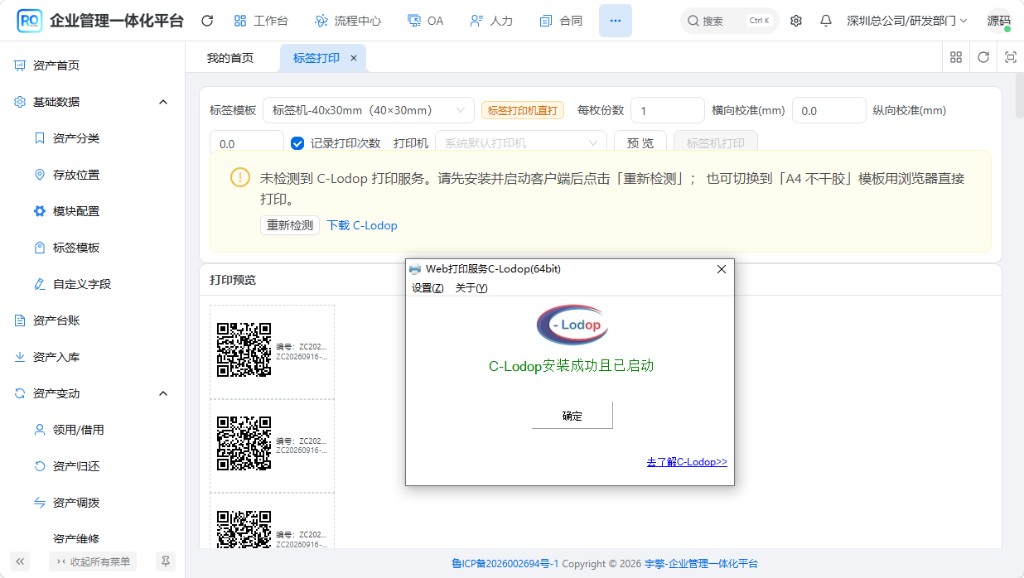
客户现场常见情况:弹出「安装成功」,标题却是 C-Lodop(64bit),页面仍提示未检测到。64 位包给独立云打印服务器用,https 网站的本地直打请改装 32 位。
安装 C-Lodop(标签机直打必做)
每台要打标签的 Windows 电脑都要装一次。64 位 Windows 也装 32 位 客户端。
1. 打开官网下载页
页面黄条里的「下载 C-Lodop」,或浏览器打开 https://www.lodop.net/download.html。
2. 只选 Windows32 版里的 Web 打印服务
要下的是:Web打印服务 C-Lodop(32位),安装文件名 CLodop_Setup_for_Win32NT.exe。
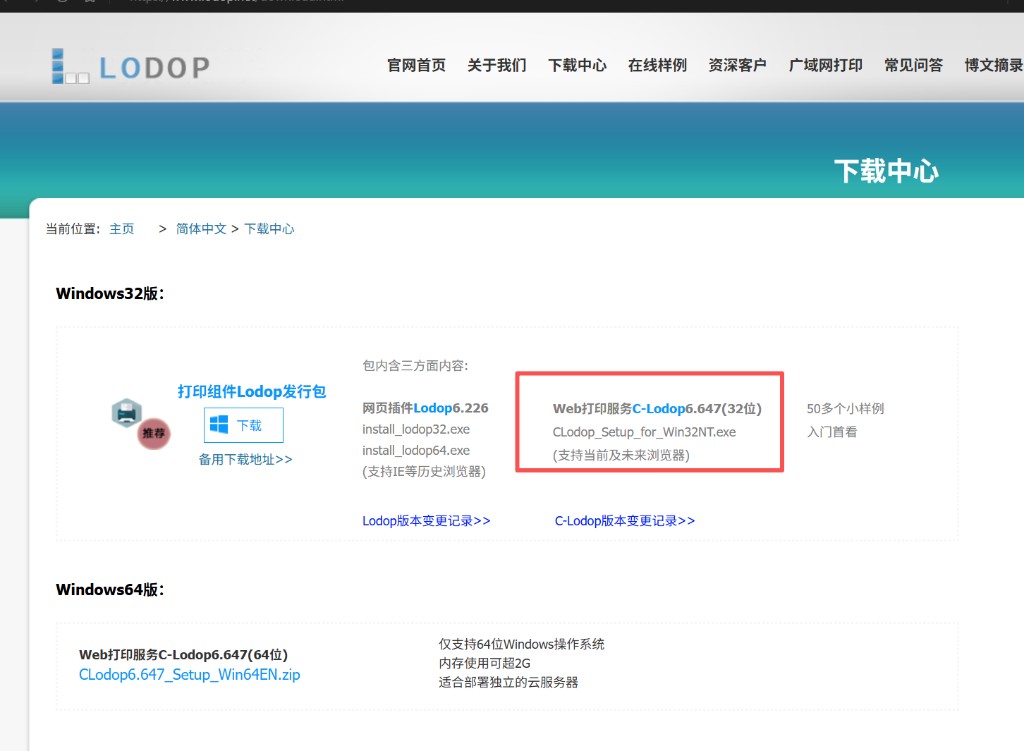
红框这一项才对。左边「打印插件 Lodop」是老 IE 插件;下面 Windows64 的 zip 不要下。
| 下载项 | 要不要 |
|---|---|
Web打印服务 C-Lodop(32位) CLodop_Setup_for_Win32NT.exe | 要。https 站点会走本机 8443 端口 |
打印插件 Lodop install_lodop32.exe / install_lodop64.exe | 不要 |
Windows64 版 CLodop*_Setup_Win64EN.zip | 不要。官网写明适合独立云服务器 |
官方打包常把插件、C-Lodop 和示例网页放在同一个压缩包里。解压后只安装下图这个 exe:
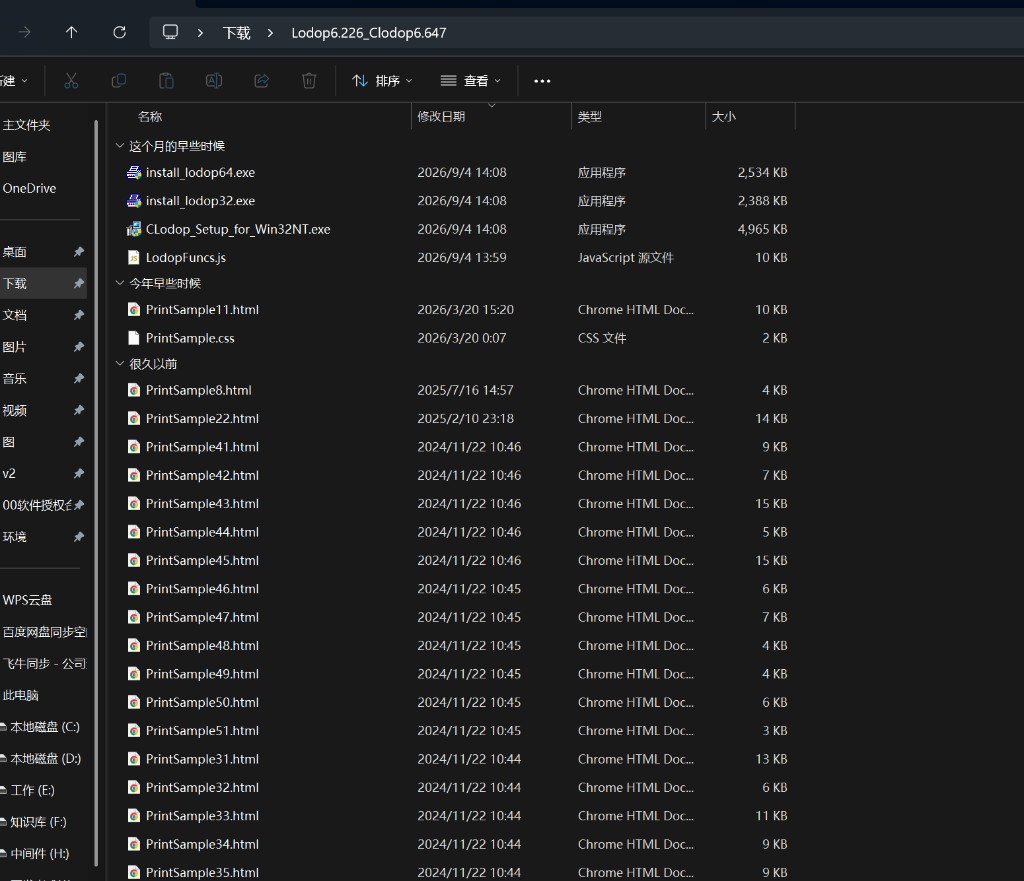
3. 安装后刷新打印页
- 双击
CLodop_Setup_for_Win32NT.exe安装,托盘出现 C-Lodop。 - 若弹出欢迎窗「C-Lodop 安装成功且已启动」,点确定即可。标题应是 32bit,不要是 64bit。
- 回到标签打印页,整页刷新(Ctrl+F5)。不要只点「重新检测」——页面若在安装前探测失败,按钮可能仍用旧结果。
- 首次在 https 站点使用时,可另开标签访问
https://localhost.lodop.net:8443(本机地址,不要写成外网)。若仍提示证书不安全,点「高级 → 继续访问」,再刷新打印页。旧前端才会去打https://localhost:8443,新版本已不再使用。
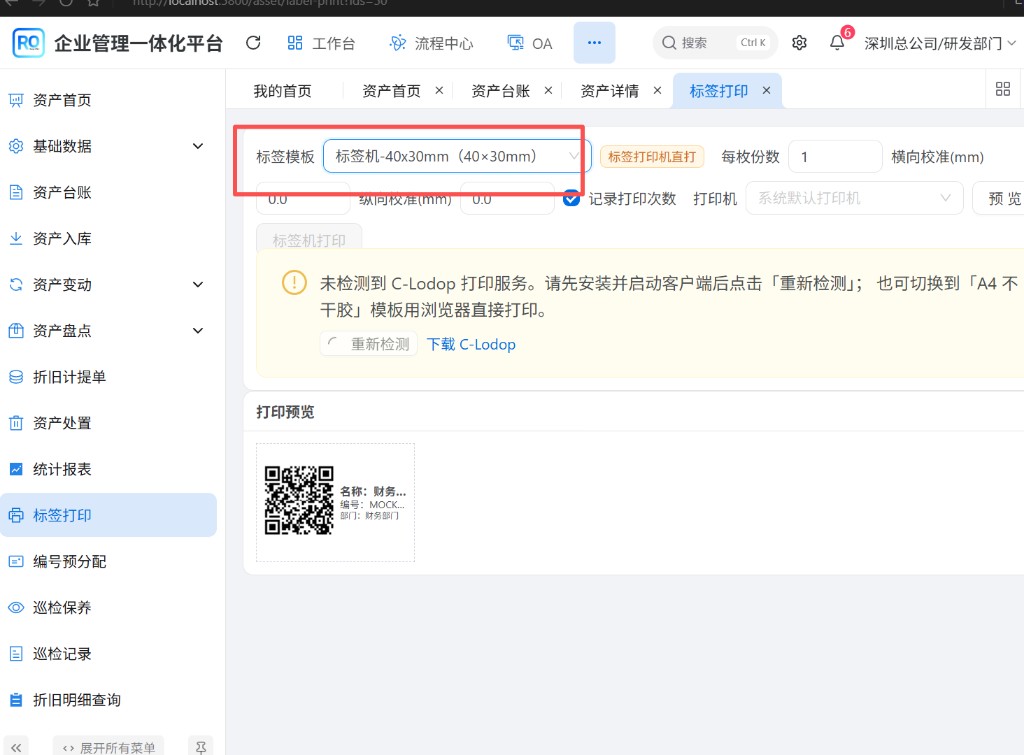
模板已是「标签机-40×30mm」且带橙色「标签打印机直打」时,才会出现这条黄条。装好控件并整页刷新后应消失。
4. 怎样算装好了
黄条消失,预览和「标签机打印」可用,打印机下拉能看到本机打印机(至少有系统默认或「打印到 PDF」)。
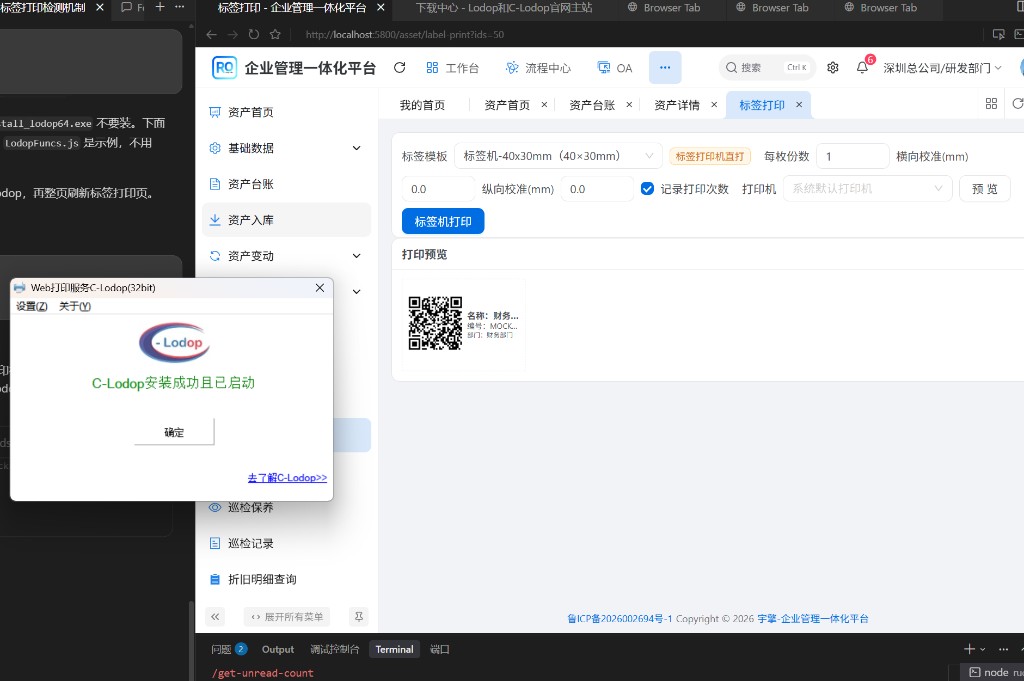
欢迎窗可以关掉。此时软件通路已通;没有标签机时不要反复点「标签机打印」,以免卡在等待打印机。
没有标签机时
软件验收做到上一节即可,不必再买设备。
- 关掉 C-Lodop 欢迎窗,托盘服务保持运行(一般会开机自启)。
- 要看真实出纸:模板改成 A4 不干胶,用办公室打印机或「打印到 PDF」。
- 不要在标签机模板上反复点「标签机打印」。没有设备时,控件会停在「正在等待打印机连接」。
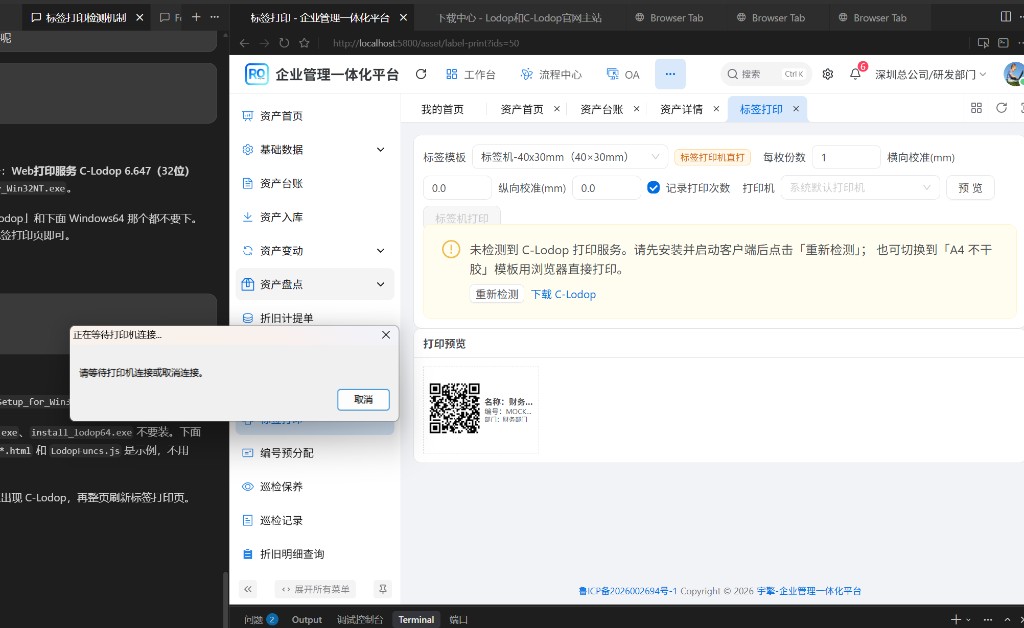
控件已经调起来了。点取消即可。接上标签机并在下拉里选中后再预览。
有标签机时
品牌不限:斑马、佳博、TSC、得力等,只要 Windows 能装官方驱动即可。C-Lodop 走系统打印机,不绑某一品牌。
- 先让 Windows 认识机器:USB 或网络连接,装厂商驱动,在「设置 → 打印机和扫描仪」里能看到,并打一张厂商测试页。测试页都出不来,网页这边也出不来。
- 回系统打印:资产台账勾选 → 标签打印 → 模板选与纸张一致的尺寸(例如 40×30mm)→ 打印机下拉选这台标签机,不要留空的「系统默认」。
- 先点 预览,确认 C-Lodop 预览窗版式,再点 标签机打印。
- 位置偏了:用页上的横向 / 纵向校准(毫米),一般按 0.5 微调。
- 纸规格与模板不一致:到 资产 → 标签模板 改宽高,或新建对应尺寸的「标签打印机」通道模板。多数情况不用填「裸指令」;只有斑马要 ZPL、佳博/TSC 要 TSPL 精确控制时才填(支持
${assetCode}、${qrContent}等占位符)。
现场建议顺序:Windows 测试页 → 本页预览 → 打 1 枚校准 → 再批量。
每台要打印的电脑都要单独具备:C-Lodop 32 位、标签机驱动、能打开本系统的浏览器。不能把控件只装在服务器上替所有人打。
常见问题
| 现象 | 原因 | 怎么处理 |
|---|---|---|
| 演示站有人正常、有人一直黄条 | 检测发生在各自电脑 | 黄条这台按上文装 32 位 C-Lodop 并整页刷新 |
| 弹出「安装成功」但页面仍检测不到 | 常装成了 64 位云服务包,本机没有 8443 | 改装 CLodop_Setup_for_Win32NT.exe |
浏览器打开 https://localhost:8443 提示无法访问 / 连接被拒绝 | 本机没装控件,或只装了不带 https 的版本 | 见下图。装对 32 位后 8443 才会有服务 |
| 装好后只点「重新检测」黄条还在 | 页面沿用打开时的失败结果 | Ctrl+F5 整页刷新 |
| 预览弹出「正在等待打印机连接」 | 控件已通,本机没有可用打印机 | 取消;接下标签机或改用 A4 模板 |
| 想打标签但暂时没有标签机 | 标签机通道依赖本机设备 | 改用 A4 不干胶模板 |
| 本机 http 开发环境正常,https 演示站一直黄条 | 旧前端去拉 https://localhost:8443,浏览器拦截自签证书;官方地址是 https://localhost.lodop.net:8443 | 升级并发布管理端后会自动改走官方域名。未发布前可先用本机 http 环境验收 |
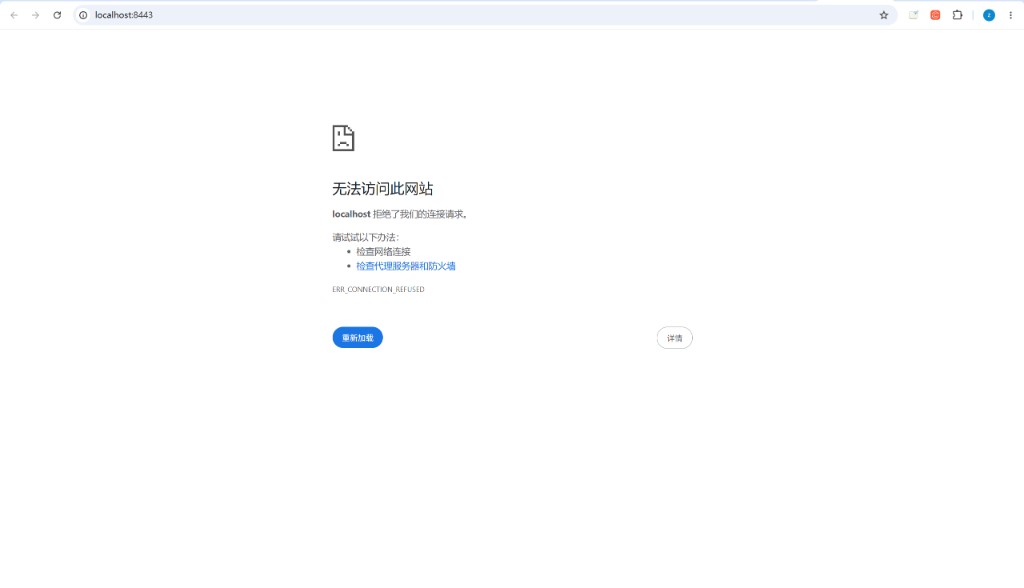
ERR_CONNECTION_REFUSED 表示这个端口没有服务,不是证书点继续就能好。先确认已安装 32 位 C-Lodop 且托盘在运行。