管理员篇
给智能体管理员。左侧栏顶部的「开发」只有管理员看得到,分三组:
| 分组 | 页面 | 做什么 |
|---|---|---|
| 搭建 | 新会话、技能开发、智能体开发、应用开发 | 一句话搭助手;维护技能和智能体;编排流程型技能 |
| 接入 | 能力审核、MCP 服务、业务系统连接、模型服务 | 决定智能体能调哪些业务接口;接第三方工具和金蝶等外部系统;配对话、语音、OCR 用的模型 |
| 治理 | 授权与运营、管理空间授权 | 看授权和用量;决定谁能看到「管理」里的哪个空间 |
谁是智能体管理员,由业务系统里的角色决定,实施时配置,见 部署与初始化配置。
先弄清三个概念,后面每页都会用到:
- 能力:一个可以被调用的业务接口,比如「我的待办」「销售订单查询」。必须审核上架才能用。
- 技能:一组能力 + 何时用 + 一段提示词,比如「审批办理」。安装后才能挂到智能体上。
- 智能体:系统提示词 + 若干技能,比如「审批助手」。员工在工作台里选的就是它。
新会话:一句话搭助手
要办的事:用一句话描述想要的助手,系统从已上架能力里推荐组合,确认后保存。
点哪里:「开发」→「新会话」。输入如「做一个能查我的待办并汇总本周已办的助手」,点「一句话推荐」;检查推荐的技能标识、名称、能力、助手名称和提示词,点「确认保存」。
你会看到:
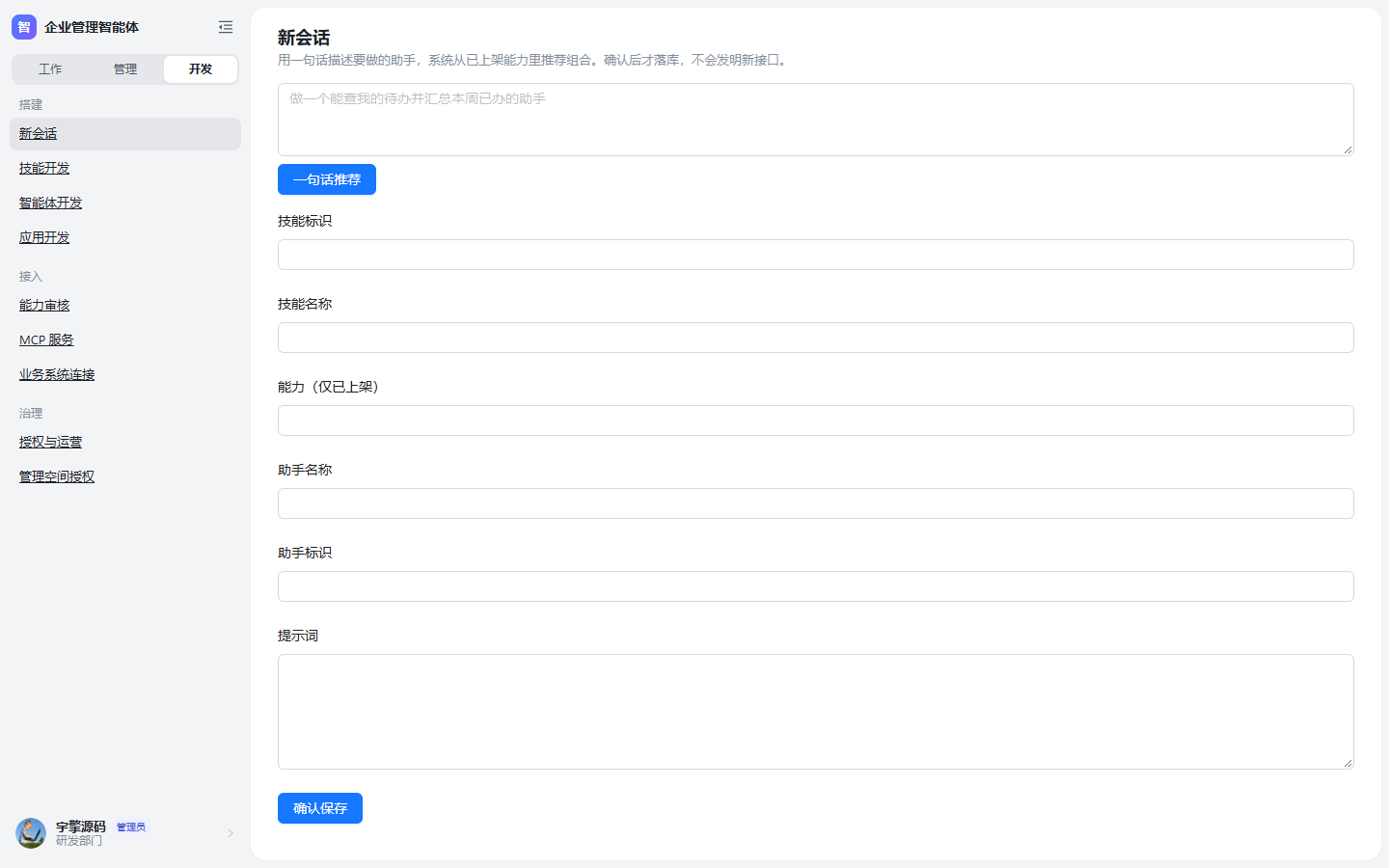
要注意什么:推荐只会从已上架的能力里选,不会发明新接口;确认之前什么都不落库。
技能开发
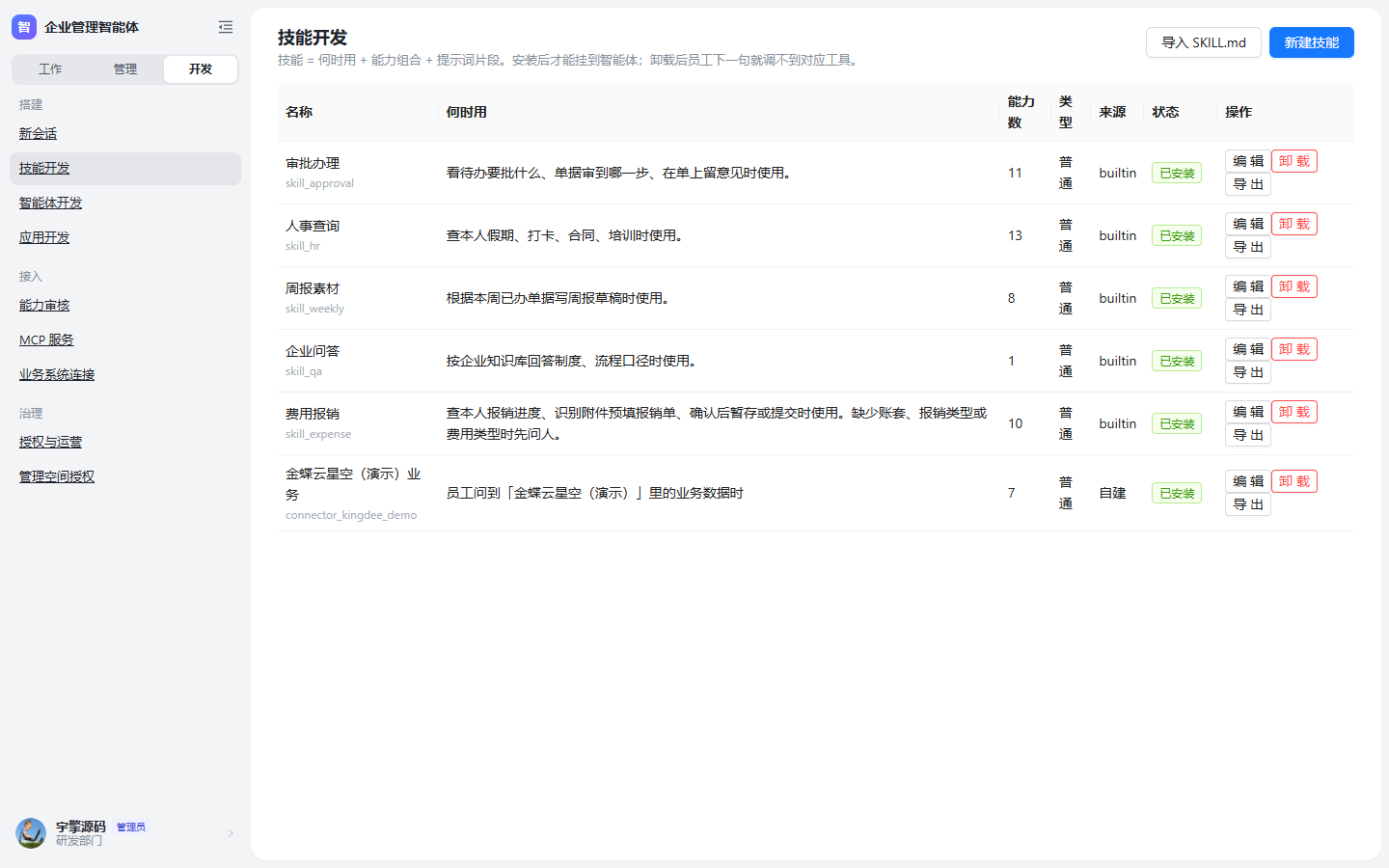
要办的事:查看、新建、编辑、导入导出技能。
点哪里:「开发」→「技能开发」。
- 「新建技能」:填名称、何时用、勾选能力、写提示词片段。
- 「编辑」:调整能力组合和提示词。
- 「导出」:下载为 SKILL.md 文件,可以拿到另一套环境「导入 SKILL.md」。
- 「卸载」:卸载后,挂了这个技能的智能体下一句话就调不到对应能力。
你会看到:
要注意什么:SKILL.md 的写法见 扩展开发指南。
智能体开发
要办的事:新建或调整智能体,决定它挂哪些技能。
点哪里:「开发」→「智能体开发」→「新建智能体」或「编辑」,填名称、标识、系统提示词,选挂载技能;用开关启用或停用。
你会看到:
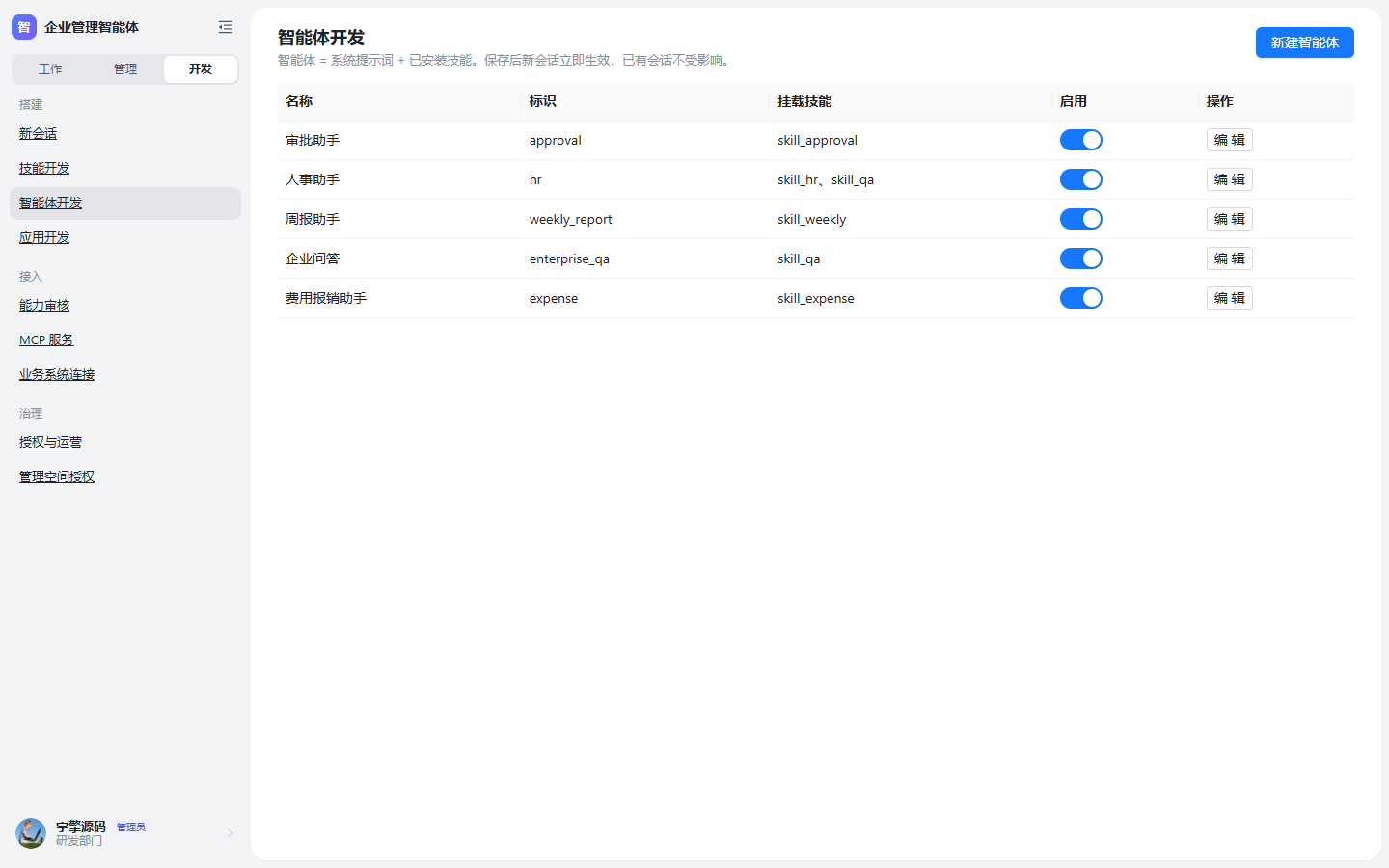
要注意什么:保存后新会话立即生效,已经开着的会话不受影响。
应用开发:流程型技能
要办的事:把固定的几步做成流程,比如「先查应收单,确认后生成催收单」。
点哪里:「开发」→「应用开发」。左侧选一个技能或点「新建流程」,按顺序添加步骤:
- 能力调用:调一个已上架能力;
- 确认:停下来等人确认,写一句提示,如「确认后才生成催收单」。
点「试跑」看每一步的结果。
你会看到:
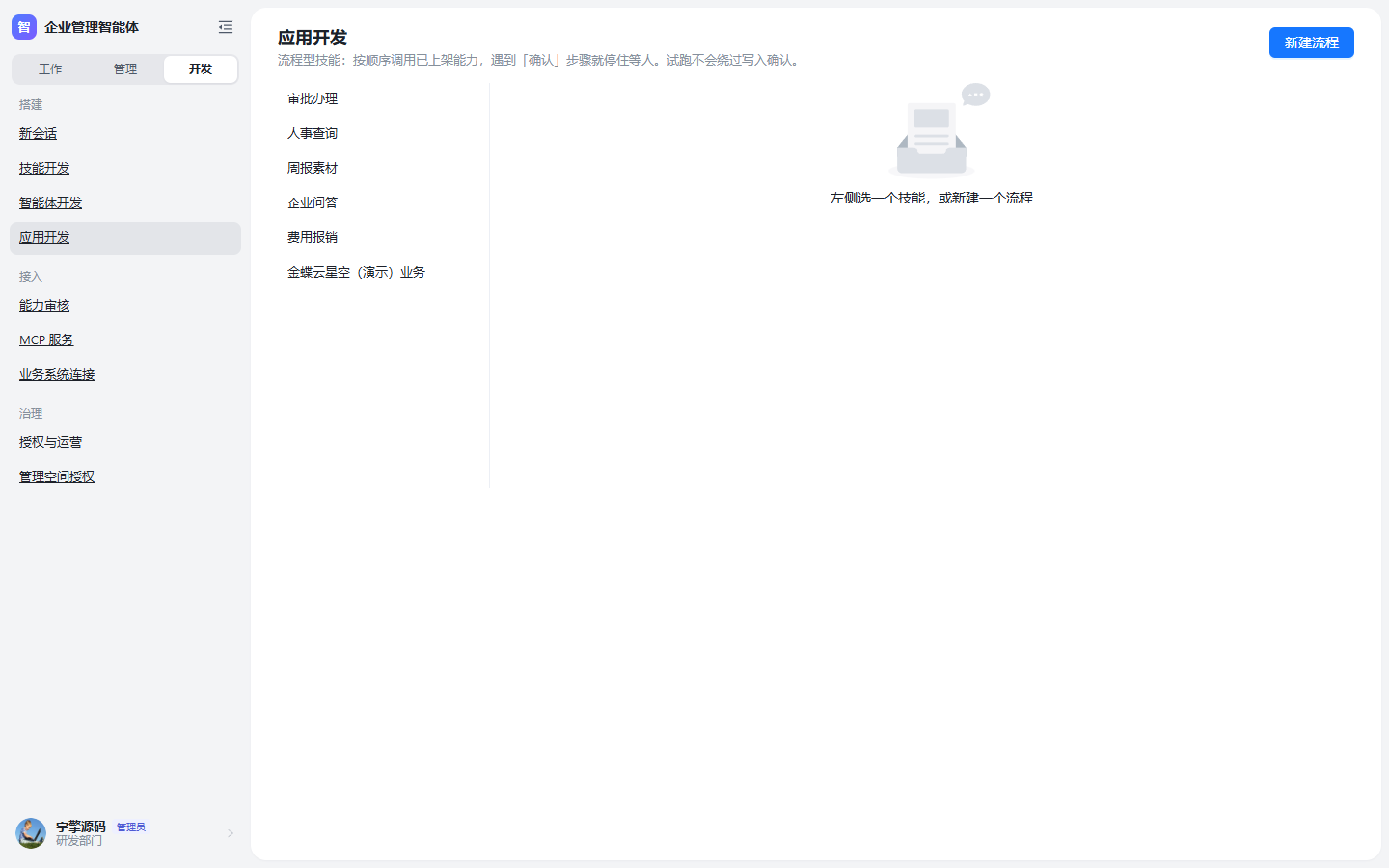
要注意什么:试跑遇到「确认」步骤就会停住,不会绕过确认去执行写操作;没有配置任何步骤的技能不能试跑。每次试跑都会留痕。
能力审核
要办的事:决定智能体能调用哪些业务接口。
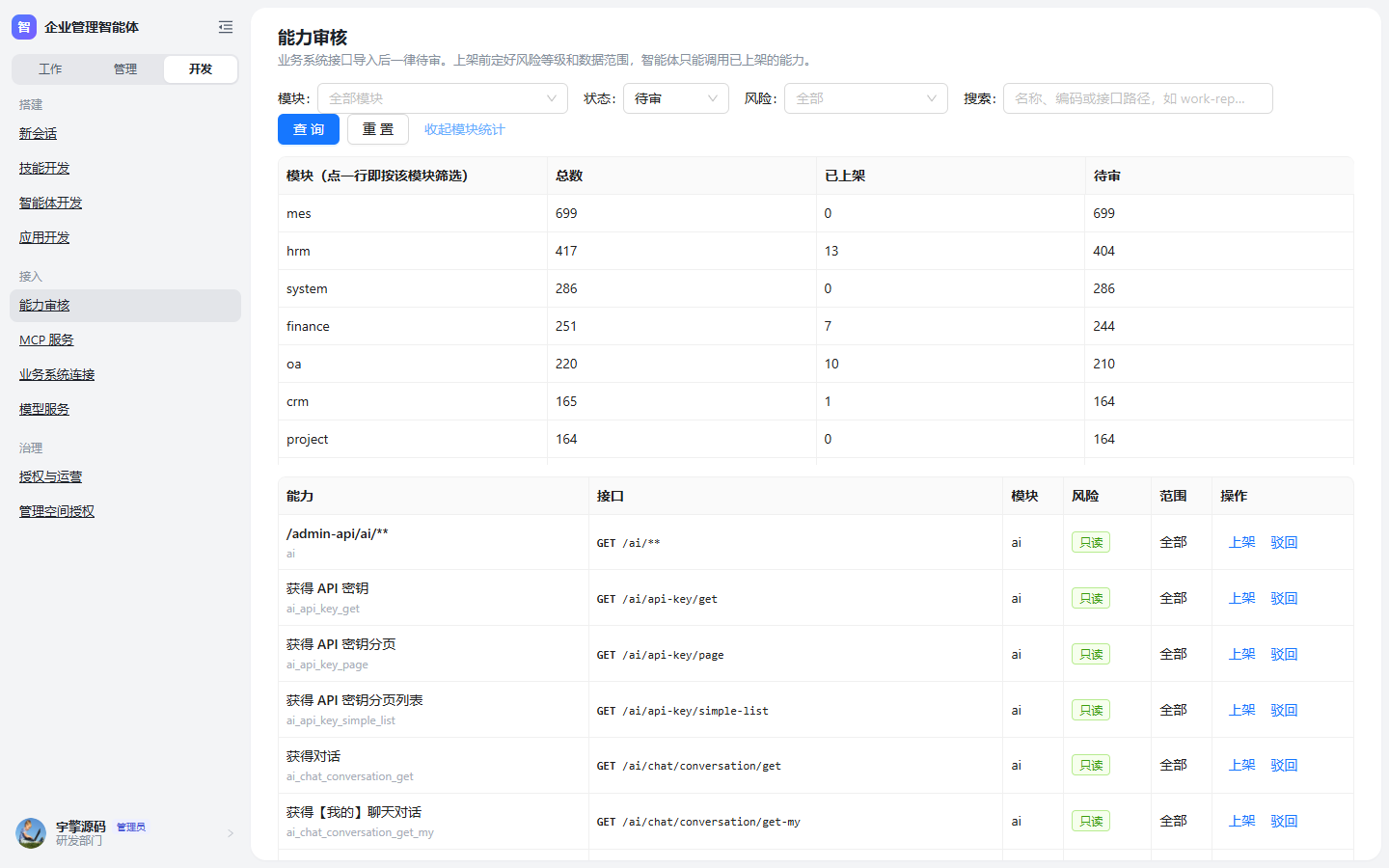
点哪里:「开发」→「能力审核」。
- 顶部按模块、状态、风险筛选;搜索框可输名称、编码或接口路径,比如输
oa/work-report就列出 OA 工作汇报的全部接口。 - 点「按模块看统计」看每个模块的总数、已上架、待审,点一行即按该模块筛选。
- 逐条点「上架」,在弹窗里核对风险等级、数据范围和本人参数后确认。弹窗按导入时判定的等级预填;要调低等级必须写理由。
你会看到:
要注意什么:
- 业务系统接口导入后一律是待审,上架前要定好两件事:
- 风险等级:只读、写入,还是资金 / 审批类。资金和审批类一律不允许智能体执行。
- 数据范围:全部,还是只查本人。本人范围要填「本人参数」,即接口里过滤员工的那个参数。
- 调低风险等级(比如把写入改成只读)等于拿掉员工确认这一步,只有接口确实不改数据时才这样做,比如「报销分摊试算」。
- 上架弹窗里可以改能力的名称和说明。说明会给模型看,写清「能做什么、员工一般怎么问」,模型才选得准。
接口新增或报文变了怎么办
| 来源 | 新增接口 | 报文(路径、入参)变了 |
|---|---|---|
| 业务系统 | 业务系统发版后,在能力审核页点「从业务系统导入」,选模块后开始导入;新接口进「待审」 | 同样重新导入。已上架的会自动退回待审,并标「契约有变化」,核对后重新上架 |
| 金蝶等外部系统 | 「业务系统连接」里登记预置能力,或由实施扩展适配器 | 在连接的「能力」里改调用模板;已上架的改了会自动退回待审 |
| 第三方 MCP | 「MCP 服务」里点「同步工具」 | 重新同步 |
重新导入不会冲掉你定好的风险等级、数据范围和已上架能力的名称、说明。业务系统接口多,建议按模块导入、分批审核;单个模块要几十秒,导入全部模块要更久。
- 先上架少量常用的只读能力,跑顺了再逐步放开。
MCP 服务
要办的事:接入第三方提供的 MCP 工具。
点哪里:「开发」→「MCP 服务」。服务地址由实施人员登记(见 扩展开发指南);管理员在列表里点「同步工具」把工具拉进来,点「自测」填参数做一次连通性调用。
要注意什么:
- 同步进来的工具同样进「能力审核」,默认按最严格的风险等级登记,人工核对后才能上架。
- 自测不经过智能体,也不写入执行留痕,只用来确认服务通不通。
业务系统连接
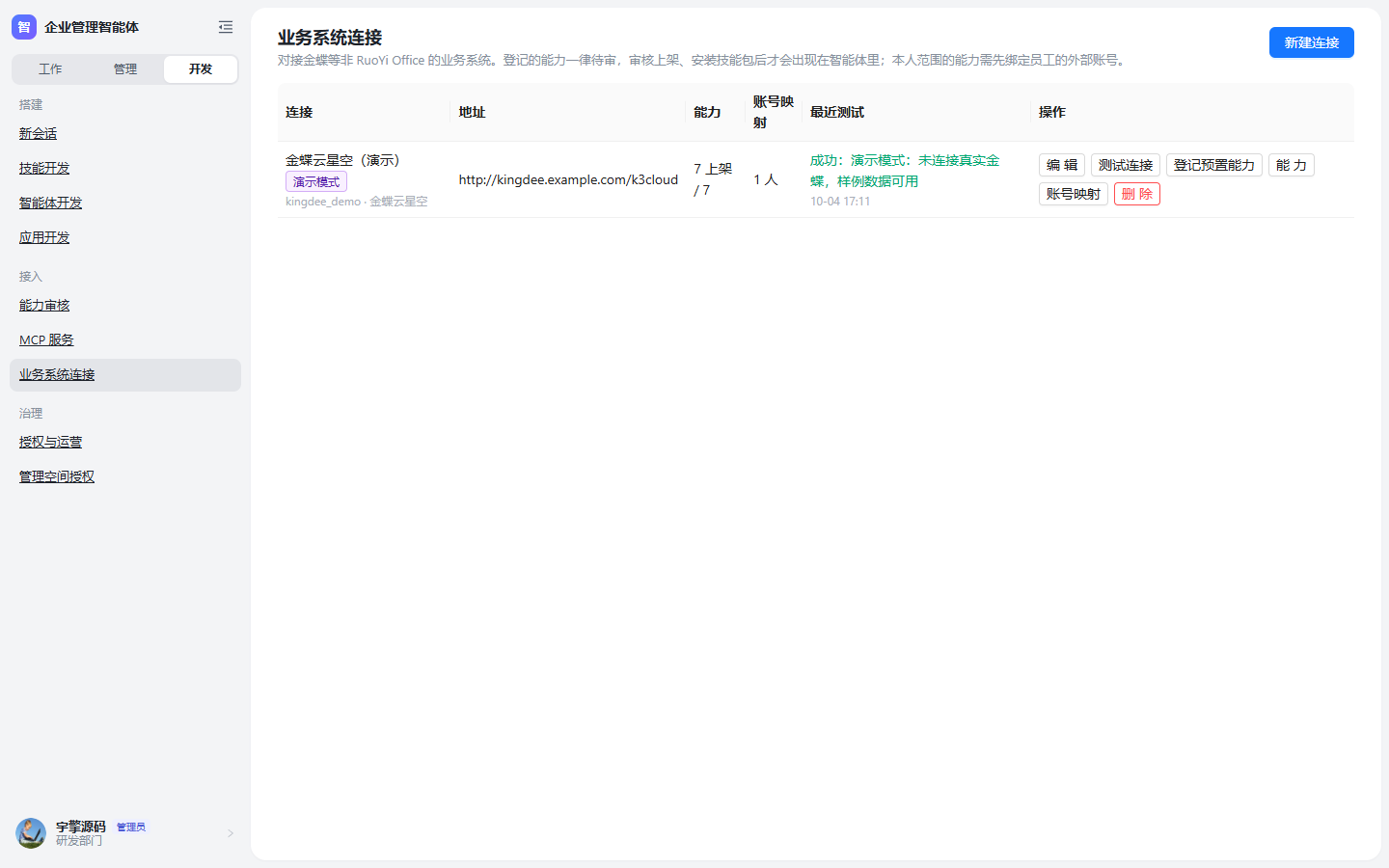
要办的事:接金蝶等非 RuoYi Office 的业务系统。
点哪里:「开发」→「业务系统连接」。完整步骤见 金蝶对接手册。
你会看到:
模型服务
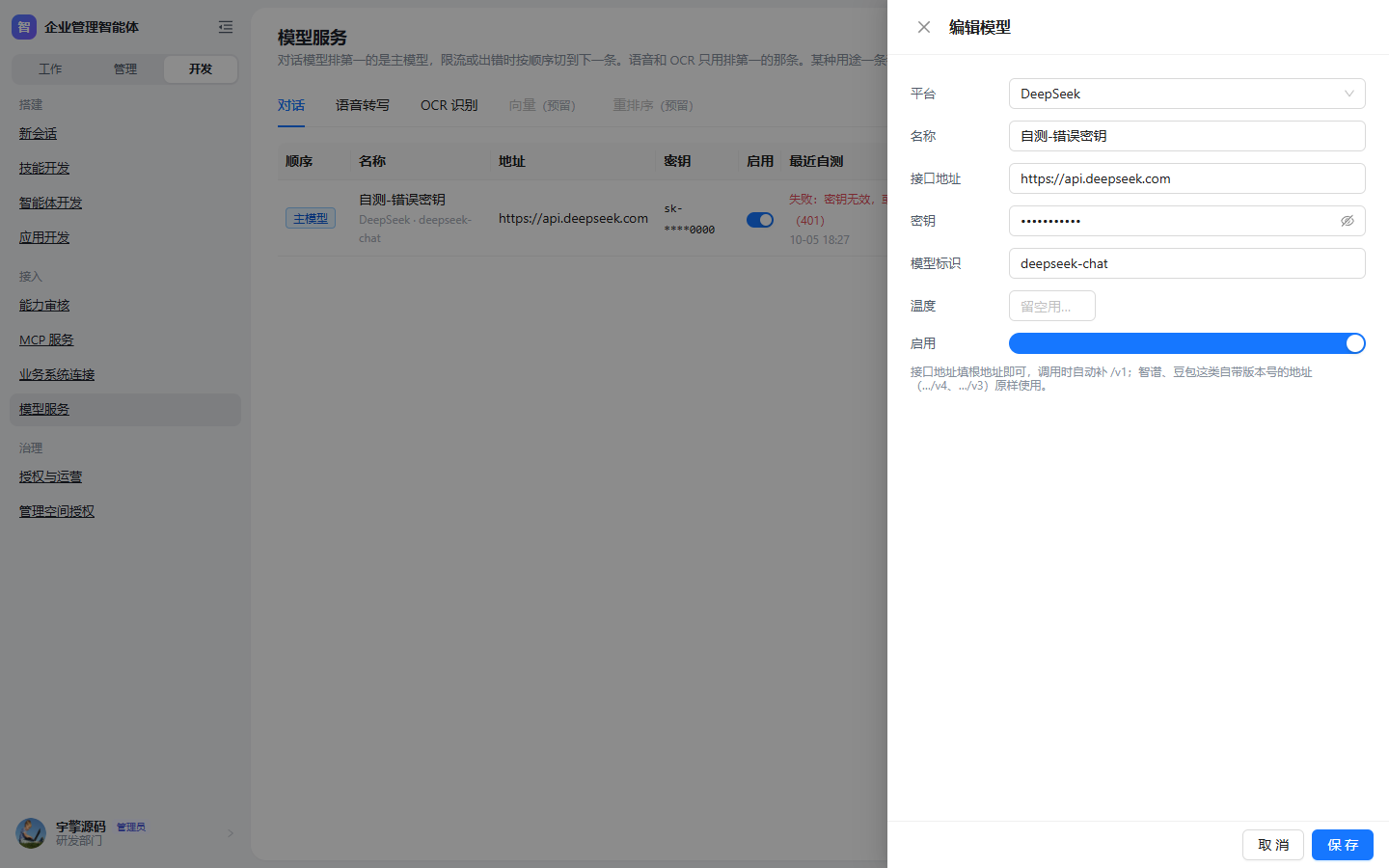
要办的事:给本单位配智能体用的模型:对话用哪个、备用是谁、语音转写和发票识别接哪个服务。保存后立即生效,不用重启。
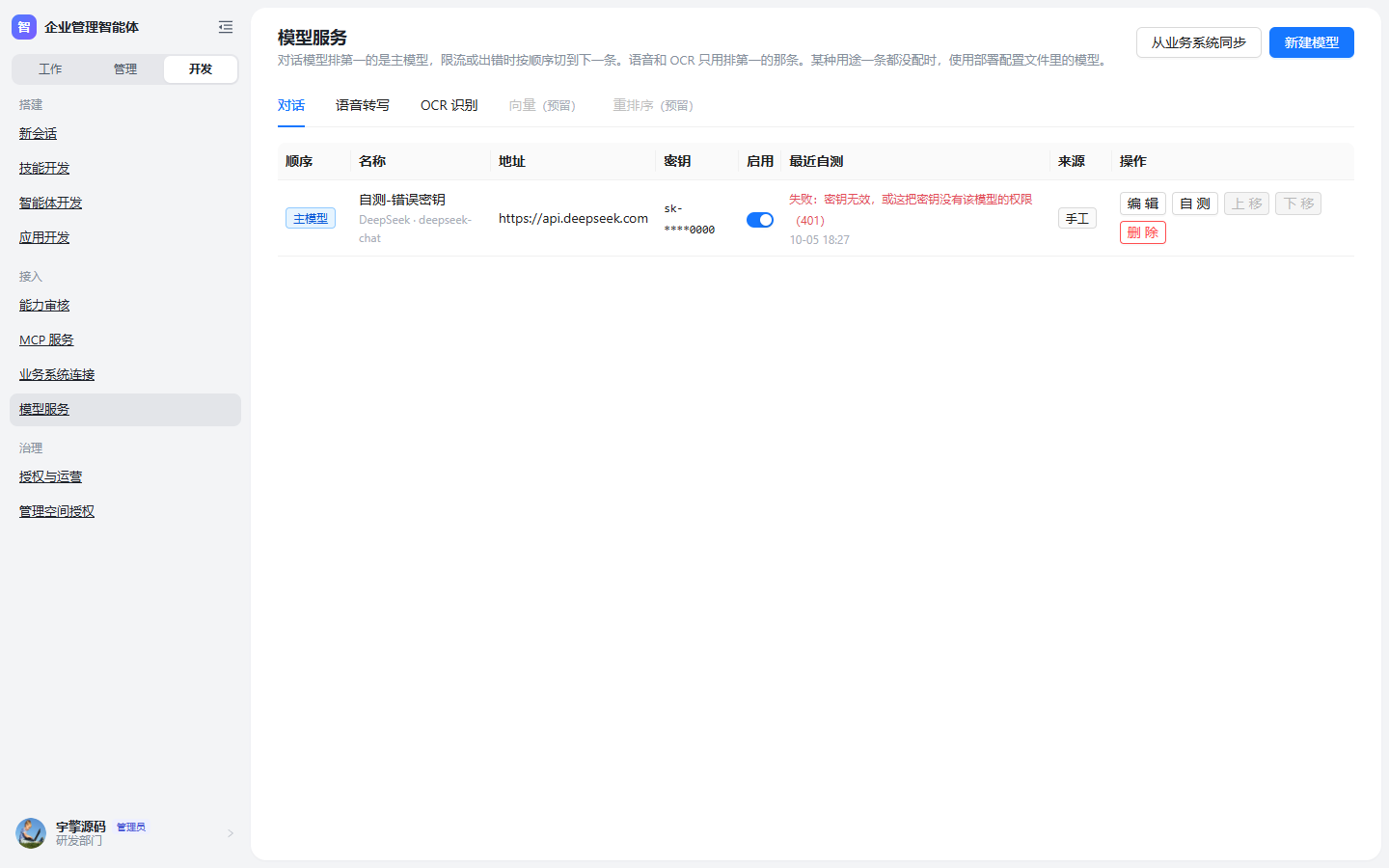
点哪里:「开发」→「模型服务」。按用途分页签:对话、语音转写、OCR 识别;向量和重排序是预留的,知识库向量检索上线后启用。
- 「新建模型」:选平台后自动带出默认地址,填密钥和模型名。
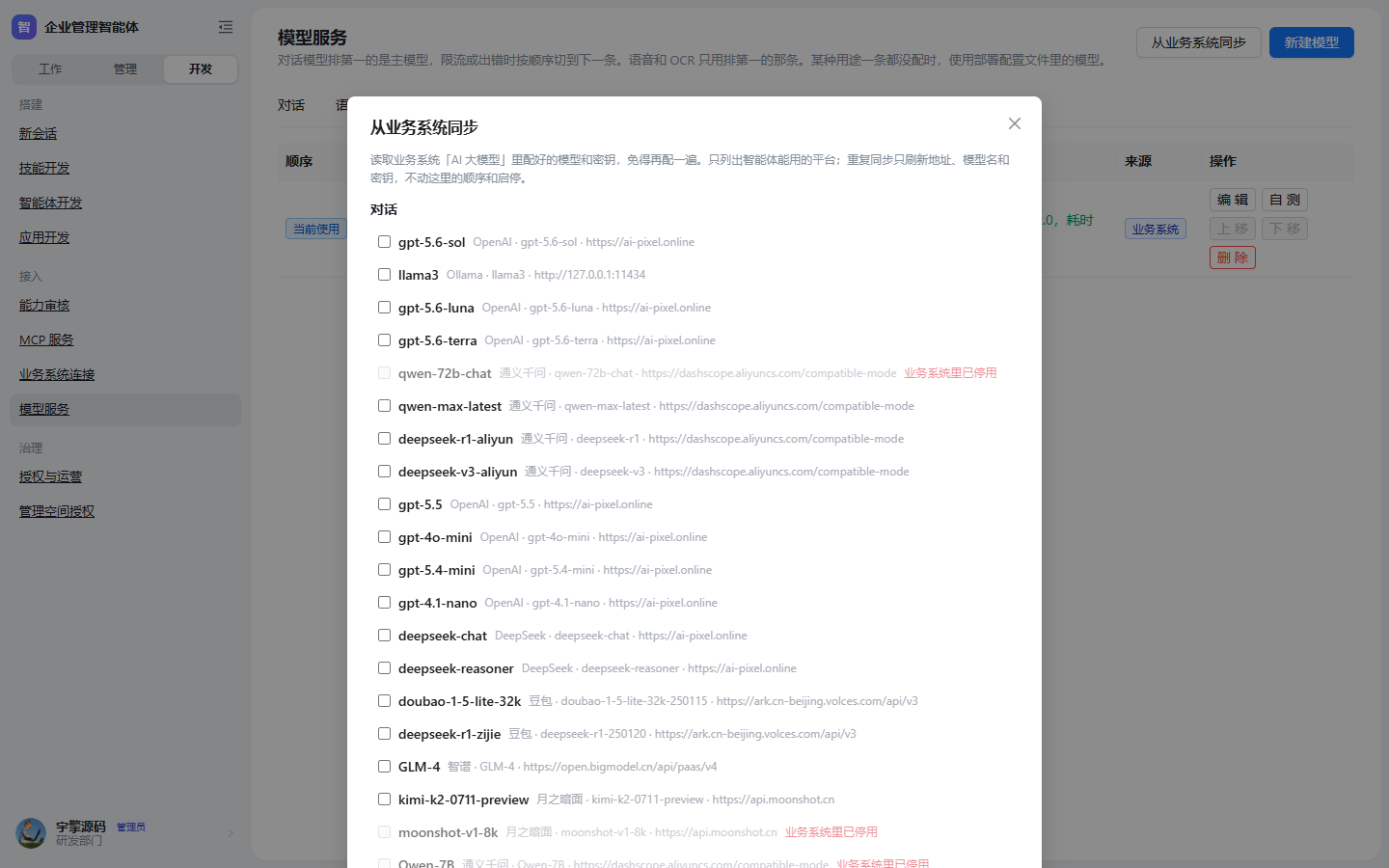
- 「从业务系统同步」:把业务系统 AI 模块里已配好的模型勾选导入,不用重复录密钥。只列智能体能用的:对话和语音要兼容 OpenAI 协议,OCR 要是 PaddleOCR 识别服务;文心、星火等不兼容的平台不列出。重复同步只刷新地址、模型名和密钥,不会改你排好的顺序和启停。
- 「自测」:对话发一句「只回复 ok」,语音上传一秒静音,OCR 识别一张内置的示例发票。结果写在「最近自测」列,不计入员工用量。
- 「上移」「下移」排顺序,开关启停,「编辑」改地址或换密钥。
你会看到:
要注意什么:
- 顺序就是优先级。对话页签排第一的是主模型;它限流、超时或出错时,先重试,再按顺序切到下一条。语音和 OCR 只用排第一的那条,不自动切换,第二条留作手动换用的备选。
- 某个用途一条都没配时,用部署配置文件里的模型,页面上会写明当前在用配置文件。一旦配了对话模型,配置文件里的对话模型就不再参与。
- 密钥只写不读。列表和编辑框里只显示
sk-****14a5这样的脱敏串;编辑时密钥留空或保持脱敏串不动,就表示不改。改了地址或模型名,上次自测结果会清空,要重新自测。 - 改模型要单独授权。智能体管理员都能查看和自测;新建、编辑、删除、排序、启停、同步要业务系统里的「维护模型」按钮权限。没有时页面只读,按钮置灰并提示「需要「维护模型」权限」。
- 同步用的是你自己的业务系统账号:你在业务系统 AI 模块里看不到的模型,这里也同步不了。业务系统没有 AI 模块时,会提示「业务系统未启用 AI 模块」,手工新建即可。
为什么分用途
三件事用的模型不一样:
| 用途 | 用什么模型 | 为什么 |
|---|---|---|
| 对话 | 通用大模型(如 DeepSeek、通义、内网推理服务) | 要理解员工的话、决定调哪个接口、组织回答 |
| 语音转写 | 专用语音识别模型 | 只做「声音变文字」,专用模型便宜、快,准确率也更稳 |
| OCR 识别 | 专用票据识别服务(如 PaddleOCR) | 发票字段位置固定,专用识别服务按字段输出,结果可核对,不会编数 |
所以不要指望一个大模型包办三件事:语音和 OCR 交给专用小模型,成本低、速度快、结果稳定;对话的大模型只处理识别出来的文字。
知识库维护
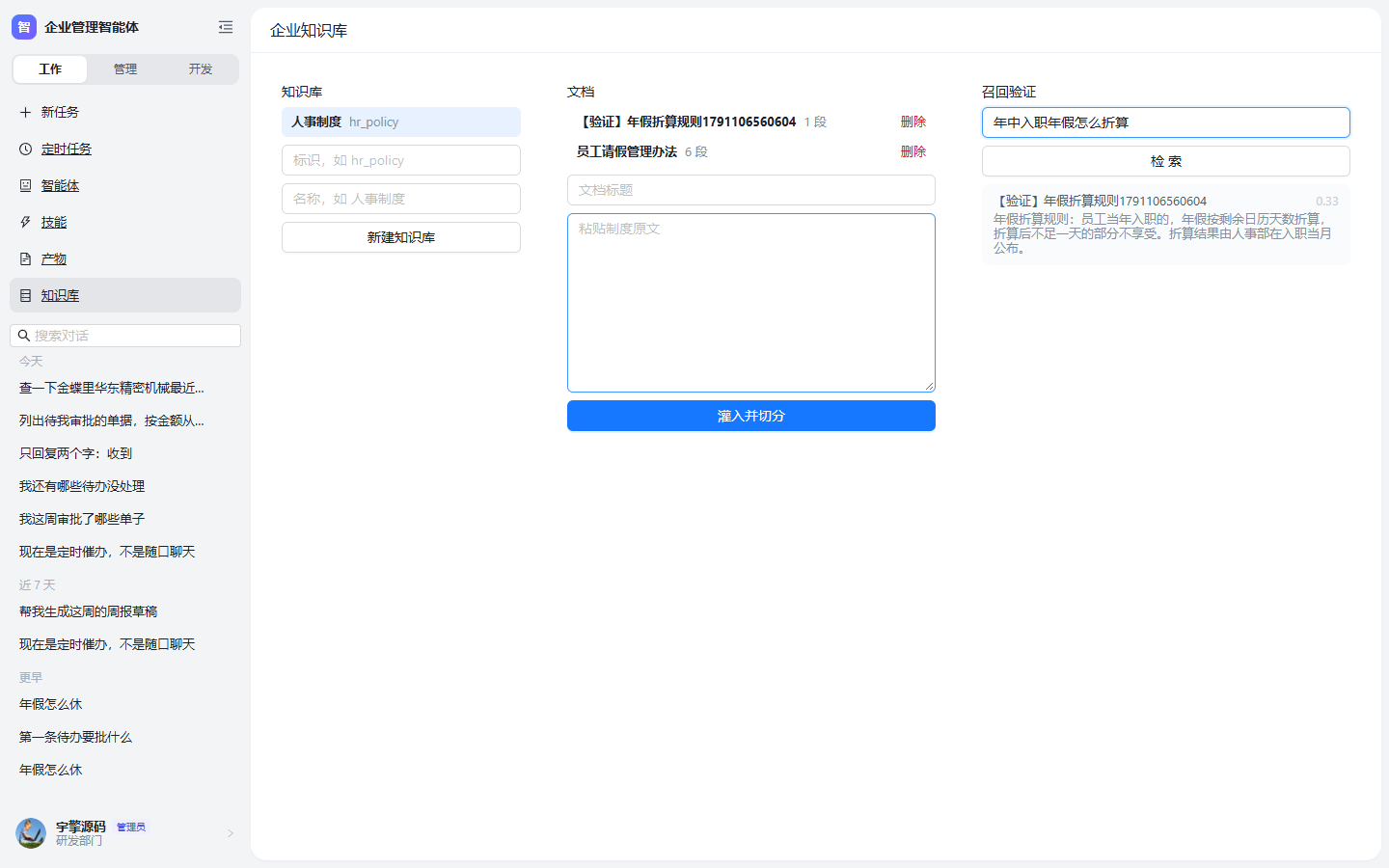
要办的事:把公司制度放进知识库。员工问「年假怎么休」时,智能体按原文回答并带出处。普通员工只能查看和检索。
点哪里:
- 切回「工作」→ 左侧栏「知识库」,左栏选一个库(如「人事制度」)。
- 中栏填文档标题,粘贴制度原文,点「灌入并切分」,提示「已切分 N 段」即成功。
- 右栏「召回验证」里,按员工平时的问法输入一句话,点「检索」,看能不能命中刚才的原文。
你会看到:
要注意什么:
- 用员工真实的问法来试,比如「年中入职年假怎么折算」,而不是照抄制度标题。
- 过时的制度及时删除,否则智能体可能引用旧条款。
授权与运营
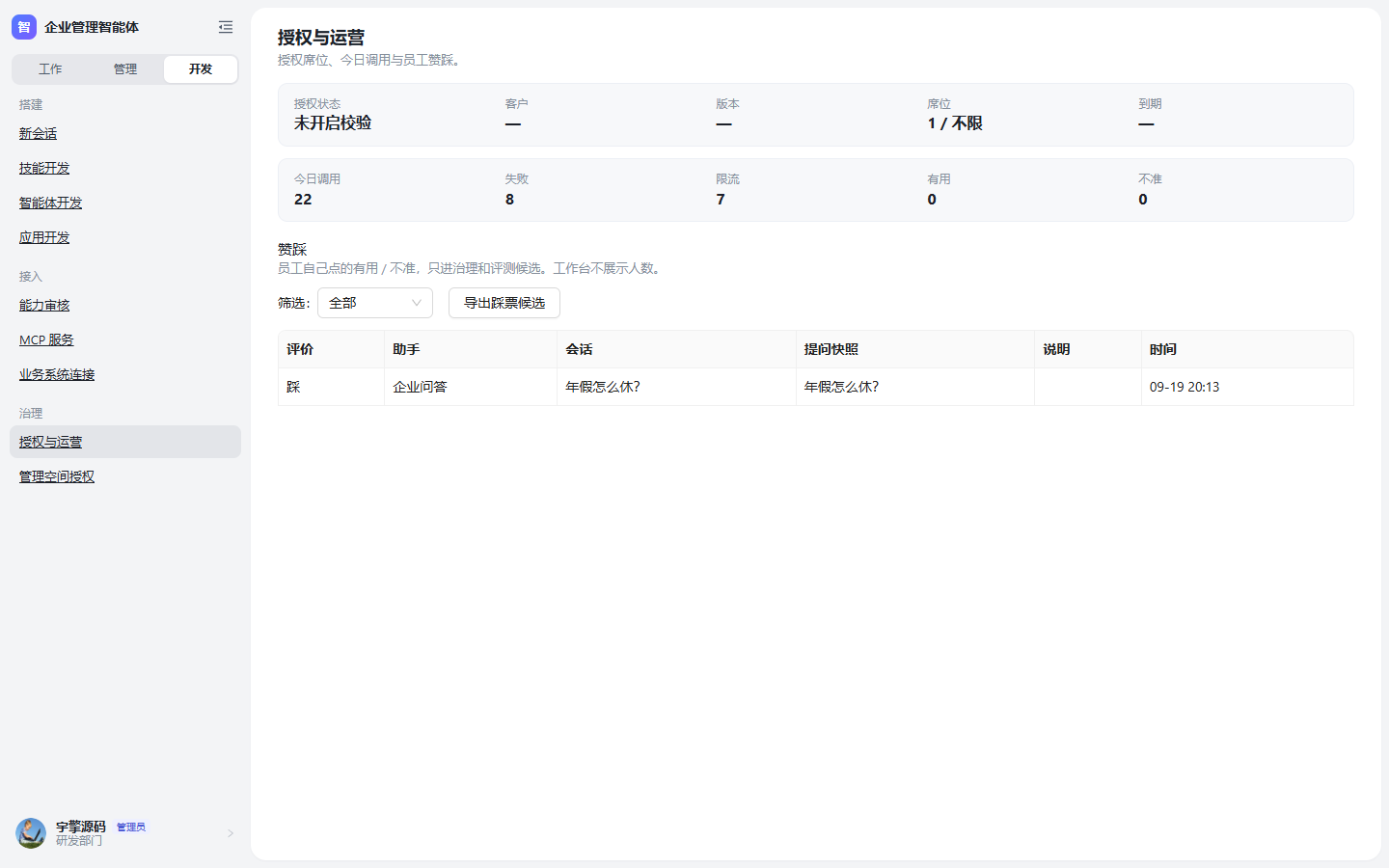
要办的事:看授权是否有效、席位用了多少、今天调用了多少次、员工点了哪些「不准」。
点哪里:「开发」→「授权与运营」。「赞踩」里可以按评价筛选,点「导出踩票候选」把员工认为不准的问答导出来,交给实施人员优化提示词或知识库。
你会看到:
要注意什么:
- 席位按「当月用过智能体的员工」计,不按账号数。
- 「限流」是模型那边繁忙被拒的次数;持续偏高时考虑配置备用模型,见 实施附录。
- 员工的有用 / 不准只在这里看,工作台不展示人数。
管理空间授权
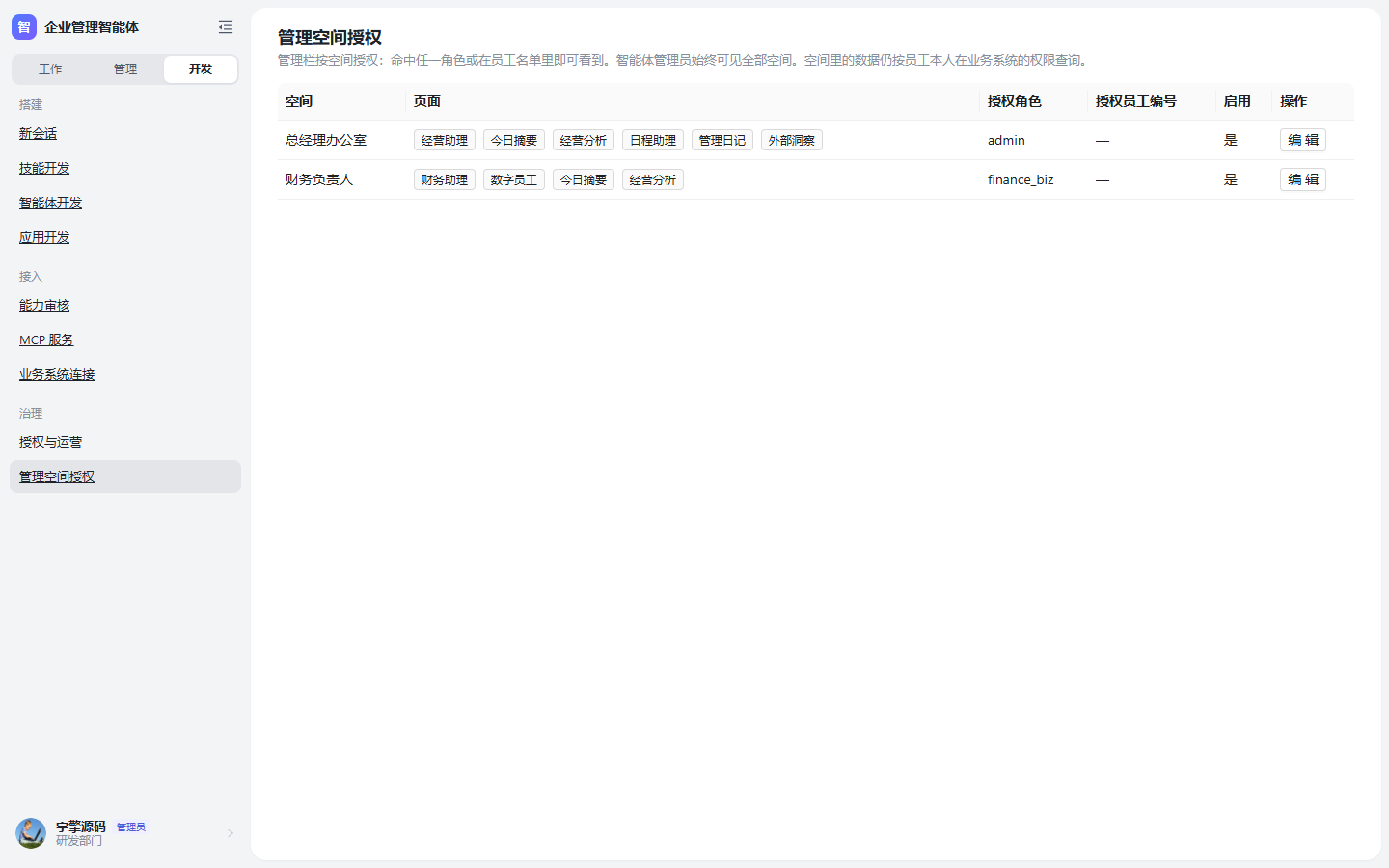
要办的事:决定哪些管理者能看到「管理」里的哪个空间。
点哪里:「开发」→「管理空间授权」→「编辑」。按业务系统角色授权,或填员工编号单独授权;命中其中任一即可看到。
你会看到:
要注意什么:
- 管理员始终能看到全部空间,用于配置和演示。
- 授权只决定「能不能看到这个空间」;空间里的数字仍按管理者本人在业务系统里的权限查询,授权不会让人看到额外的数据。
普通员工看到什么
管理员配置完后,用一个普通员工的账号登录确认一次:
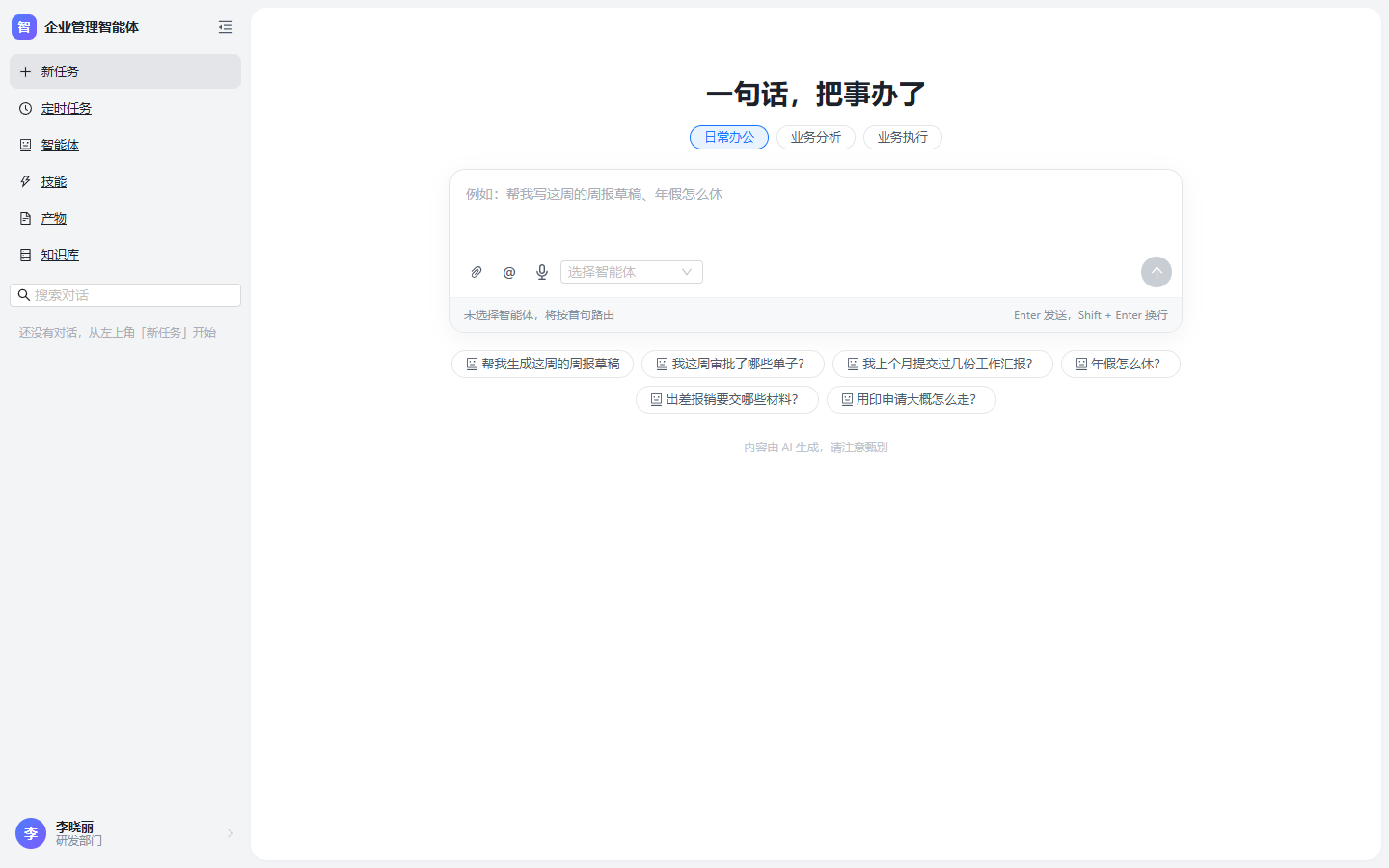
- 侧栏顶部没有「管理」「开发」;
- 手动输入开发或管理空间的地址,会被送回工作台;
- 直接调管理接口,会提示「没有智能体管理权限」或「你没有这个管理空间的权限,请联系智能体管理员授权」。