C02 合同模板制作与正文生成
本课面向合同管理员、实施人员和合同经办人。通过一份技术服务合同,学习上传Word模板、定义字段来源、生成具体合同正文,以及在线修改后的关闭重开验证。模板由管理员维护,单份合同由经办人填写。
适用范围:PC管理端,2026年10月22日核对,使用OnlyOffice模式。前置课程为C01合同启用准备。富文本模式的编辑界面不同,不将本课截图直接当作富文本操作说明。
1. 案例与准备
| 对象 | 本例 |
|---|---|
| 教学模板 | 教学-星河技术服务合同模板 |
| 合同类型与分类 | 服务合同/教学技术服务 |
| 合同名称 | 教学-星河年度技术服务合同 |
| 我方主体与角色 | 深圳总公司/乙方 |
| 对方单位 | 教学-星河商贸有限公司 |
| 合同性质与金额 | 收入类/100,000元 |
| 服务期限 | 2026-10-22至2027-10-21 |
| 服务范围 | 系统配置指导、使用培训与年度运行维护支持 |
需要准备:可维护模板的管理员、普通合同经办人、开启的合同分类、可选的公司和客商资料、已部署并可访问的文档服务。普通经办人需要保存合同和读取模板的权限,同时其资料数据范围应包含签约公司。
配套源文件:C02技术服务合同模板。其中条款均为教学示例,不作为真实交易合同使用。
本课生成正文时会自动保存一张合同草稿,但不提交审批。C03继续使用同一张原单补齐资料并办理审批,避免重复建单。
2. 建立合同模板
- 管理员进入“合同 → 合同配置 → 合同模板”,查看已有模板。
- 点击“新增模板”。合同类型选择“服务合同”,模板名称填写“教学-星河技术服务合同模板”,合同分类选择“教学技术服务”,排序填写
10,模板状态保持“开启”。 - “生成合同是否可编辑”选择“是,允许二次修改”。它控制生成正文的二次编辑能力,不等于给经办人授予模板维护权限。
- 上传配套
.docx源文件。模板说明填写用途和适用范围。封面缩略图为可选,本例不依赖上传封面。 - 确认保存后,在列表找到自己的卡片,核对名称、分类和类型。
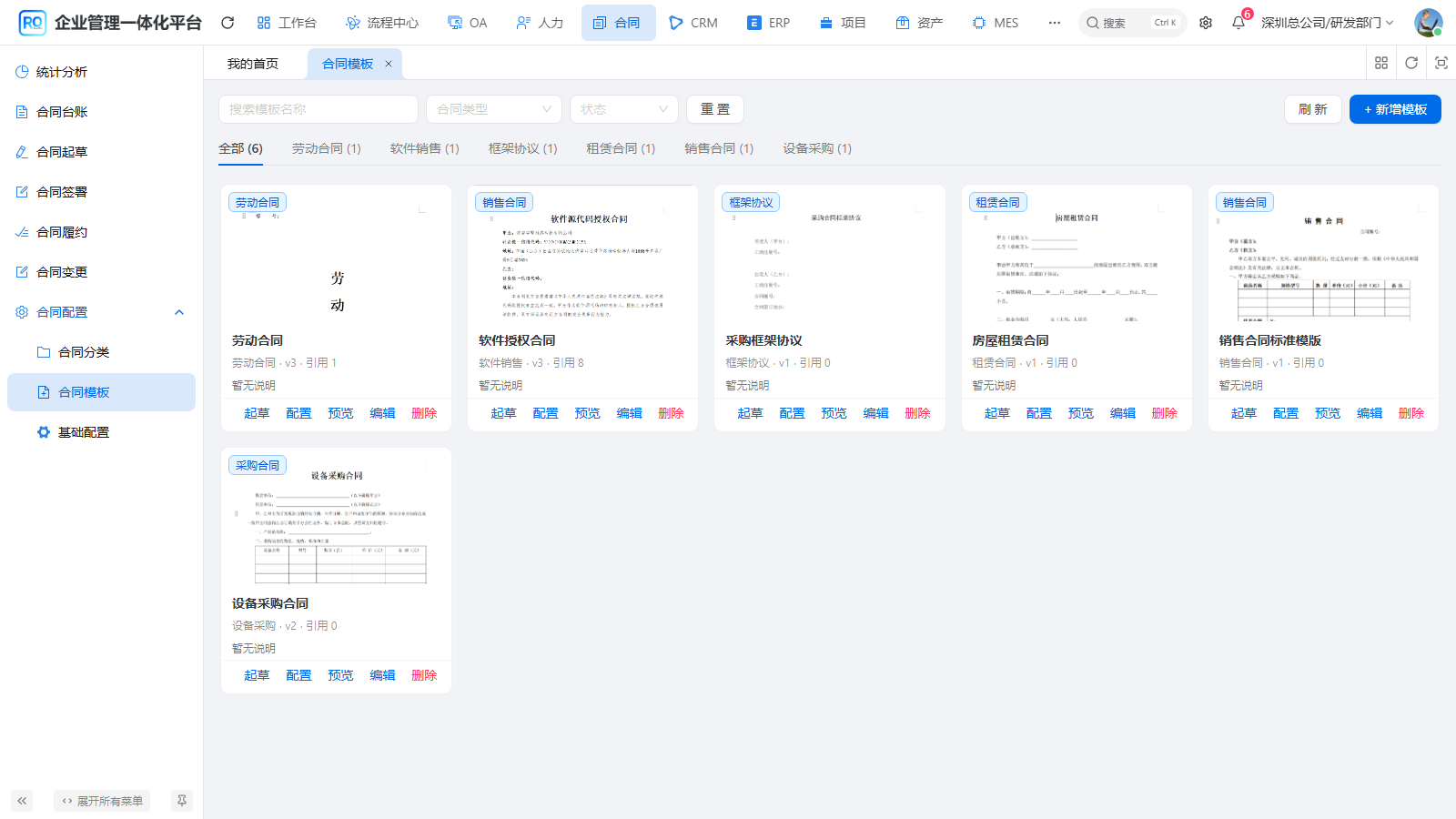
图C02-01:模板库管理可复用的模板,与合同台账中的具体合同不同。
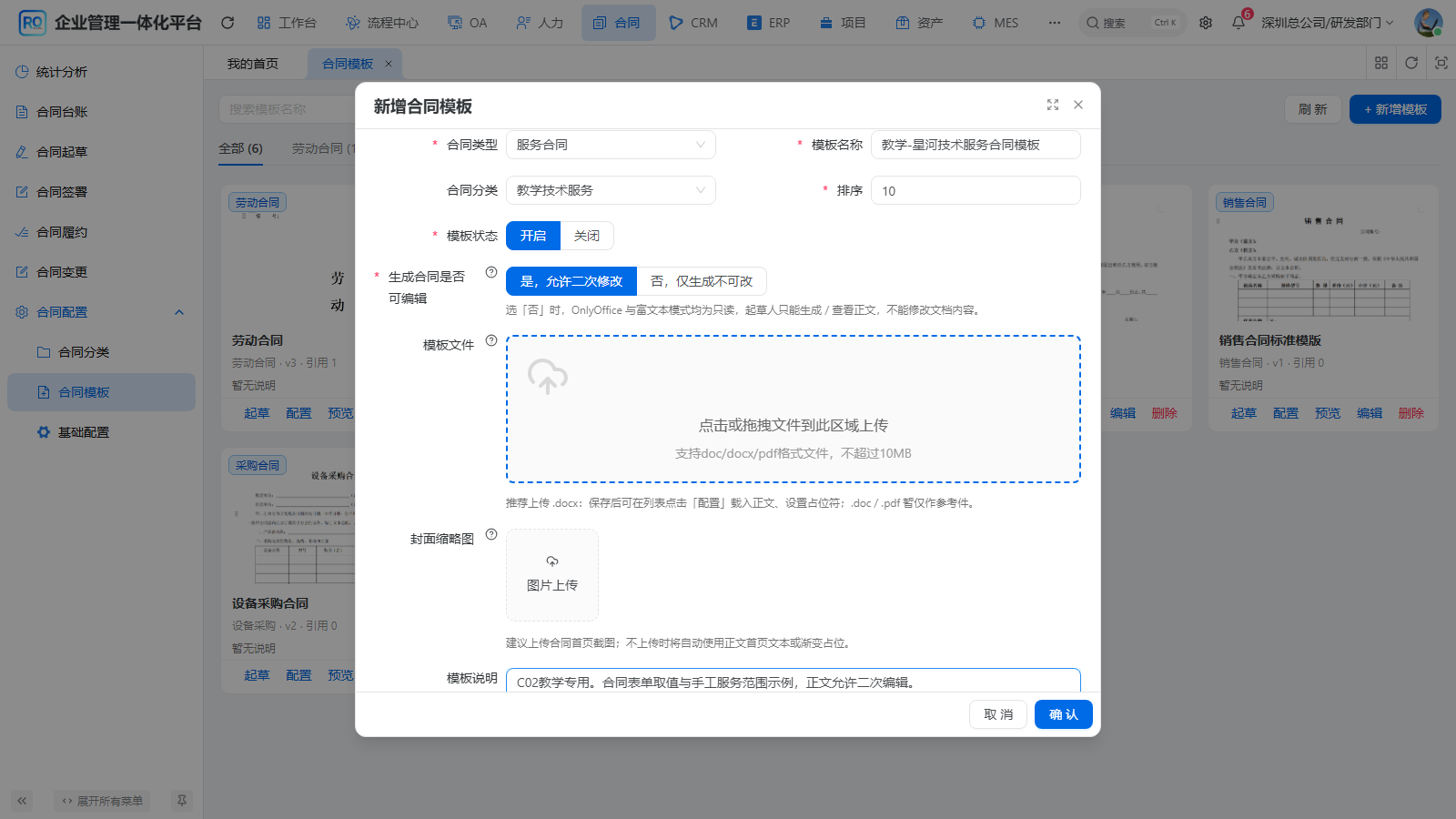
图C02-02:先确定类型、分类、状态与正文是否允许编辑。
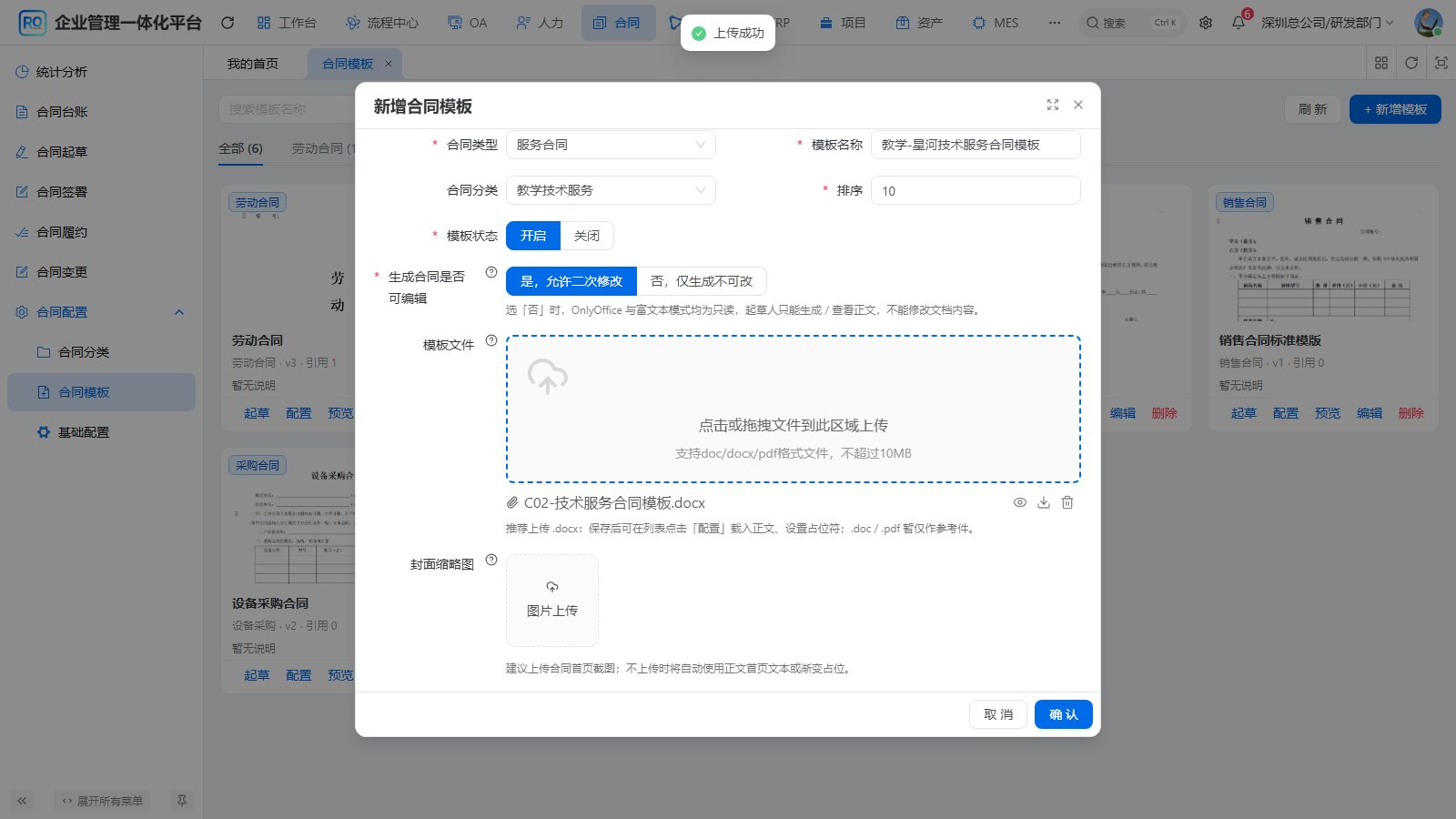
图C02-03:使用DOCX作为可填充源文件;旧版DOC或PDF参考件不等同于同样的占位填充能力。
3. 检查源文件与占位符
在模板卡片点击“配置”,打开“模版配置”。本例由OnlyOffice显示Word源文件,正文排版与变量标记都应清楚可读。
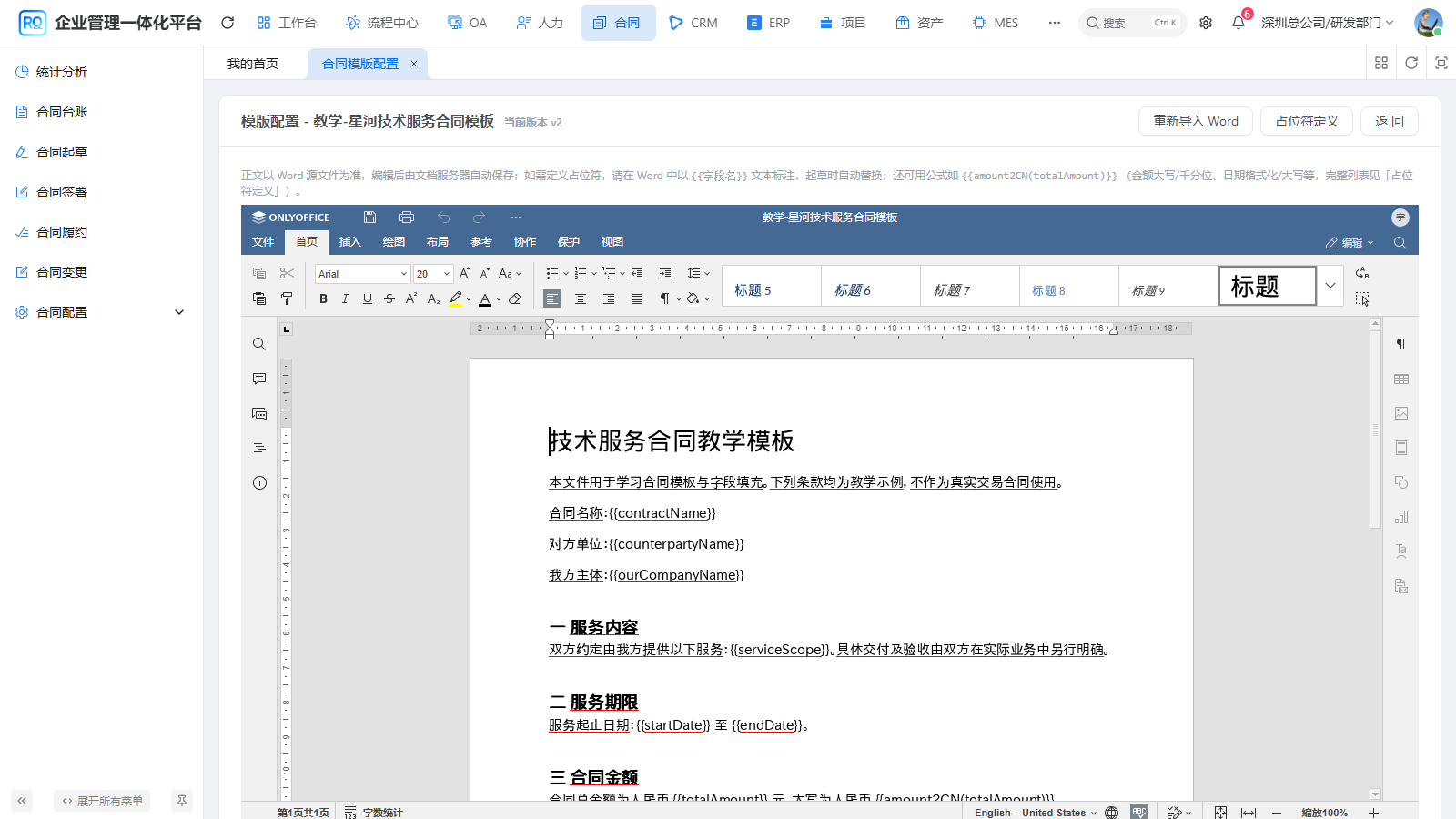
图C02-04:固定条款保留为文字,变化内容使用双花括号占位符。
普通占位符写法为{{key}}。例如,Word中写{{contractName}},后面的占位符定义必须使用同样的contractName,不能只修改中文显示名称而漏改key。大小写、括号和拼写均应保持一致。
本例金额大写使用系统支持的{{amount2CN(totalAmount)}}。公式不再作为普通手工字段重复登记。其他函数和列表循环应先在练习环境验证,本课不把未验证的自定义表达式当作可用公式。
4. 登记七个字段
- 点击“占位符定义”,逐行“新增占位符”。
- 按下表填写key、显示名称、类型、取值来源和绑定单据字段。
- “单据字段”来源需要进一步选择对应绑定字段;“手动填写”来源由经办人填写,可设置默认值。
- 检查后点击确认保存。重新打开定义,核对七行信息仍然保留。
| key | 显示名称 | 类型 | 取值来源 | 绑定字段或默认值 |
|---|---|---|---|---|
| contractName | 合同名称 | 单行文本 | 单据字段 | 合同名称 |
| counterpartyName | 对方单位 | 单行文本 | 单据字段 | 对方单位名称 |
| ourCompanyName | 我方主体 | 单行文本 | 单据字段 | 我方主体名称 |
| totalAmount | 合同金额 | 数字 | 单据字段 | 合同总金额 |
| startDate | 生效日期 | 日期 | 单据字段 | 生效日期 |
| endDate | 截止日期 | 日期 | 单据字段 | 截止日期 |
| serviceScope | 服务范围 | 多行文本 | 手动填写 | 系统配置指导与运行维护支持 |
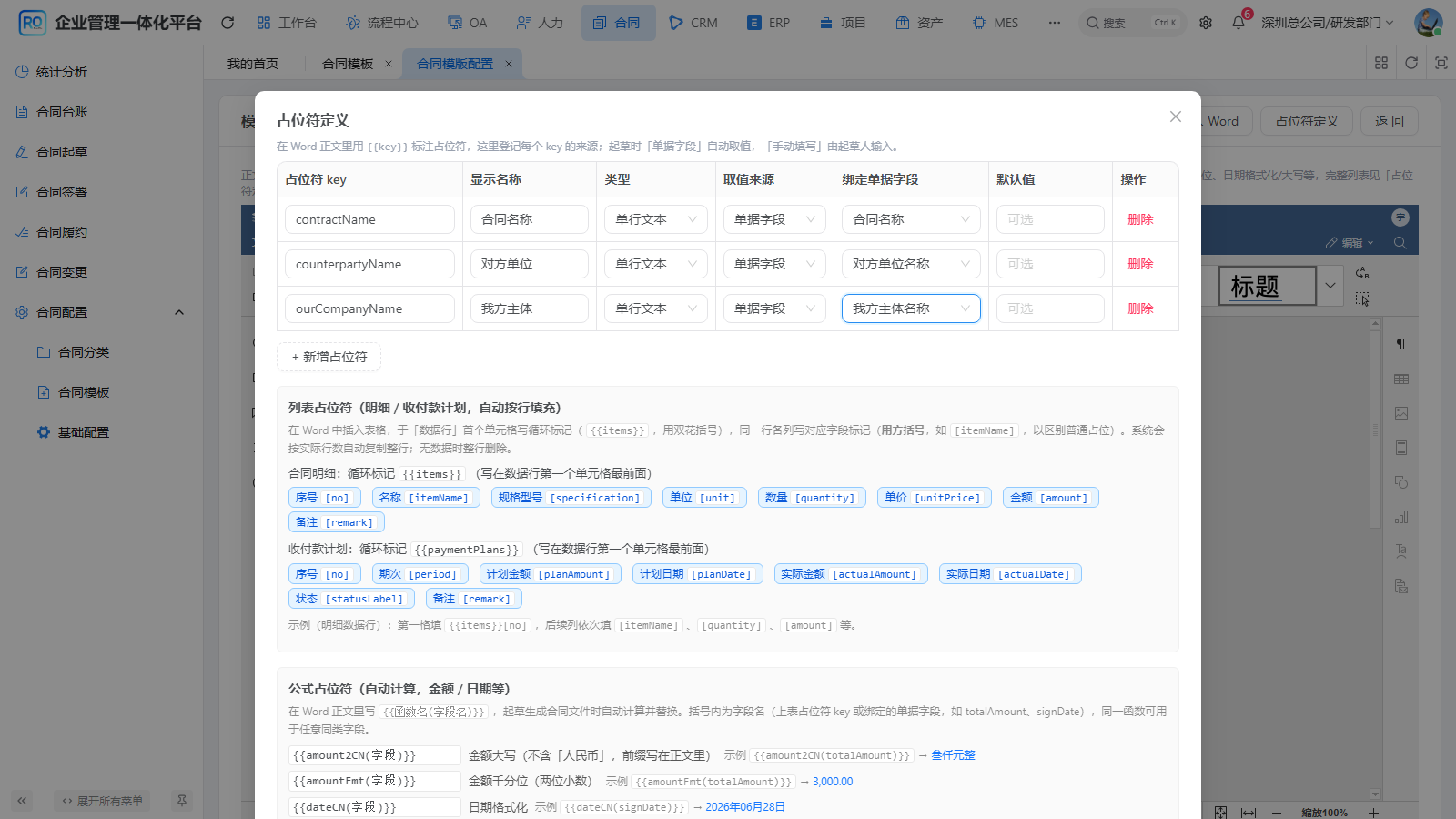
图C02-05:名称和签约主体从合同表单取值,不在模板中固定写死。
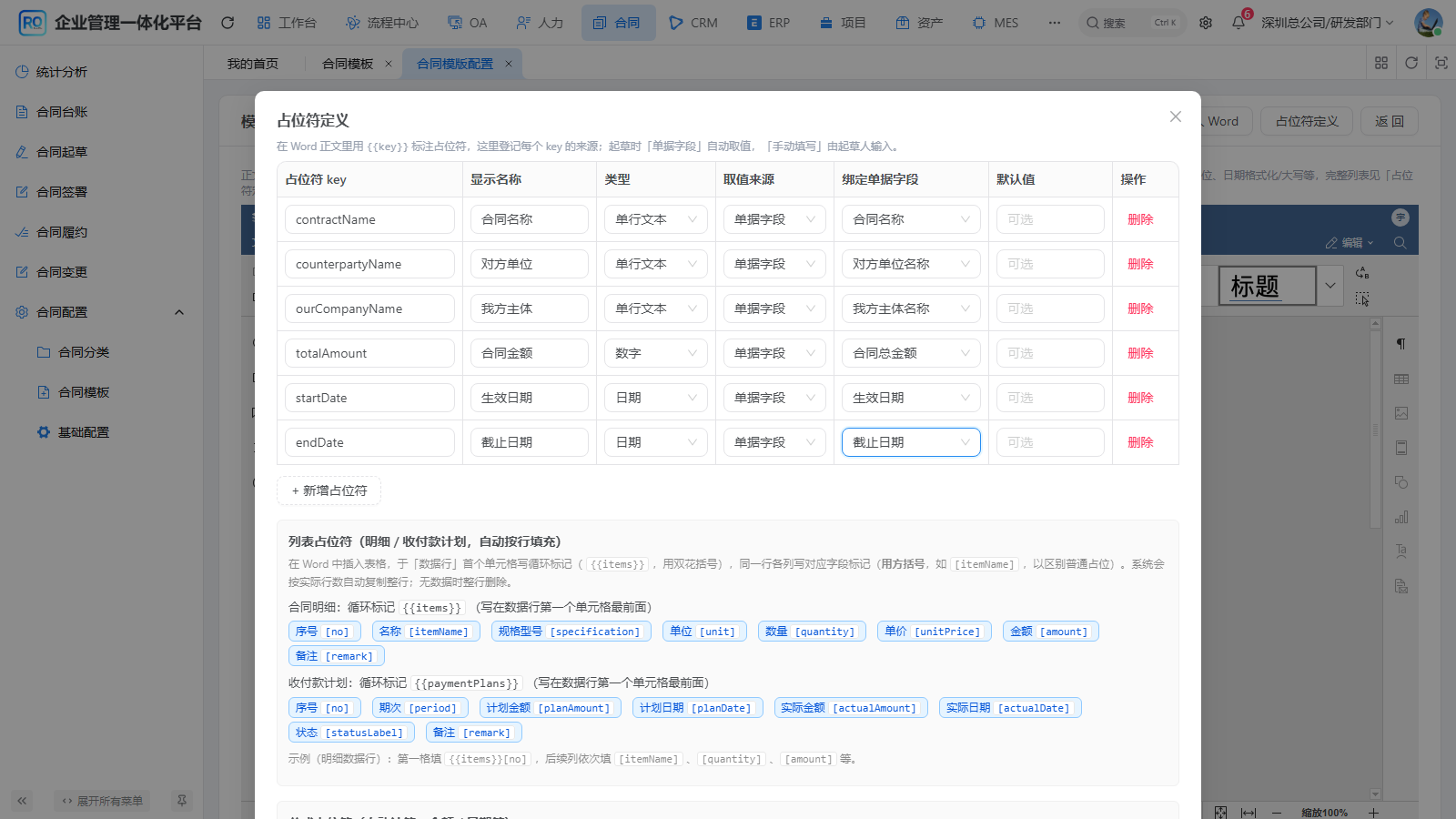
图C02-06:金额与纯日期分别设置类型并绑定相应字段。
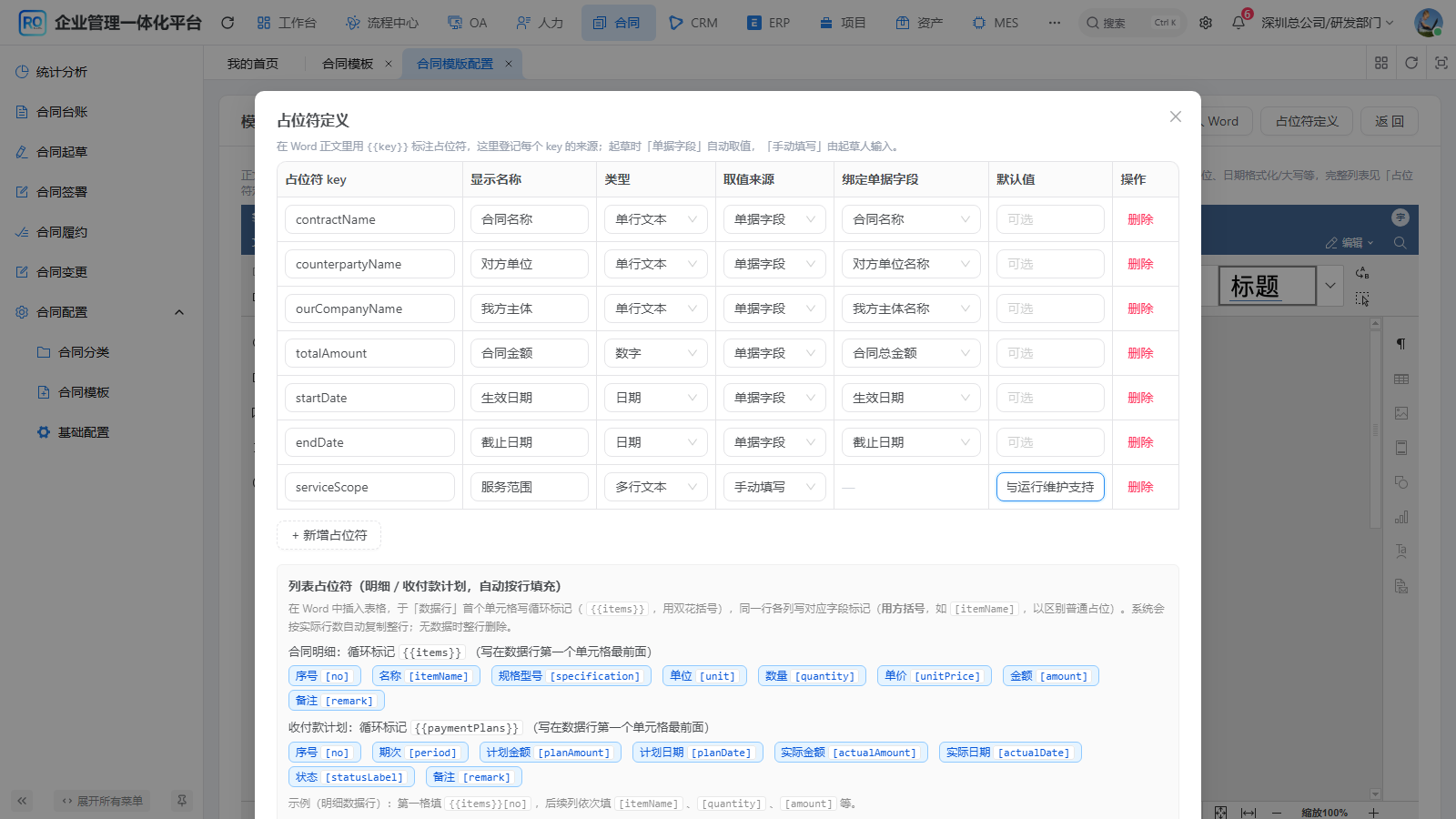
图C02-07:默认值只是填写起点,经办人仍需核定本合同的服务范围。
模板页显示的版本号与Word文件回存应分别理解。本例保存字段定义形成版本;不能只凭这个版本号推断所有Word编辑历史都已记录,也不能推断修改模板后已有合同正文会自动更新。
5. 经办人填写合同并选用模板
- 用普通合同经办账号进入“合同 → 合同起草”,打开合同起草表单。
- 按案例填写合同名称、服务合同类型、收入类性质和教学分类。
- “我方主体”选择深圳总公司,“我方角色”选择乙方。“对方单位”从客商选择器搜索并选择“教学-星河商贸有限公司”,不要只在备注中写对方名称。
- 合同金额填写
100000,在日期选择器设置生效日期和截止日期。 - 移至“合同正文”区域,保持“模版生成”,点击“选择合同模板”,找到教学模板并点击“选用”。
- 在“合同填写项”中,将服务范围改为“系统配置指导、使用培训与年度运行维护支持”。
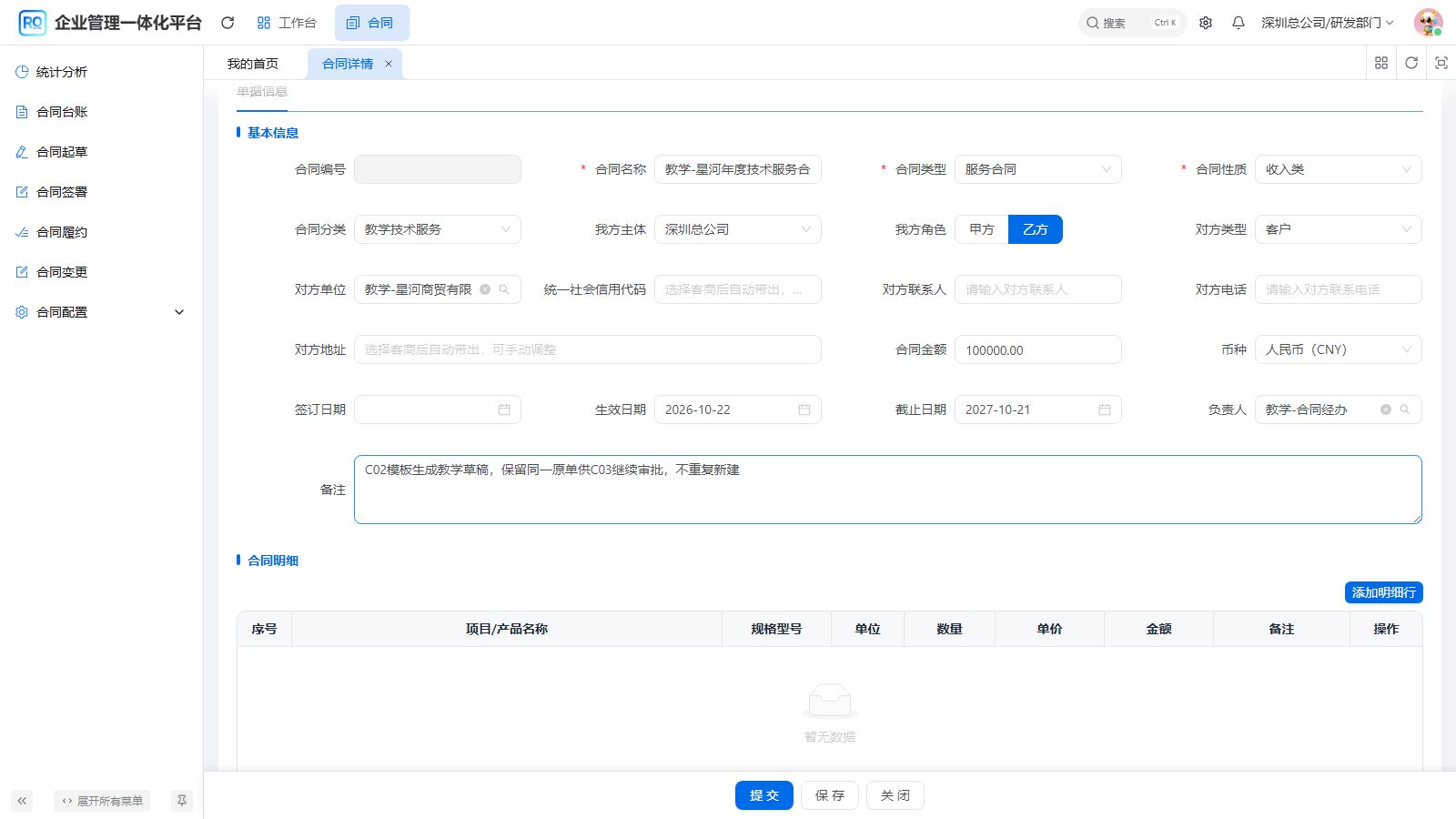
图C02-08:先填写主体、金额和日期,再选用模板,让自动取值使用本次实际信息。
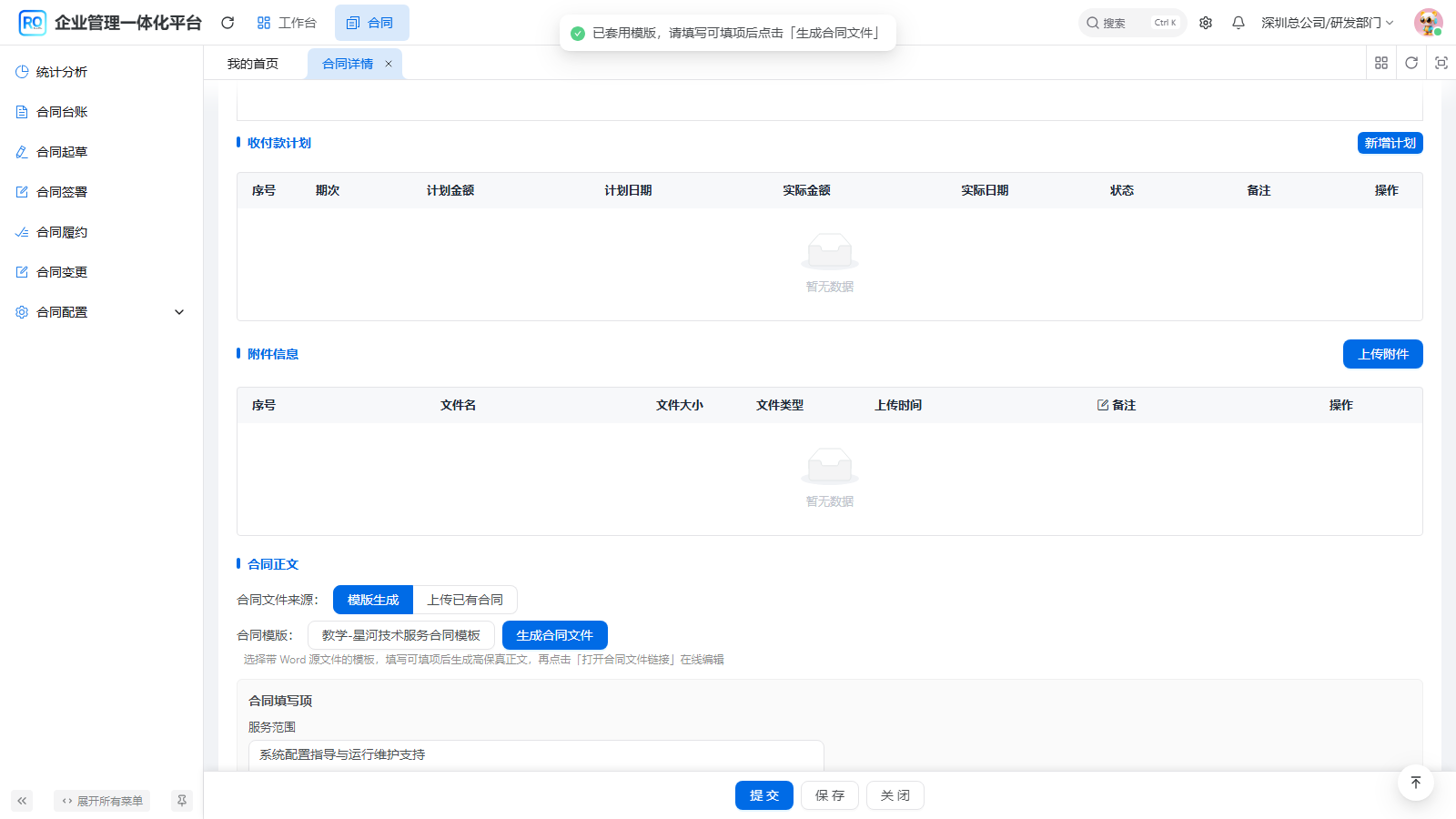
图C02-09:选用后出现手动填写项;这一步还没有生成最终Word文件。
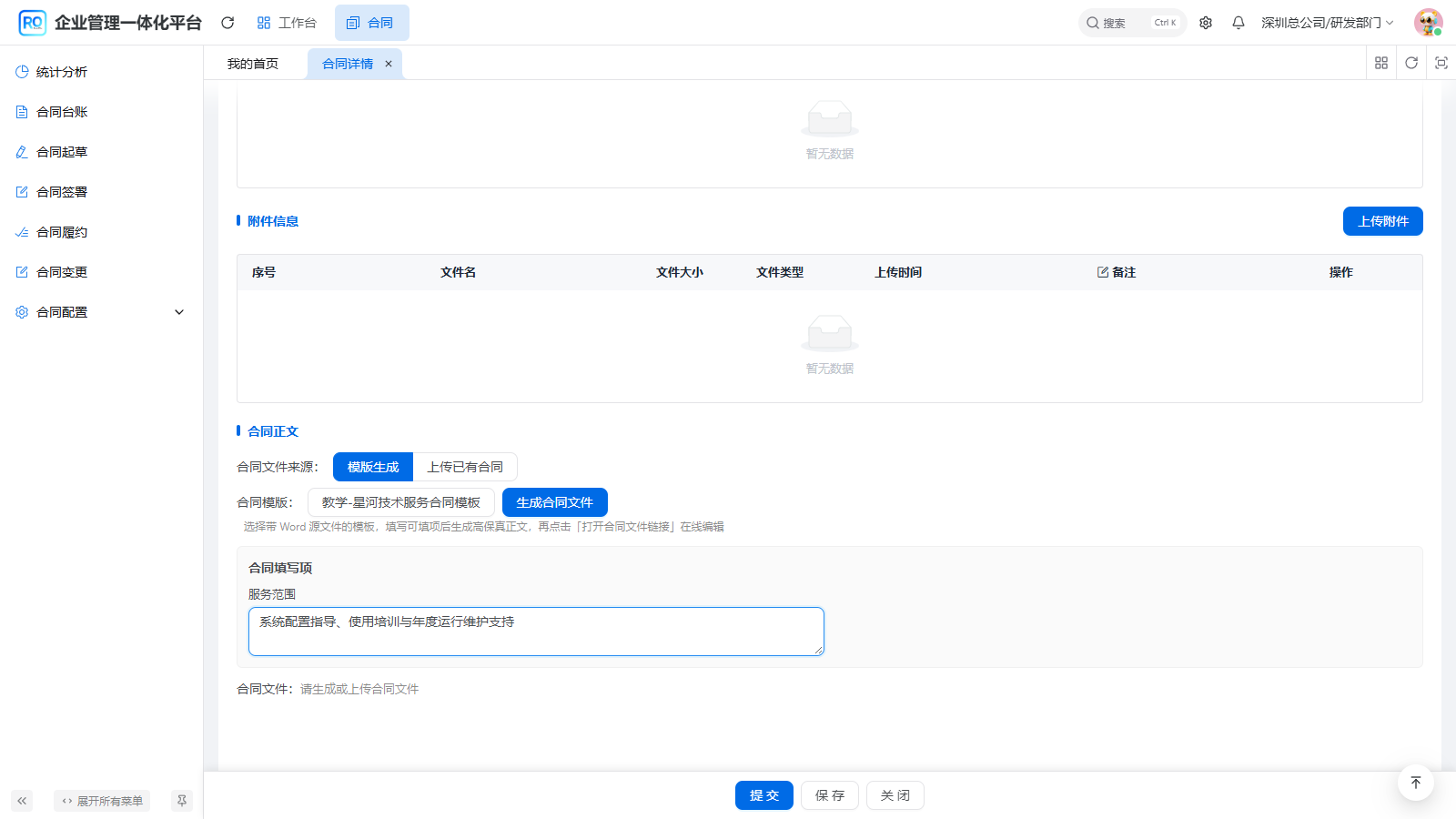
图C02-10:手动填写项用于说明本合同差异,不直接照搬默认内容。
6. 生成并核对正文
- 检查表头与填写项后点击“生成合同文件”。系统会先保存当前草稿,再按模板生成正文。
- 生成后记录真实合同编号,确认单据仍为“未提交”。后续从同一原单继续,不因录制或练习中断重复新建。
- 点击合同文件链接打开正文,逐项核对名称、两方主体、100,000元金额、金额大写、服务日期和服务范围。
- 检查是否残留
{{...}}标记,是否出现空白主体、错误金额或不合理分页。错误应在进入审批前处理。
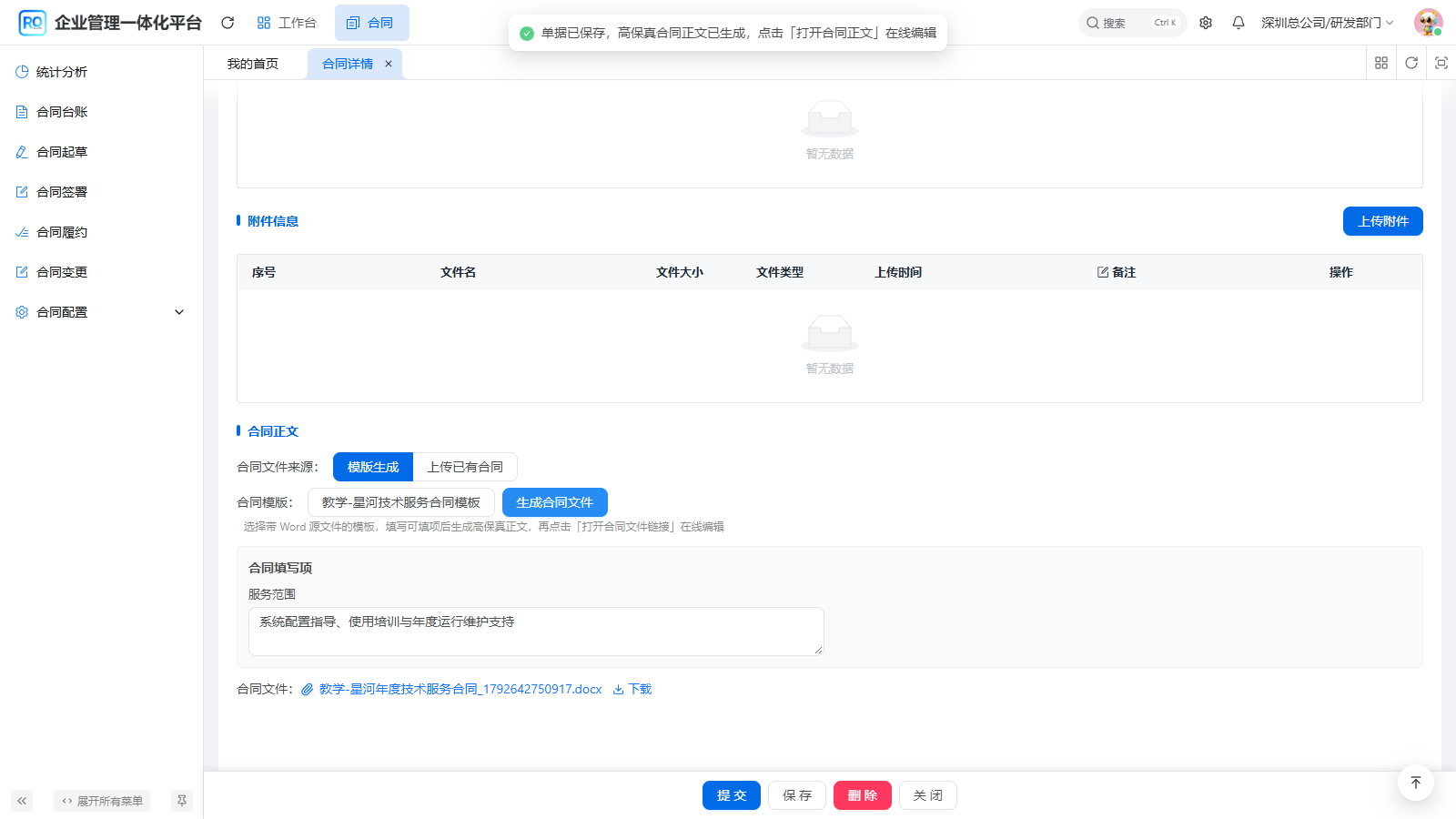
图C02-11:文件链接出现后继续打开核对;成功提示不是内容正确的唯一证据。
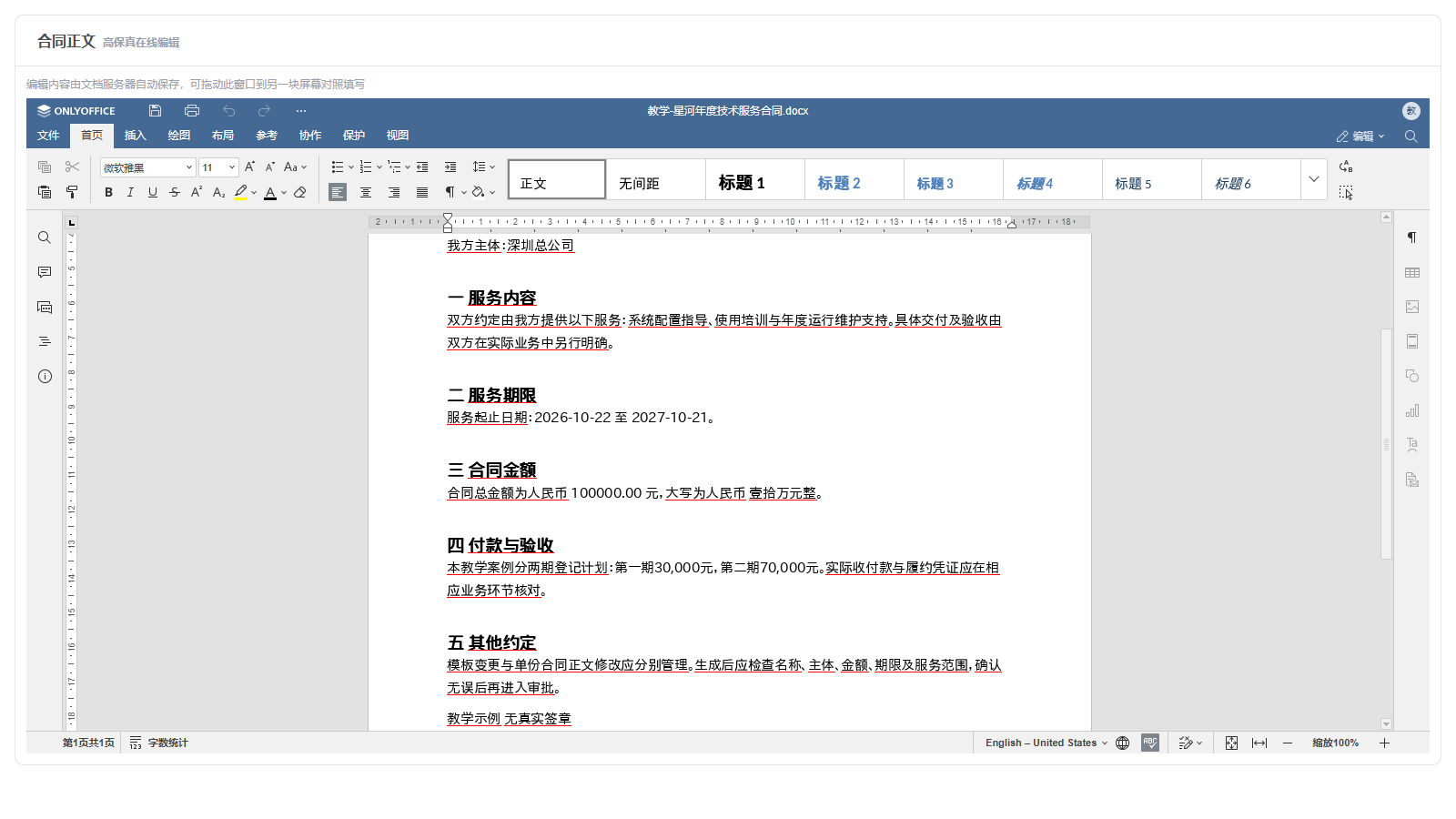
图C02-12:对照表单逐项检查生成的具体内容。
表头修改后不要直接推断旧正文同步更新。确需重新生成时,应检查覆盖确认提示,先保留已人工补充的正文内容,避免重新生成覆盖这些修改。
7. 在线补充并关闭重开
- 在可编辑的合同正文末尾补充本课教学约定:“补充说明:服务响应时间以双方确认的实施计划为准。”
- 按编辑器保存操作,关闭编辑页并等待文件回存。编辑器显示已保存与业务系统最终读到新文件,需要结合验证。
- 返回同一张合同草稿,再次从合同文件入口打开正文,确认补充约定仍在。
- 管理员回到模板,确认模板仍保留原占位符,单份正文的临时补充没有写回模板。
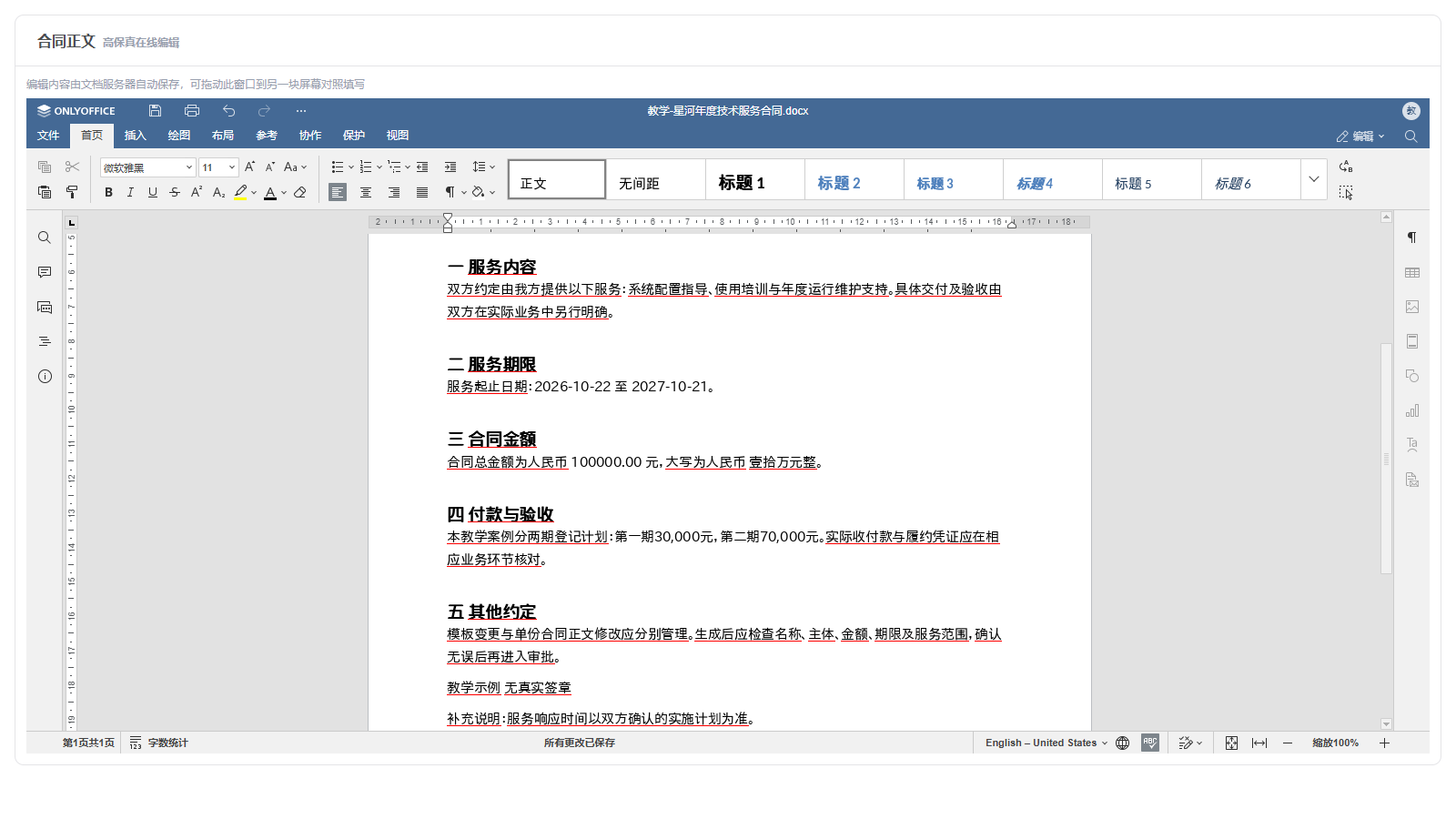
图C02-13:本次修改对象是生成的合同文件,不是模板源文件。
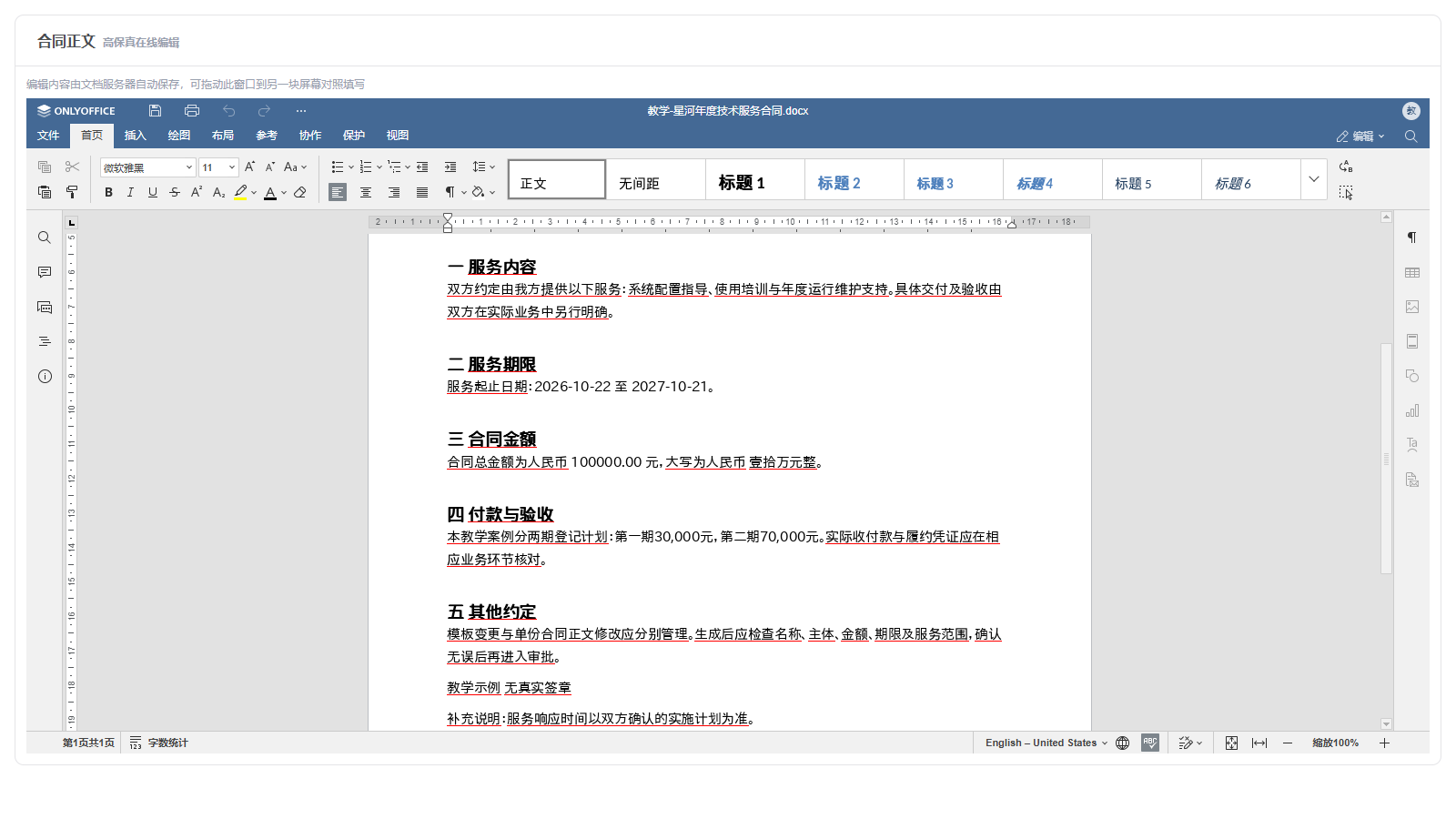
图C02-14:重新从业务入口读到补充约定,验证编辑回存。
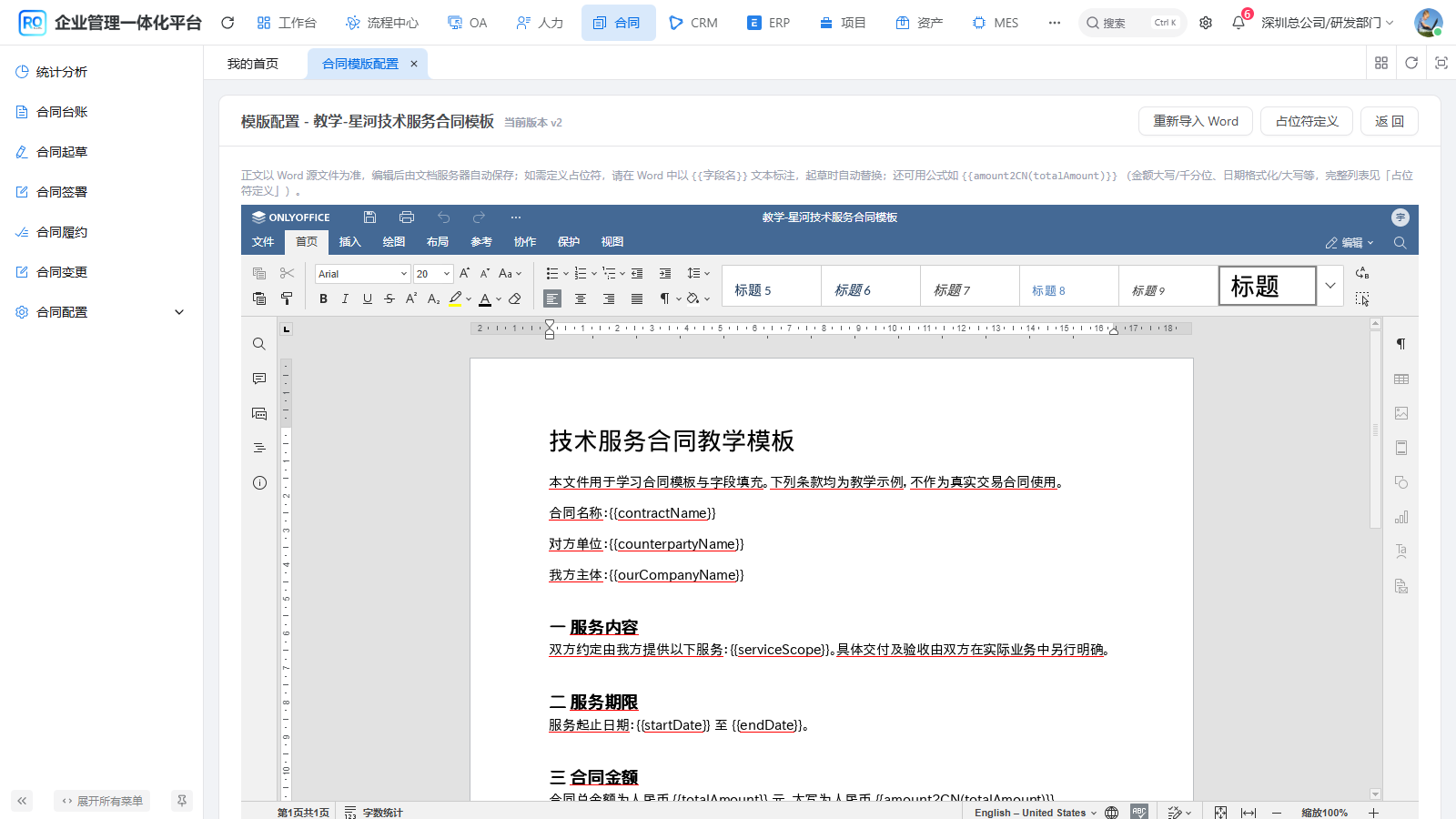
图C02-15:模板与单份正文分别维护。当前合同仍为未提交草稿,C03在同一原单继续。
8. 常见问题与独立练习
| 现象 | 检查和处理 | 再验证 |
|---|---|---|
| 我方主体为空或只显示数字 | 检查公司资料状态、经办人的数据范围是否包含签约公司 | 普通账号重新登录并选公司 |
| 选不到模板 | 检查状态、类型、分类及列表筛选;核对模板读取权限 | 打开模板选择器按名称查找 |
| 占位符未替换 | 比较Word标记与定义的key、来源和绑定字段 | 在同一教学草稿重新生成并核对 |
| 主体或日期为空 | 检查基础信息,确认先填表单再选用模板 | 对照生成文件逐项查看 |
| 公司已选但生成的我方主体仍为空 | 由实施人员核对当前版本的主体名称回填;本课演示的是已修正的教学环境 | 先在同一草稿修正并重新生成,核对正文后再继续 |
| Word一直加载或报下载错误 | 让管理员检查文档服务、文件访问和业务回调地址 | 重新打开同一文件 |
| 关闭重开仍是旧正文 | 检查文档回调、文件回存和缓存版本 | 从原单重新进入验证,不重复建单 |
| 重新生成后补充内容消失 | 重新生成可能覆盖人工正文 | 先保留差异,再决定是否重新生成 |
独立练习:另建一份名称不同的教学模板,把服务范围默认值改为另一项服务,使用获授权练习环境生成合同。核对名称、主体、金额、日期和服务范围,再修改一条正文并关闭重开。
完成条件:七个字段定义可重新读取;正文内容与表单一致;人工补充能重开查看;模板没有混入单份正文的补充;原单状态仍为未提交,能够继续后续审批课程。