个性化主题菜单布局
Web 管理端右上角齿轮可以打开「偏好设置」,偏好设置会以抽屉形式展示在页面右侧,并且支持实时预览。这里主要说明上线时常用的主题、菜单布局和全系统默认配置方式。
1. 打开偏好设置
在 Web 管理端任意页面,点击右上角齿轮图标进入偏好设置:
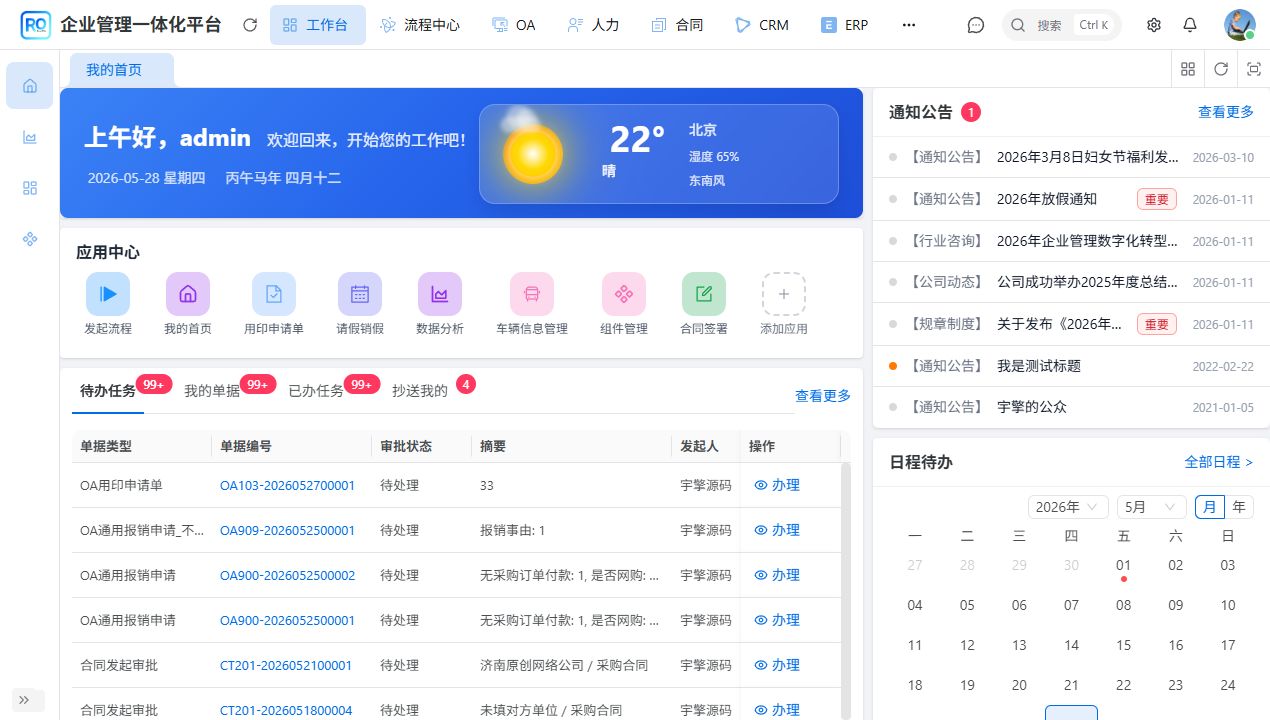
进入后右侧会打开「偏好设置」抽屉,顶部包含「外观」「布局」「快捷键」「通用」「Antd 拓展」等页签。
2. 外观配置
「外观」页签主要用于调整整体视觉风格:
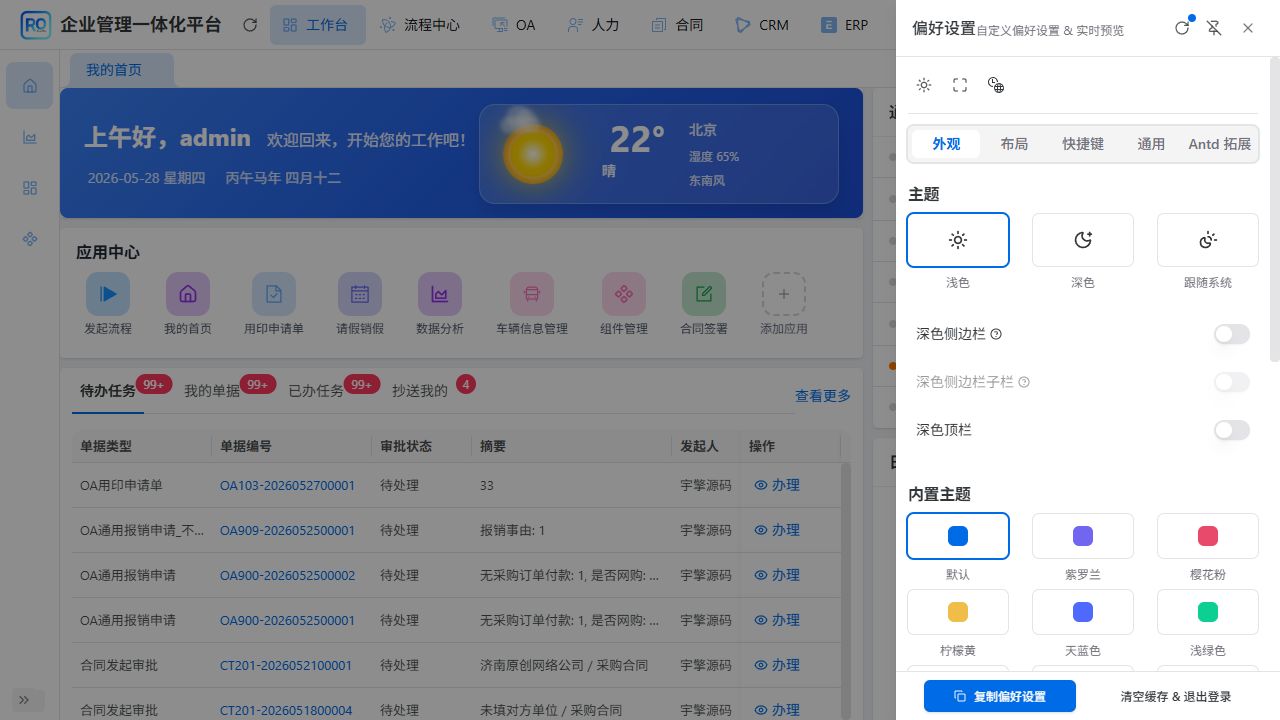
常用配置说明:
| 配置项 | 作用 | 上线建议 |
|---|---|---|
| 浅色 / 深色 / 跟随系统 | 控制整体明暗模式 | 客户现场通常固定为「浅色」,减少不同终端展示差异 |
| 深色侧边栏 | 只让左侧菜单使用深色背景 | 如客户喜欢传统后台风格可开启 |
| 深色侧边栏子栏 | 混合菜单或双列菜单时的子栏深色效果 | 仅在对应布局下明显 |
| 深色顶栏 | 顶部导航栏深色效果 | 适合品牌色较深的客户 |
| 内置主题 | 快速切换默认、紫罗兰、樱花粉、柠檬黄、天蓝色、浅绿色等主题色 | 可根据客户 VI 选择;也可在代码中固化自定义主色 |
| 圆角、字号 | 调整界面细节观感 | 一般保持默认,避免影响表格密度 |
截图底部的「复制偏好设置」用于把当前已调整的偏好复制成 JSON,后续可写入前端默认配置文件。
3. 布局配置
切换到「布局」页签,可调整菜单与内容区域布局:
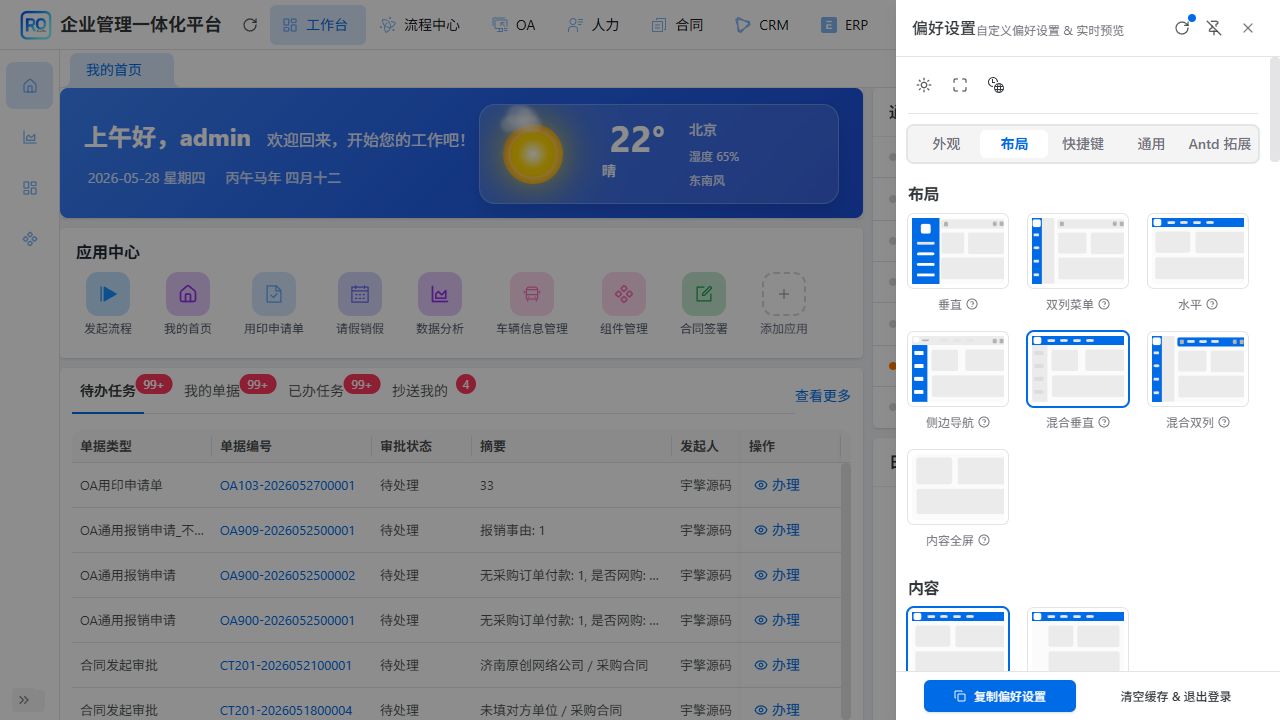
常用配置说明:
| 配置项 | 作用 | 适用场景 |
|---|---|---|
| 垂直 | 左侧单列菜单,顶部保留工具区 | 菜单层级较清晰、传统后台最常用 |
| 双列菜单 | 左侧一级菜单 + 二级菜单双列展示 | 模块很多,希望一级模块更突出时使用 |
| 水平 | 顶部菜单横向展示 | 一级菜单较少、偏门户式后台时使用 |
| 侧边导航 | 左侧导航更突出,适合工作台式布局 | 常用于固定模块入口 |
| 混合垂直 | 顶部一级模块 + 左侧子菜单 | 当前项目常用,适合模块较多的综合平台 |
| 混合双列 | 顶部一级模块 + 左侧双列子菜单 | 菜单层级较多时使用 |
| 内容全屏 | 隐藏常规菜单区域,突出内容 | 大屏、设计器、报表类页面更适合 |
| 流式 / 定宽 | 控制内容区宽度 | 管理后台一般用流式;官网类页面可定宽 |
| 显示侧边栏 | 控制左侧菜单显示 | 若关闭会更接近顶部导航/全屏内容模式 |
布局调整会立即在左侧页面预览。确认适合客户使用习惯后,再决定是否复制为全系统默认配置。
4. 默认仅个人生效
在偏好设置抽屉里直接调整的配置,默认写入当前浏览器本地缓存,只对当前用户、当前浏览器生效:
- 换浏览器、换电脑后不会自动同步;
- 清理浏览器缓存后可能恢复默认;
- 点击「清空缓存 & 退出登录」后会清除本地偏好;
- 其他用户不会因为当前用户调整而变化。
因此,个人临时体验可以直接在偏好设置中调整;如果客户要求所有用户登录后默认就是某一套主题和菜单布局,需要把偏好设置复制到前端默认配置文件。
5. 复制偏好设置到前端默认配置
操作步骤:
- 点击右上角齿轮,打开「偏好设置」。
- 在「外观」「布局」「通用」等页签中调整到客户要求的效果。
- 点击抽屉底部「复制偏好设置」。
- 打开
ruoyi-office-vben/apps/web-antd/src/preferences.ts。 - 将复制出的 JSON 合并到
overridesPreferences。 - 重新构建并发布 Web 管理端。
示例:把混合垂直布局、浅色主题、樱花粉主题色等配置固化到默认偏好中:
ts
// ruoyi-office-vben/apps/web-antd/src/preferences.ts
export const overridesPreferences = defineOverridesPreferences({
  app: {
    accessMode: 'backend',
    name: import.meta.env.VITE_APP_TITLE,
    layout: 'mixed-nav',
    defaultHomePath: '/workspace',
  },
  theme: {
    mode: 'light',
    builtinType: 'pink',
    semiDarkHeader: false,
    semiDarkSidebar: false,
    semiDarkSidebarSub: false,
  },
  sidebar: {
    collapsed: false,
    expandOnHover: true,
    showExpandAllMenusButton: true,
  },
  tabbar: {
    showIcon: false,
    showMore: true,
    showMaximize: true,
  },
});
注意:复制出来的内容只包含相对默认值变化的字段。合并时不要误删项目已有配置,例如
app.accessMode、app.name、app.defaultHomePath、logo.source等。
6. 重新构建与验证
修改 preferences.ts 后执行:
powershell
cd ruoyi-office-vben
pnpm build:antd
发布后建议用无痕窗口或清空浏览器缓存验证,避免旧的本地偏好覆盖新默认值。若验证账号之前点过「复制偏好设置」或调整过主题,也建议先点击「清空缓存 & 退出登录」后重新登录验证。