合同模板配置与起草生成教程
本文按实际业务操作顺序,演示如何从 合同模板 配置开始,完成 占位符定义、合同起草、正文生成、提交审批,并在审批完成后进入 合同台账 查看归档文件。
适用场景
- 需要先维护标准 Word 合同模板,再由业务人员按模板快速起草合同。
- 需要把甲乙方名称、统一信用代码、地址、金额、日期等字段自动或半自动带入合同正文。
- 需要在合同审批后,把起草单与生成的合同正文一起沉淀到合同台账。
操作结果
完成本文流程后,可以得到以下结果:
- 在
合同模板中维护一份可复用的合同模板。 - 在模板上定义正文占位符及其取值方式。
- 在
合同起草单据中选择模板并补录填写项,生成在线编辑的 Word 正文。 - 提交审批后,由业务流程推动合同生效。
- 在
合同台账的合同文件中查看起草单附件和生成后的合同正文。
一、先新增合同模板
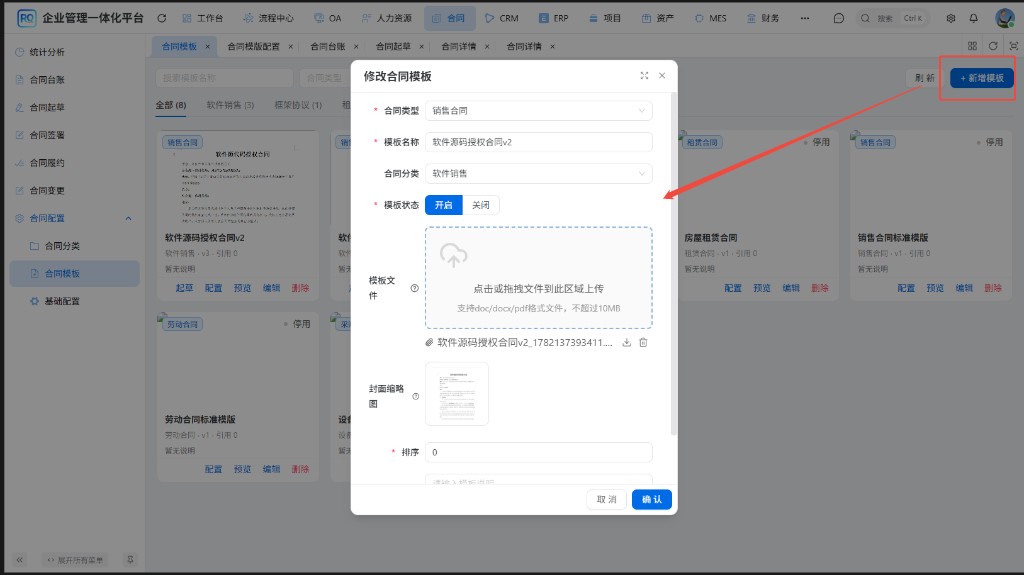
进入 合同管理 -> 合同模板,点击右上角 新增模板,打开模板编辑弹窗。
在新增或修改模板时,建议重点完成以下内容:
- 选择合同类型和合同分类,让模板归属到正确的业务场景。
- 填写模板名称,建议直接体现用途和版本,例如“软件源码授权合同 V2”。
- 启用模板状态,便于在起草时被正常选择。
- 上传
模板文件,建议使用包含占位符的.docxWord 文件。 - 如有需要,可上传封面缩略图,方便模板列表卡片展示和识别。
模板文件准备建议
- 模板正文中的变量建议使用统一占位符格式,例如
{{甲方名称}}、{{乙方地址}}。 - 如果模板里存在表格明细、付款计划等循环行,建议提前在 Word 模板中按系统约定写好列表占位符,例如
{{items}}、{{paymentPlans}}。 - 模板版本发生条款调整时,建议新增版本或更新模板名称,避免业务人员误用旧模板。
二、在模板中定义占位符
模板保存后,进入模板编辑页,点击右上角 占位符定义,维护正文中每个变量的取值规则。
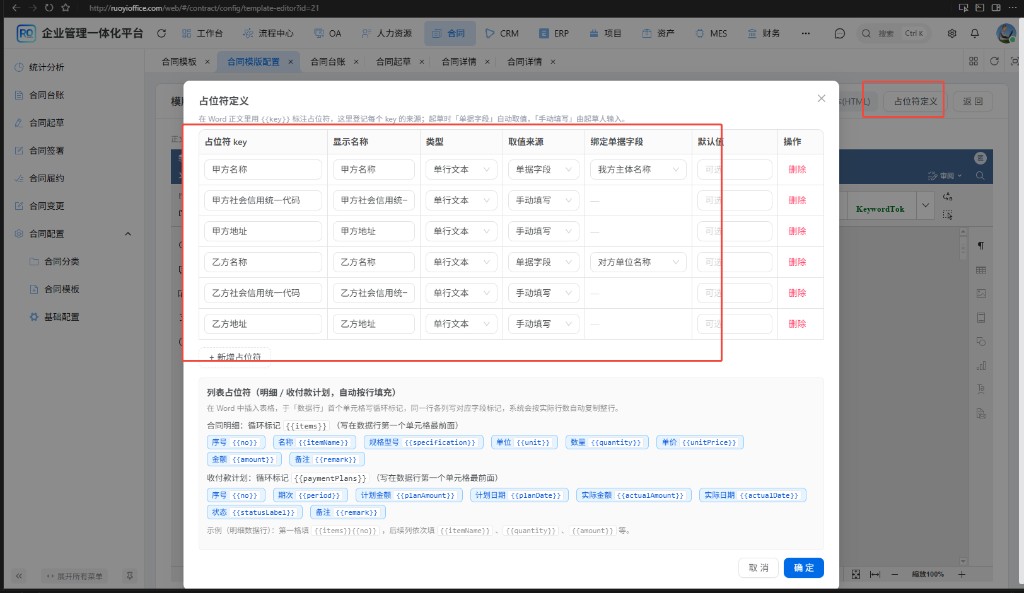
在占位符定义弹窗中,通常需要逐项维护以下内容:
占位符 key:必须与 Word 模板中的占位符完全一致,例如 Word 中写的是{{甲方名称}},这里的 key 就要填写甲方名称。显示名称:用于合同起草页面展示给录入人员看的字段标题。类型:根据内容选择单行文本、日期、数字、单选等类型。取值来源:决定该字段是自动带出还是由起草人手工录入。绑定单据字段:当来源选择单据字段时,需要绑定到合同起草单里的实际字段。默认值:可选,用于给常见内容预置默认文本。
取值来源怎么选
- 选择
单据字段:适合甲方主体、乙方名称、合同金额、签订日期等在单据里本来就有的数据,起草时可以自动带出。 - 选择
手动填写:适合补充条款、补充说明、地址、联系人、特殊约定等需要人工确认的内容。
使用要点
- 占位符名称、大小写、中文字符必须与 Word 正文里的写法保持一致。
- 同一个模板里如果有多个类似字段,建议用统一命名规则,便于后期维护。
- 底部展示的
列表占位符参考区可以直接用于合同明细、收付款计划等表格场景。
三、合同起草时选择模板并补充填写项
进入 合同管理 -> 合同起草,新建一笔起草单。在 合同正文 区域先选择合同模板,再补齐模板要求的填写项。
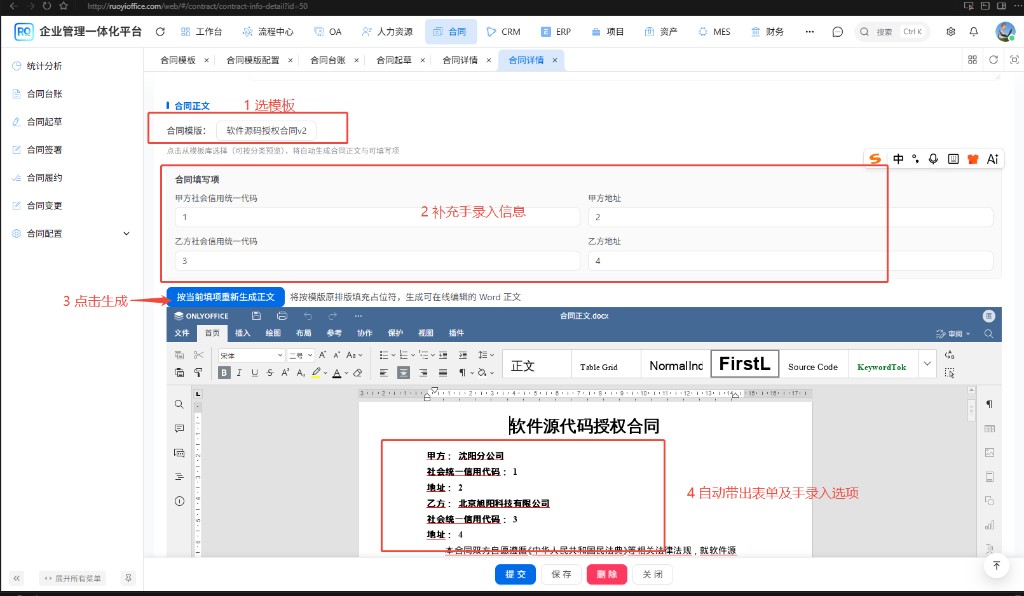
建议按下面顺序操作:
- 在
合同正文区域选择已经配置好的合同模板。 - 系统会根据模板定义,自动带出可自动填充的字段。
- 对于
手动填写的占位符,在页面中补录对应内容,例如地址、补充条款或其它模板变量。 - 检查合同正文区域显示的模板名称,确认当前起草单使用的是正确模板。
- 点击生成正文按钮,让系统按照当前模板和填写项生成在线编辑的 Word 合同正文。
这一阶段系统会做什么
- 模板里绑定到
单据字段的内容会自动从合同起草单中取值。 - 手工填写项会作为当前起草单的模板变量一并参与正文生成。
- 生成后会打开在线 Word 正文,用户可以继续核对排版和内容。
起草前建议先确认
- 合同对方、合同分类、签订日期、金额等主数据已填写完整。
- 模板对应的关键占位符已经全部维护,避免正文中残留未替换变量。
- 如果模板使用了明细表、收付款计划,建议先保存起草单中的相关明细数据,再生成最终正文。
四、生成合同文本并在线核对
正文生成完成后,系统会将模板变量写入 Word 文档,并在页面下方展示在线正文区域。
从业务使用角度看,这一步的意义是:
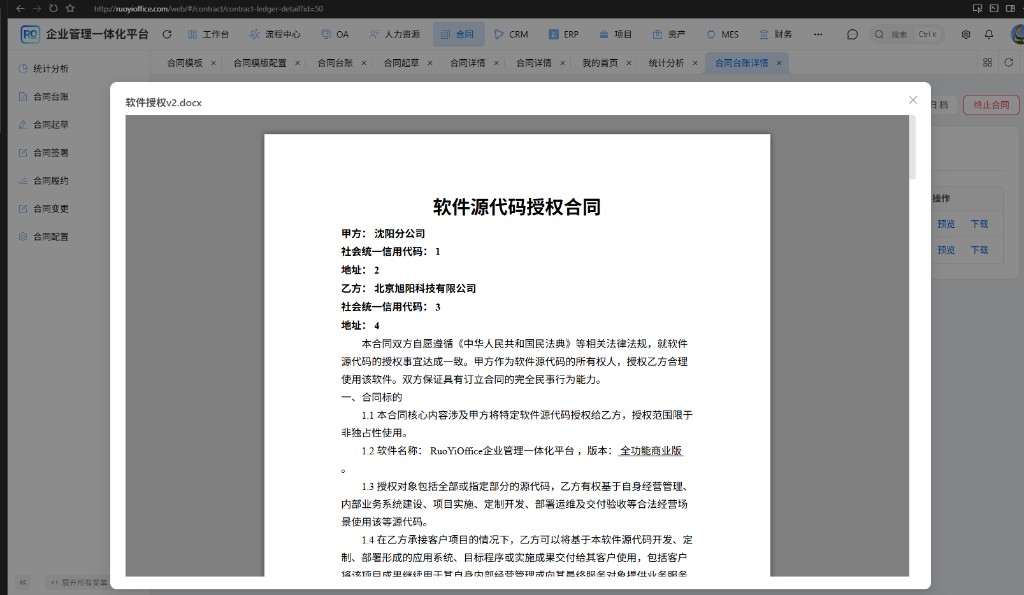
- 让标准模板和业务数据真正合并成一份可交付的合同正文。
- 保留 Word 原有排版、标题、表格、编号和页眉页脚等内容。
- 允许起草人在提交前再次核对关键字段,减少审批后返工。
在正式提交前,建议重点检查:
- 甲方、乙方名称及统一信用代码是否正确。
- 金额、日期、地址等变量是否已全部替换。
- 合同正文的标题、段落、表格、编号是否符合模板预期。
- 手工补录项是否完整,避免空值进入审批环节。
五、提交审批并进入合同台账
合同正文确认无误后,在起草页面点击 提交,进入配置好的审批流程。审批通过后,合同会进入合同台账,相关文件一并沉淀。
这一阶段通常包含两层结果:
- 起草单据完成流程流转,形成已审批的业务记录。
- 生成的合同正文写入
合同台账,方便后续预览、下载、履约和归档。
如果当前项目还配置了盖章、签署、履约、收付款计划等后续环节,审批通过后还可以继续沿着合同生命周期往下流转。
六、在合同台账查看归档文件
进入 合同管理 -> 合同台账,打开对应合同详情,在 合同文件 页签中可以看到本次流程生成的文件记录。
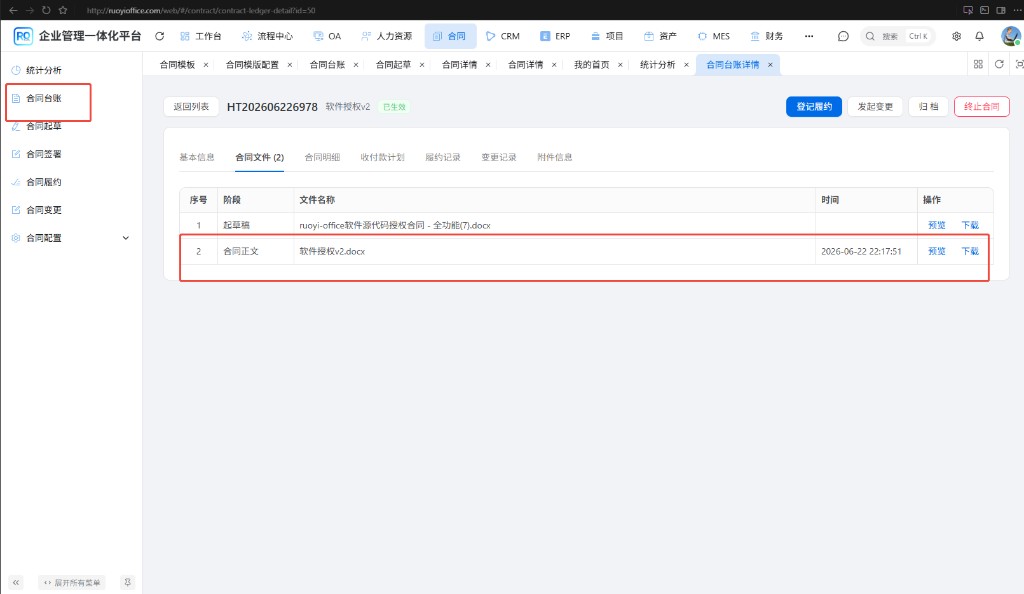
从示例可以看到,合同文件中通常至少会沉淀两类内容:
- 起草阶段上传或形成的原始合同文件。
- 按模板生成的正式合同正文文件,便于后续预览和下载。
点击 预览 后,可以直接查看系统生成的合同正文效果。
七、推荐的完整操作顺序
为了让模板配置和合同起草一次走通,建议按下面顺序执行:
- 先准备好带占位符的 Word 模板文件。
- 在
合同模板中新增模板并上传源文件。 - 在模板里完成
占位符定义,明确哪些字段自动带出、哪些字段手工填写。 - 进入
合同起草新建单据,先选模板,再补录填写项。 - 生成在线合同正文,逐项检查替换结果与排版。
- 确认无误后提交审批。
- 审批通过后到
合同台账查看归档文件、在线预览及后续业务承接。
八、常见注意事项
- 模板中的占位符必须与系统里定义的
key完全一致,否则正文中会出现未替换变量。 - 建议优先把高频字段绑定为
单据字段,减少起草时重复录入。 - 模板名称建议带上用途和版本,方便业务人员快速选对模板。
- 生成正文前,最好先把起草单的关键信息填写完整,再进行正文生成。
- 审批通过后应以
合同台账中沉淀的文件为后续履约、签署、归档的主要依据。