08 低代码单据设计与流程挂接实战
本课面向实施、流程配置人员,通过独立的“教学采购申请08”,完成需求拆解、表单设计、独立数据表发布、流程关联、菜单授权、真实审批和版本升级。适用界面为2026年10月20日本地教学环境的PC管理端。
本手册可脱离视频跟做。练习时使用自己的独立名称与编码,并记录对象ID;中断后从原对象和原单据继续。案例数据只用于教学,不执行采购、付款或库存操作。本课不重复讲解通用“流程图”和“流程评论”页签。
前置课程:OA 协同办公05的组织与角色权限、06的发起审批、07的流程模型配置。本课使用第07课的“出差分级审批教学”作为复制起点;尚未建立该教学模型时,先完成第07课。
一、需求、角色与验收清单
规则:所有申请先由申请人所在部门的负责人审核;金额≤5000元,部门通过后结束;金额>5000元,再交财务复核。
| 角色 | 本课账号或对象 | 职责与准备 |
|---|---|---|
| 管理员 | 环境管理员 | 配置表单、流程、菜单、专用角色与用户;不冒充申请人 |
| 申请人 | course08user/采购教学申请人08 | 归属深圳总公司/绩效教学部,普通用户+08专用角色 |
| 部门负责人 | h05leader/部门领导(请假教学) | 教学部门已维护有效负责人;办理本人的部门审核待办 |
| 财务 | demofinance/财务专员 | 本课财务节点指定的真实用户,办理大额单据 |
| 专用角色 | 08采购申请教学/tutorial_purchase08 | 只增加本课菜单及创建权限,不修改共享普通用户角色 |
开始前确认相关账号可以登录、部门负责人已维护、财务用户有效;准备一个独立教学环境。密码按环境管理员要求配置,本材料不含密码、Token或连接凭据。
| 案例 | 金额 | 预期路径 | 用途 |
|---|---|---|---|
| A | 5000.00 | 部门审核→结束 | 验证等于阈值不进财务 |
| B | 5000.01 | 部门审核→财务复核→结束 | 验证严格大于阈值 |
| C | 1200.00 | 部门审核→结束 | 验证升级后的收货地点可以保存与查看 |
验收必须同时通过:字段规则、普通账号权限、两条实际审批路径、原单最终状态、历史与新版本。只完成设计器配置不算完成单据交付。
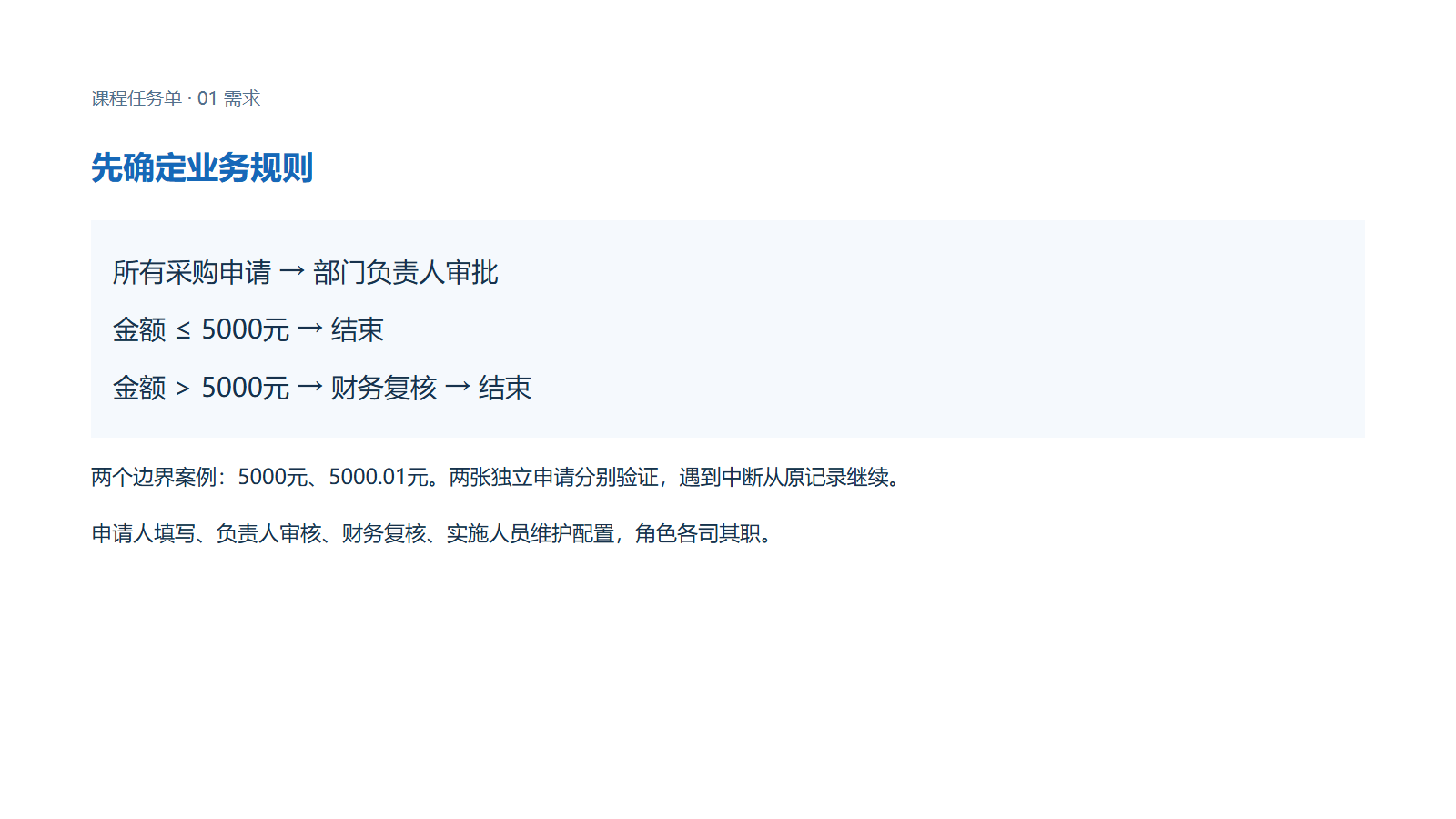
图1 先确定金额边界与两条路径。
二、字段和存储设计
管理员入口:流程中心→流程设置→流程表单→新增流程表单。选择独立数据表,名称填“教学采购申请08”,编码填 tutorial_purchase_08,进入设计器。
显示名称给人阅读;字段标识用于存储及流程条件。已有字段标识不要随意修改。申请人、公司和部门从登录身份获取,不添加可随意填写的“申请人”字段冒充身份。
| 字段名称 | 字段标识 | 组件 | 本课规则 |
|---|---|---|---|
| 申请事由 | reason | 输入框 | 必填;最大100字;提示“请说明采购用途”;整行 |
| 采购类别 | category | 选择器 | 必填;半行;办公用品/1、设备配件/2、其他/3 |
| 期望采购日期 | expectedDate | 日期 | 必填;半行;显示和绑定值格式均为YYYY-MM-DD |
| 申请金额 | amount | 数字输入框 | 必填;半行;最小0.01、精度2、步长0.01 |
| 采购说明 | description | 多行输入框 | 可选;提示“补充物品规格、数量和预算依据” |
| 附件 | attachments | 文件上传 | 可选;本课默认单文件5MB、最多5个,格式按页面提示 |
- 点击左侧组件添加,选中画布字段,在右侧设置字段ID、字段名称和专属属性。
- 每添加一个字段,立即完成命名和校验,再添加下一个;属性填写后退出当前输入,核对结果。
- 类别固定选项的标签和值分别检查。本课已发布结果是文本值1、2、3;不要在已有数据后随意改值。摘要可能显示原始值,详情展示标签,二者应按映射核对。
- 日期表示“哪一天”,不用日期时间组件;金额使用数字组件,不能用文本框替代。
- 检查整行、半行布局,再打开预览,确认组件可用、四个必填字段明确、顺序合理。
独立数据表与流程变量是不同存储方案。独立数据表按发布模型管理结构,但不会自动提供采购入库或付款能力。
类别和节点权限的最终配置复核图中包含第七节新增的“收货地点”。首次制作时先完成本节六个字段,进行版本升级时再添加收货地点。
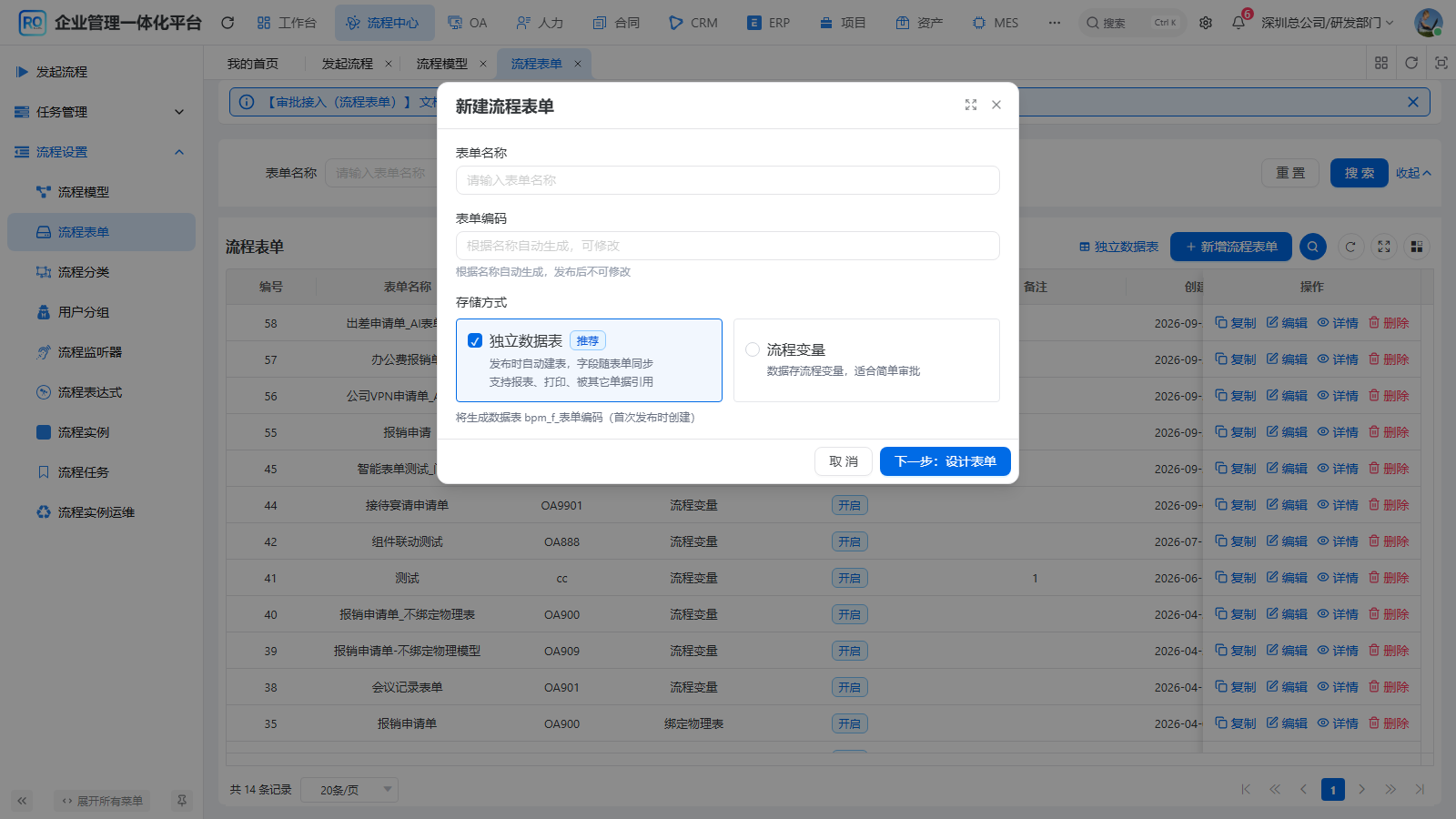
图2 新增时选择独立数据表。
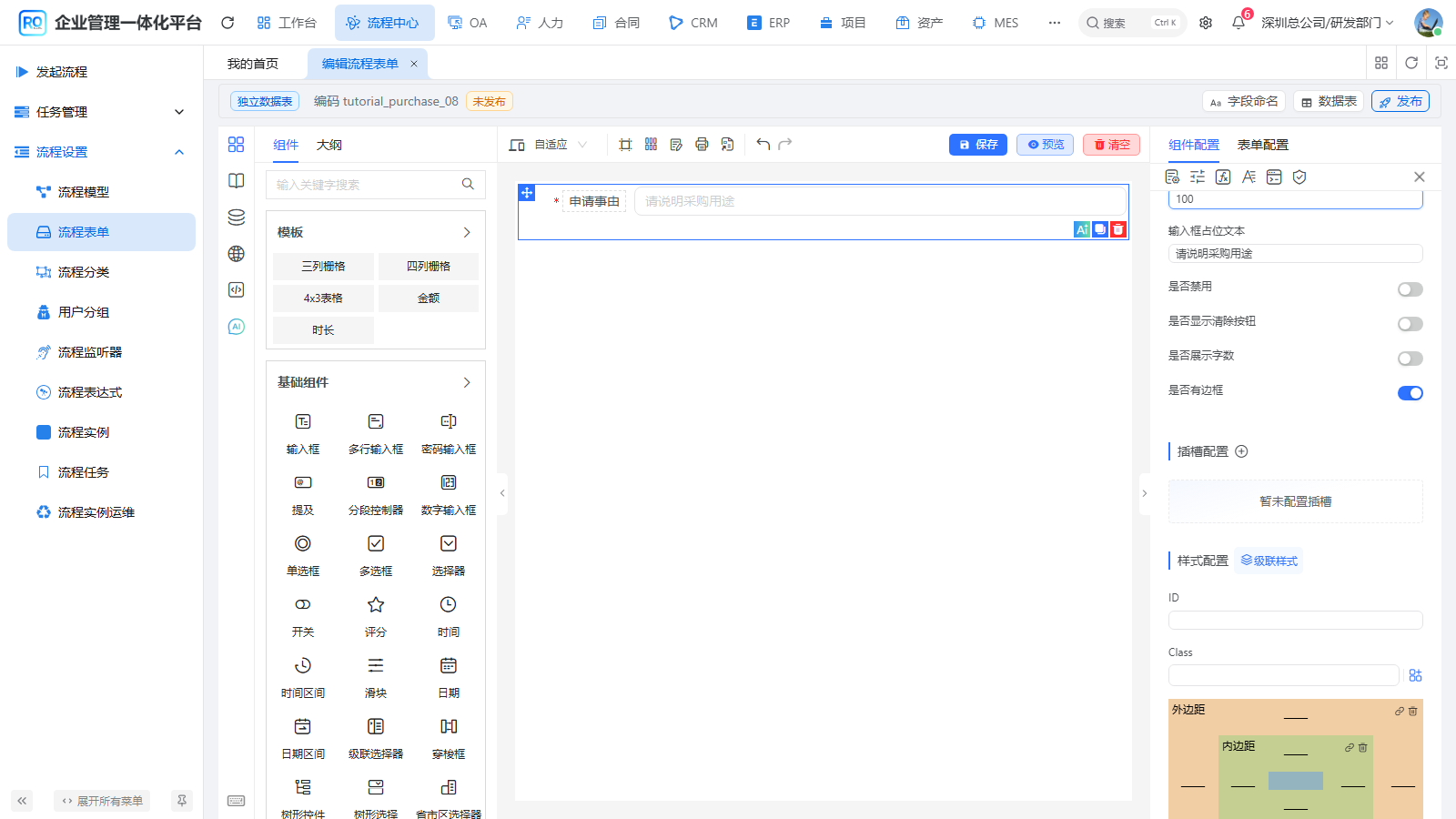
图3 申请事由必填和长度限制。
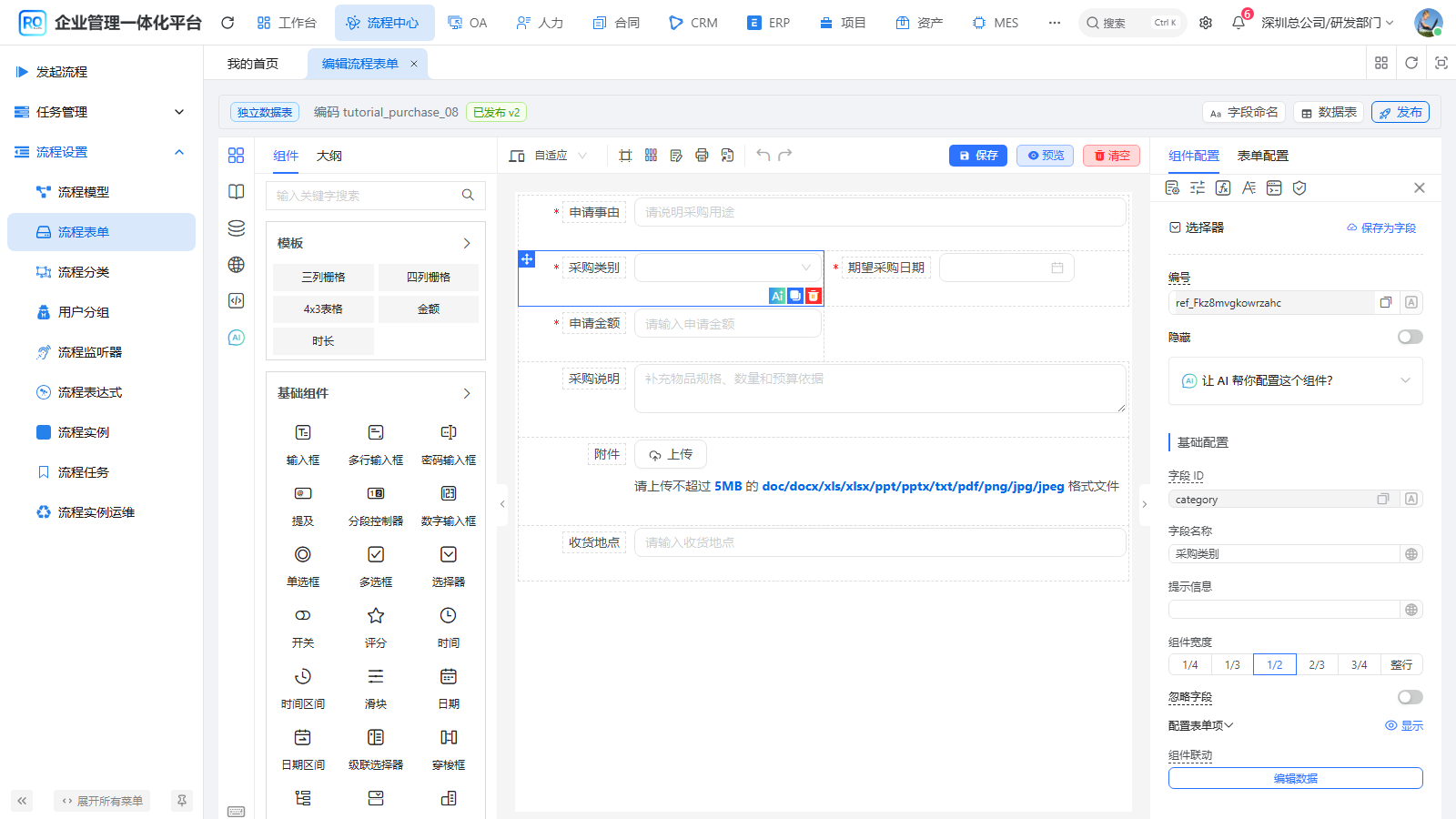
图4 核对类别标签与存储值。
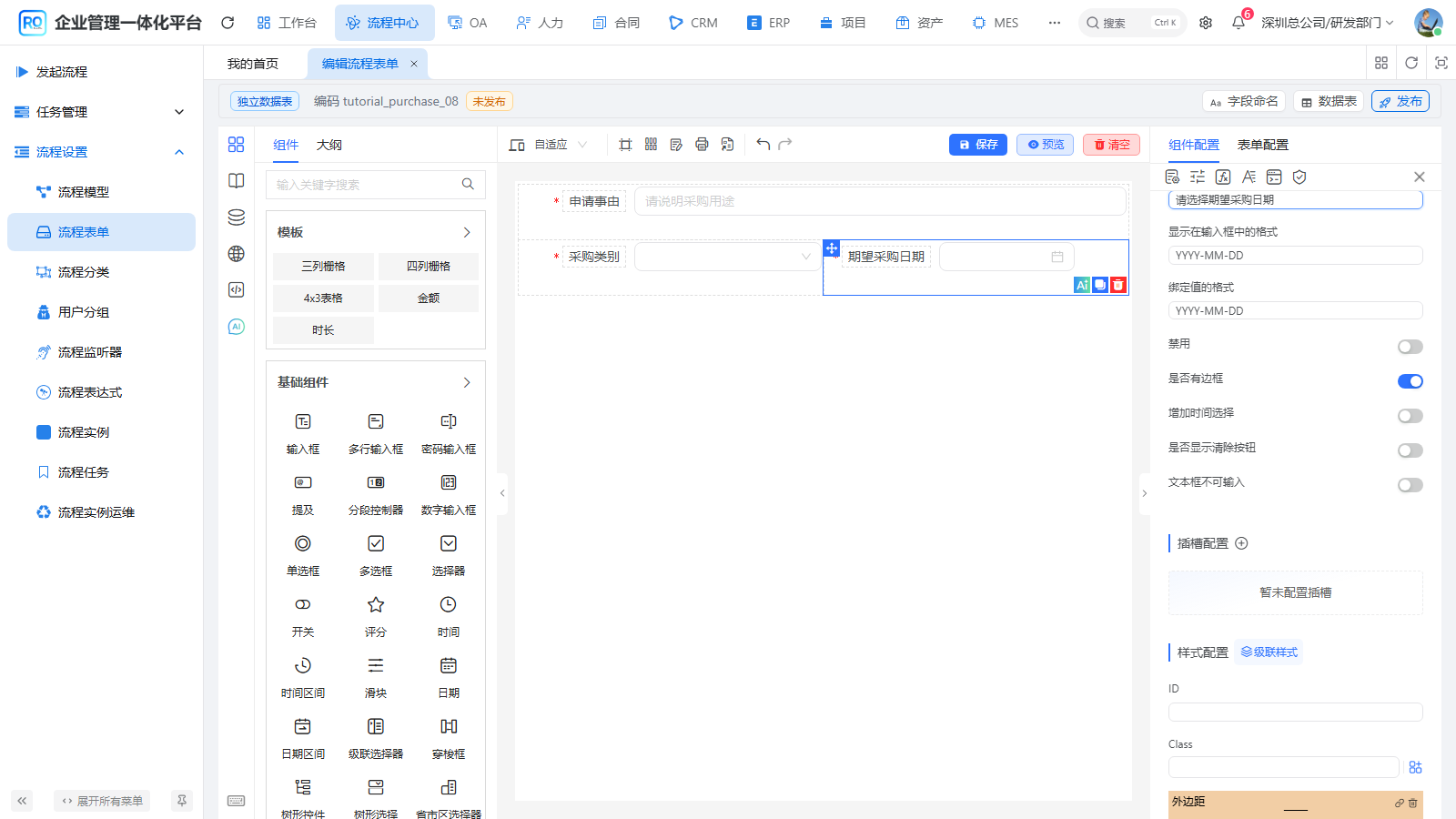
图5 纯日期显示与绑定格式。
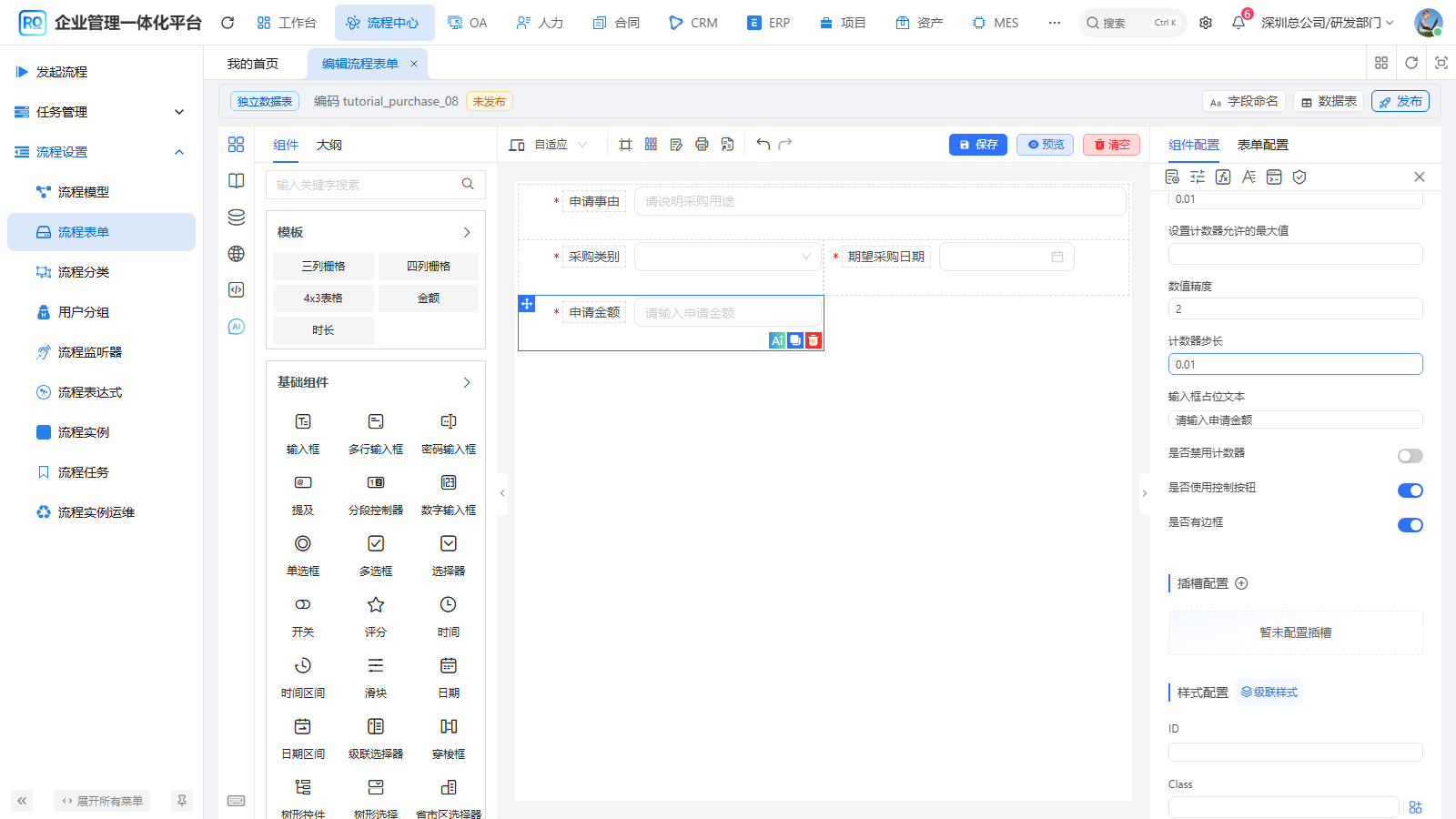
图6 金额的最小值、精度和步长。
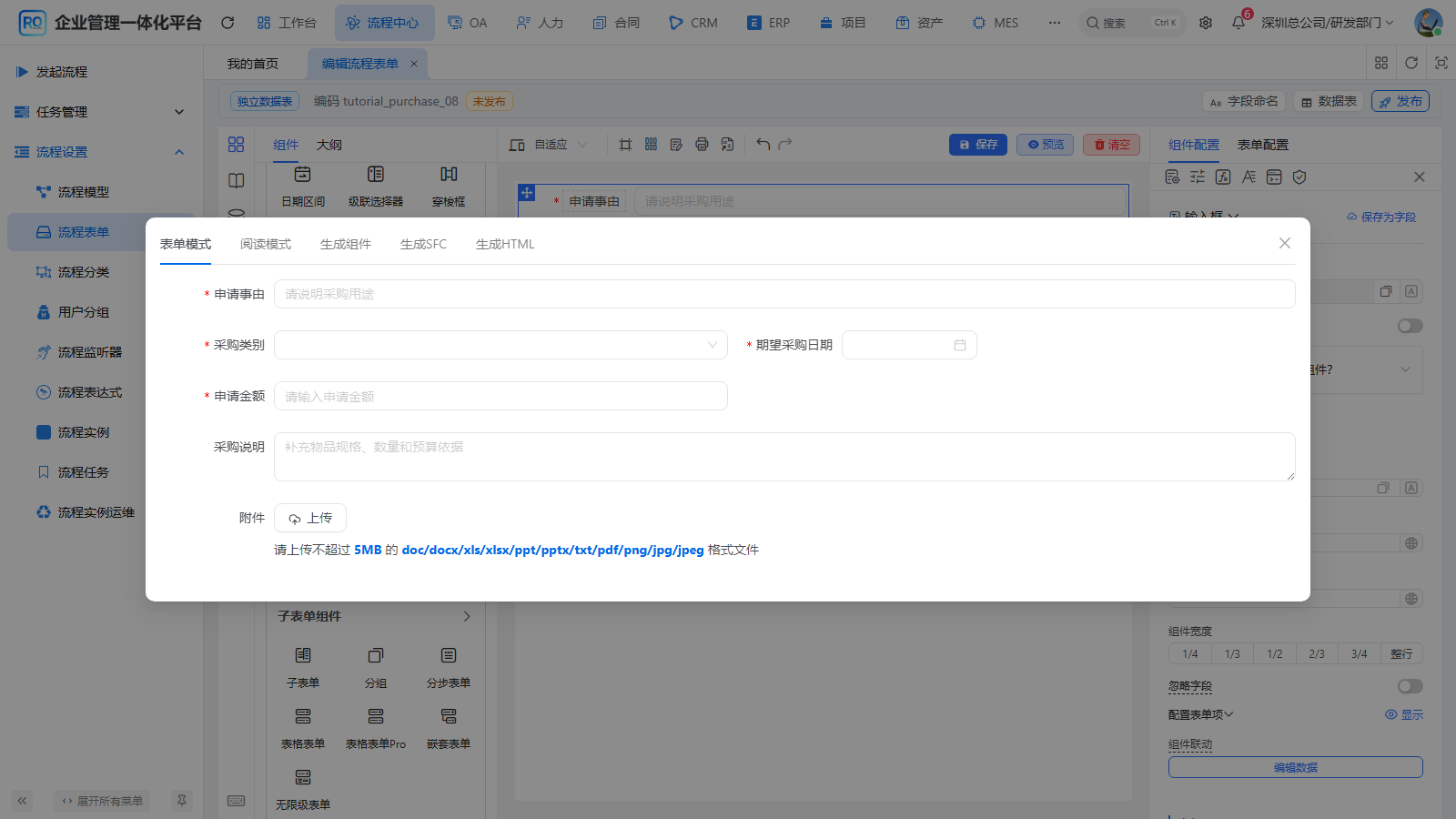
图7 预览整张采购申请。
三、保存并发布表单
- 点击保存,弹窗里的单据类型编码填 TUT08,备注说明教学用途,点击确认。编码用于单据编号,与字段标识不同。
- 点击发布,阅读发布预览。首次发布应新建主表并增加6个业务字段,检查类型与预期相符,阻断项为0。
- 确认后点击确认发布,等待“已发布”。保存草稿不等于发布完成。
- 打开数据表核对结果。主表为 bpm_f_tutorial_purchase_08;日期为DATE,金额为DECIMAL(18,2)。系统还维护编号、流程及审计字段。
修改或恢复从原表单继续,通过名称与编码核对对象,不为同一课程反复新建。
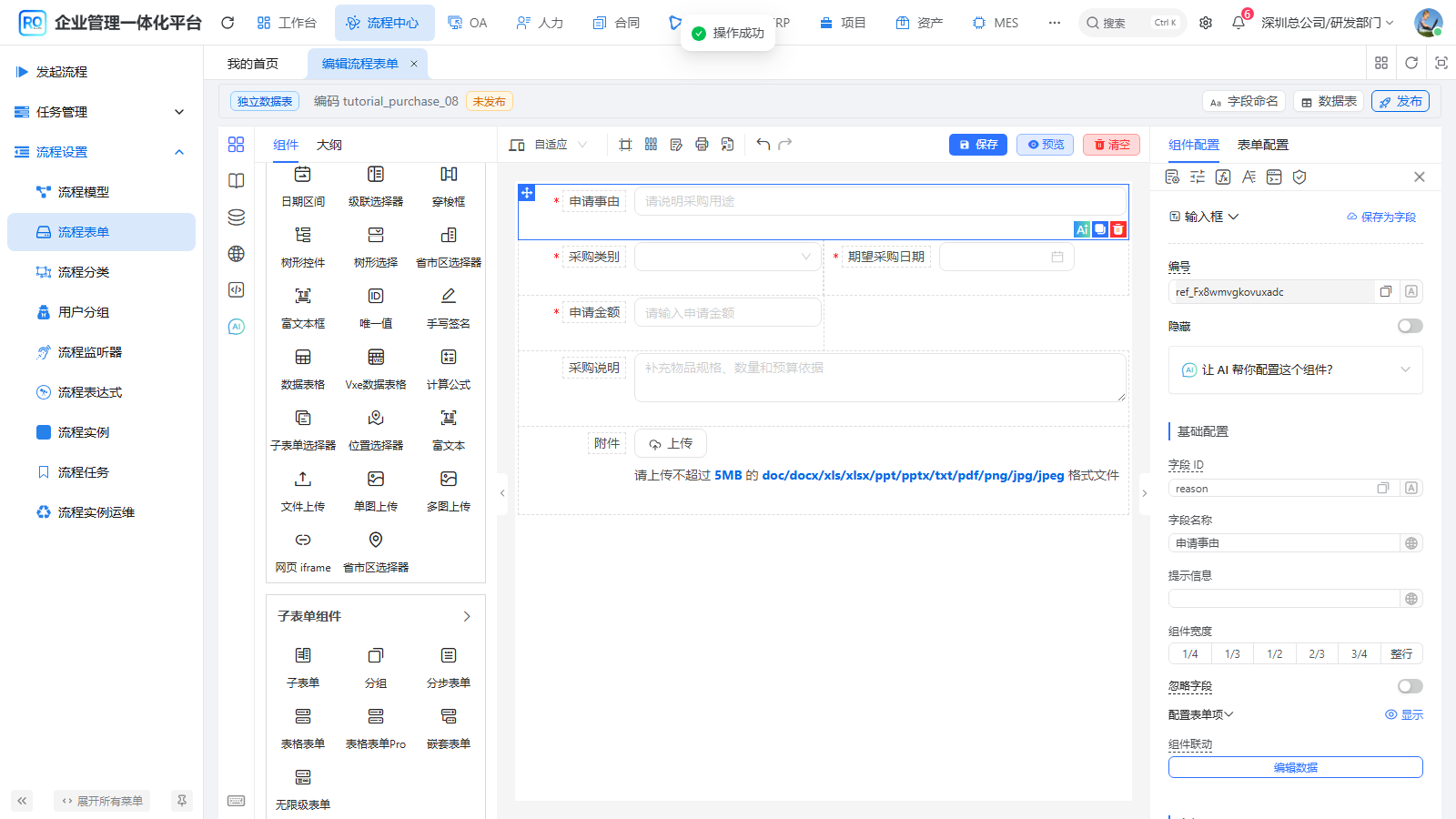
图8 填写单号前缀后确认保存。
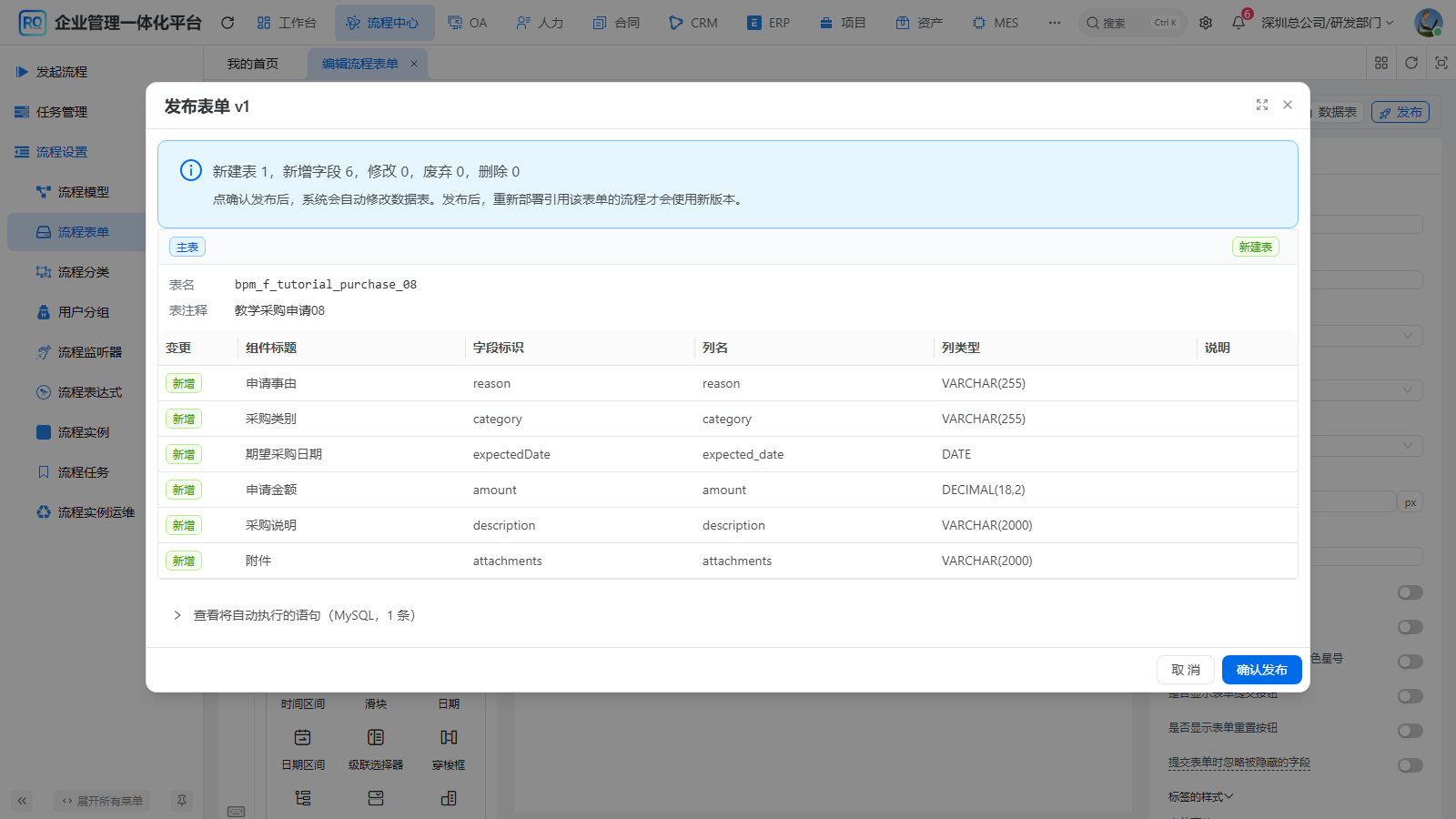
图9 发布前核对建表和字段变化。
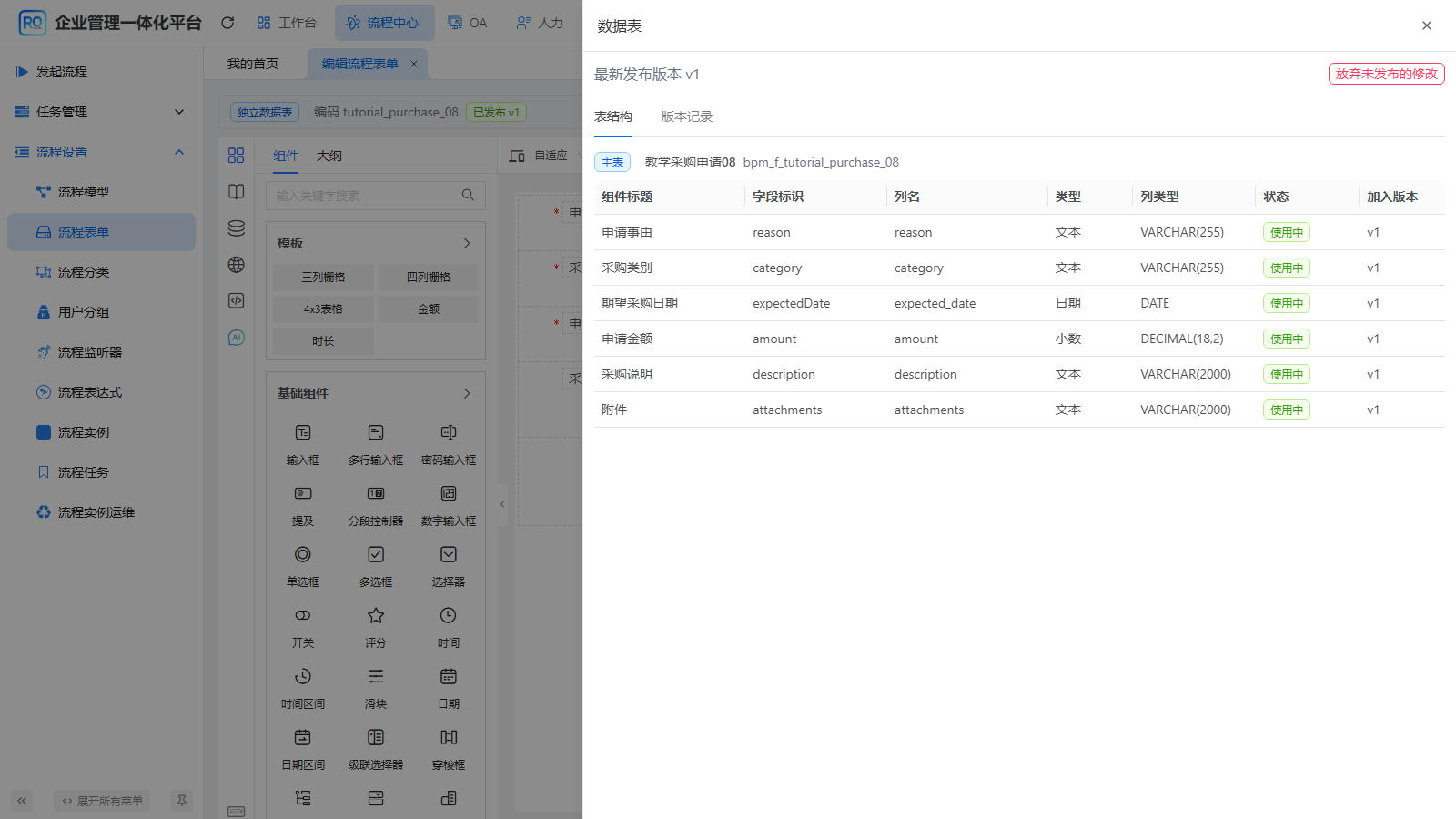
图10 查看已生成的数据模型。
四、挂接审批模型
管理员入口:流程中心→流程设置→流程模型。找到第07课的“出差分级审批教学”,从该行操作菜单选择复制,再逐项替换;保留原模型。复制不会自动替换旧字段、旧条件和审批人,禁止只改名称就发布。
| 配置项 | 本课取值 |
|---|---|
| 流程标识 | tutorial_purchase_08 |
| 流程名称 | 教学采购申请08 |
| 关联表单 | 教学采购申请08,确认是本课表单 |
| 父菜单 | OA→自定义申请 |
| 菜单名称 | 教学采购申请08 |
| 菜单相对路径 | pf-tutorial-purchase-08 |
| 可见端 | PC |
审批结构:发起人→部门审核→条件分支;amount>5000→财务复核→结束;其他情况→结束。
- 基本信息设置独立标识和名称。表单设计步骤选择刚才发布的表单,配置菜单。
- 点击发起人节点内容,进入表单字段权限:reason、category、expectedDate、amount为必填,说明与附件可编辑。
- 部门审核选择发起人部门负责人,第1级,字段权限设为只读。核对拒绝、空审批人及同人策略是否符合实际制度。本课复用教学策略,并验证实际负责人能收到任务。
- 打开条件,把旧金额字段替换成申请金额,运算符选择大于,右值填5000。不要选成“大于等于”。默认“其他情况”承接未满足条件的申请。
- 财务节点选择指定成员→选择人员,搜索demofinance,勾选财务专员,点击向右按钮移到已选区,再确认。检查已选结果;左侧勾选本身还不算选定。
- 财务节点字段设为只读。企业可根据制度改用维护好的角色,但须核对角色成员与多人审批方式。
- 逐项检查表单、菜单、条件、候选人及字段权限,顶部保存整个模型,再打开并发布。节点抽屉的确认不等于整个模型保存或发布。
模型发布后形成可发起的定义,并建立列表菜单及创建操作;未发布模型只是配置草稿。
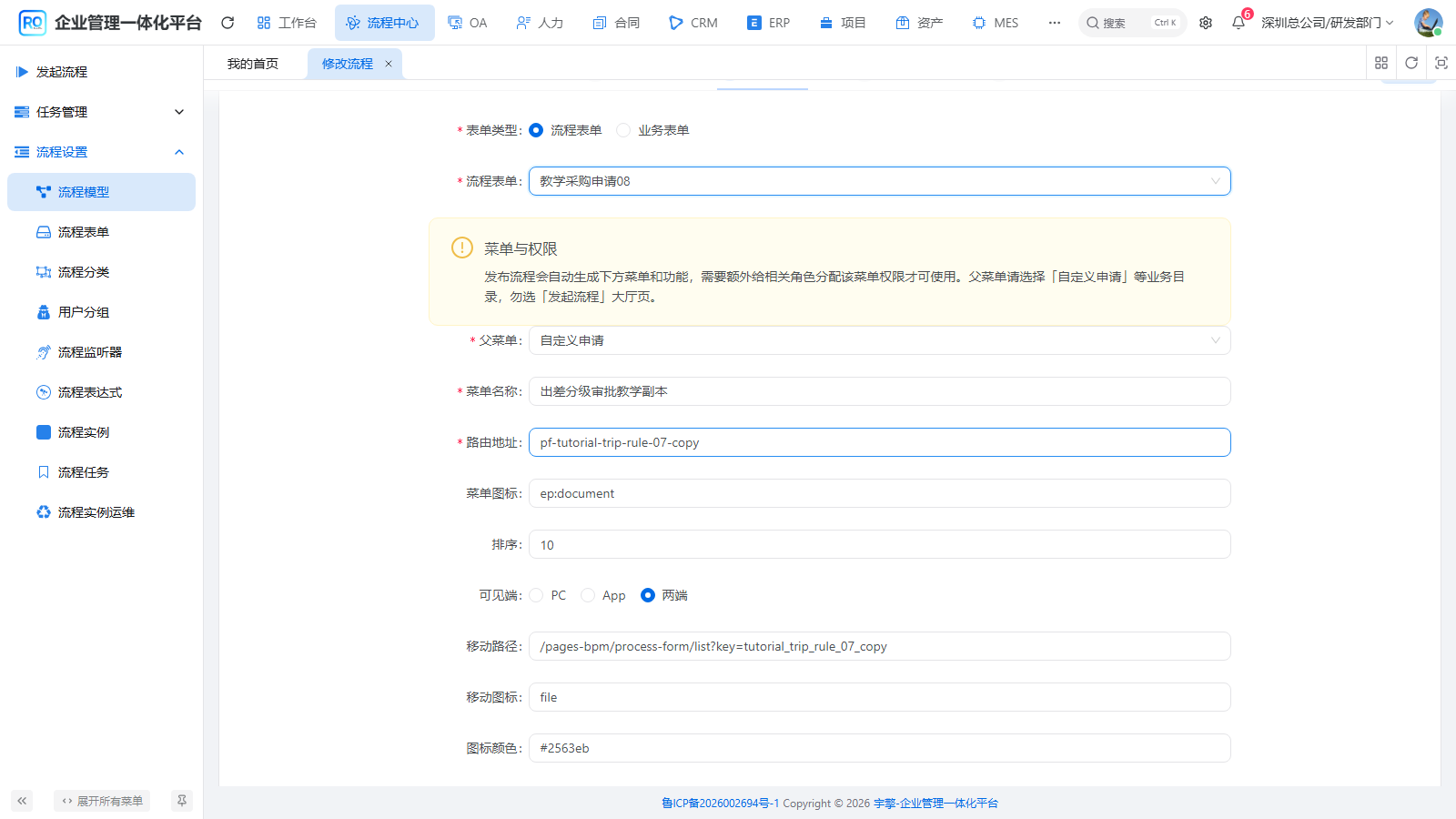
图11 流程关联本课表单。
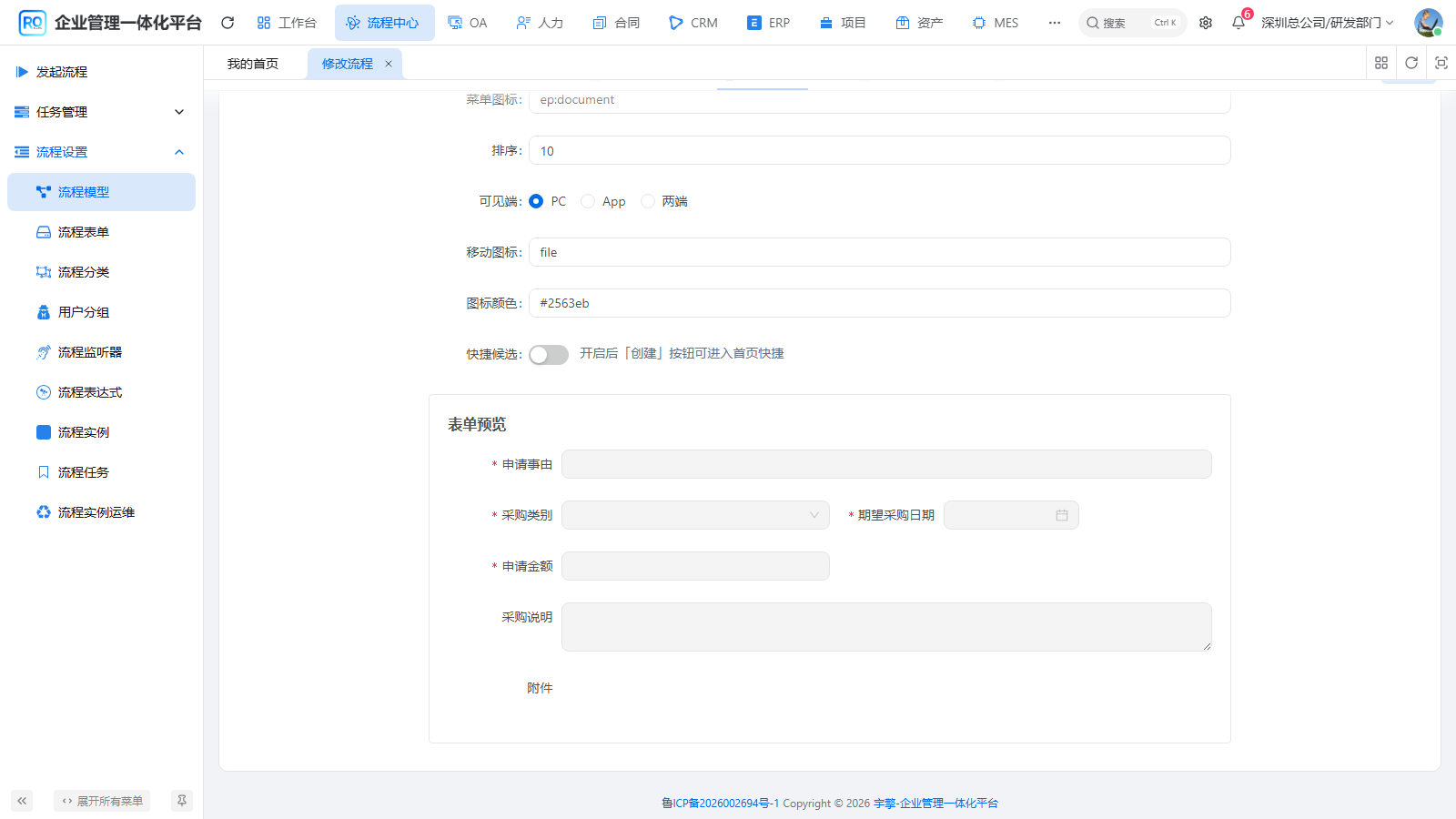
图12 配置OA下的独立申请菜单。
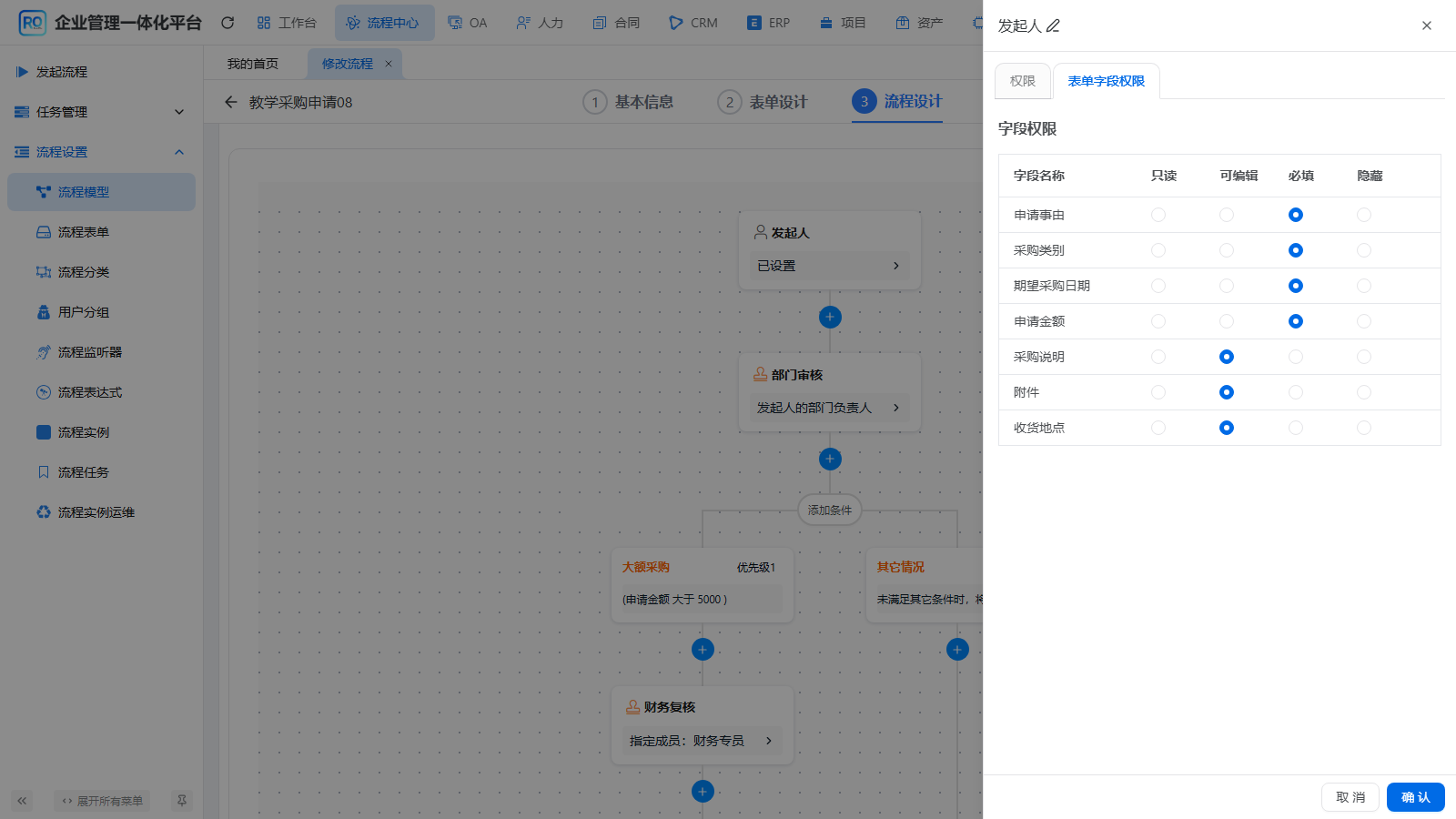
图13 发起人四个字段必填。
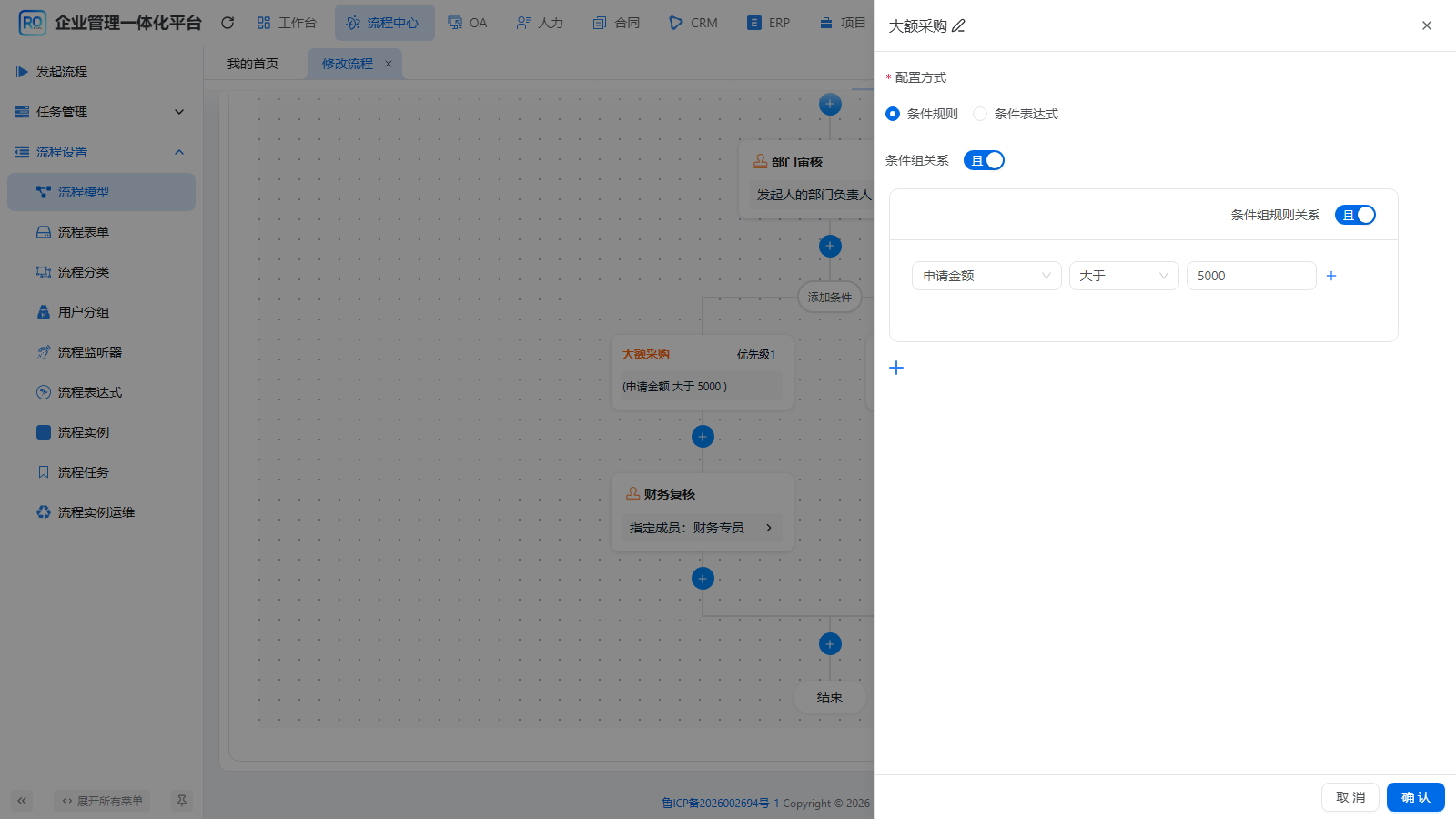
图14 金额条件必须引用本课amount字段。
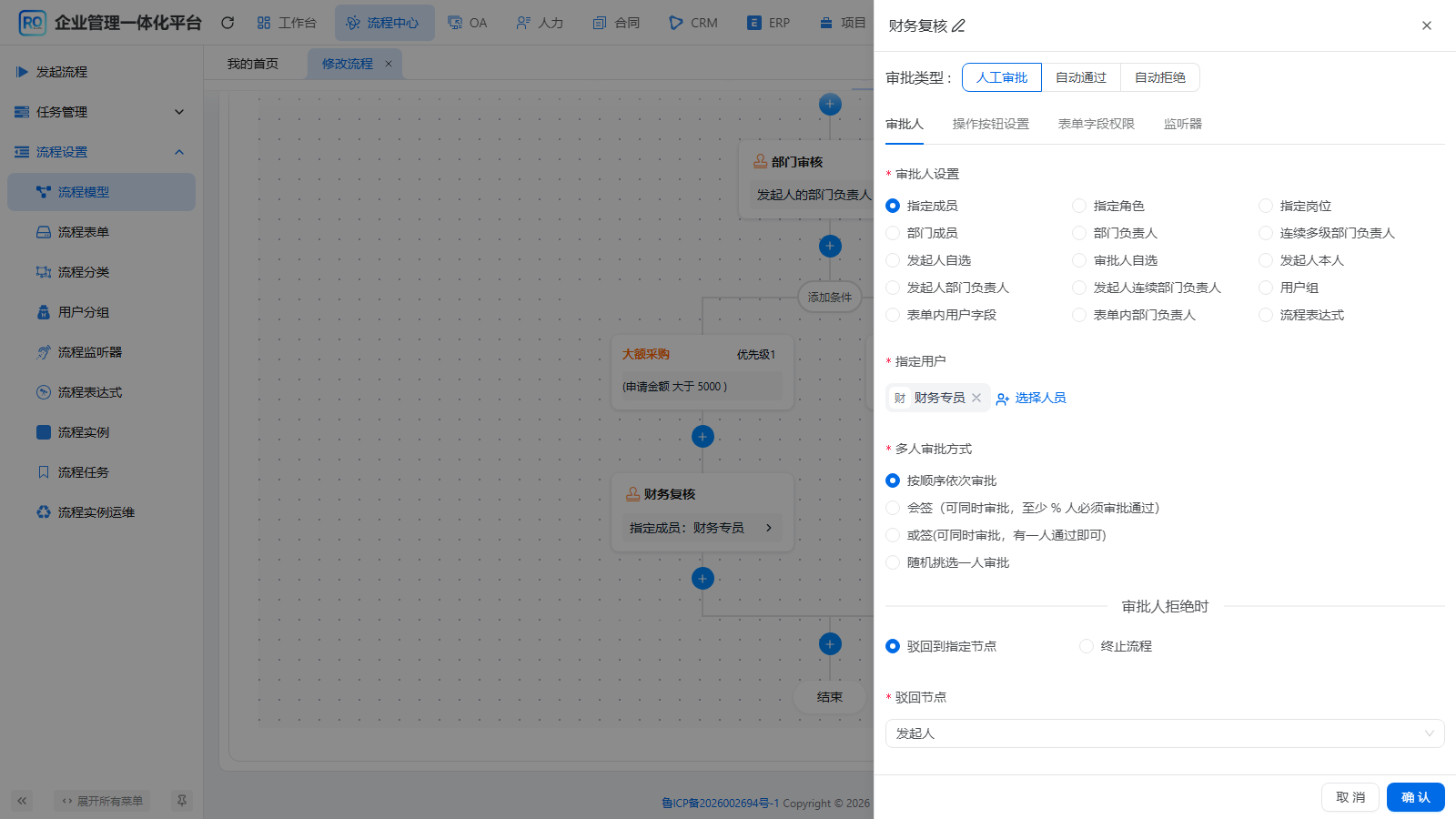
图15 财务人员要移动到已选区并确认。
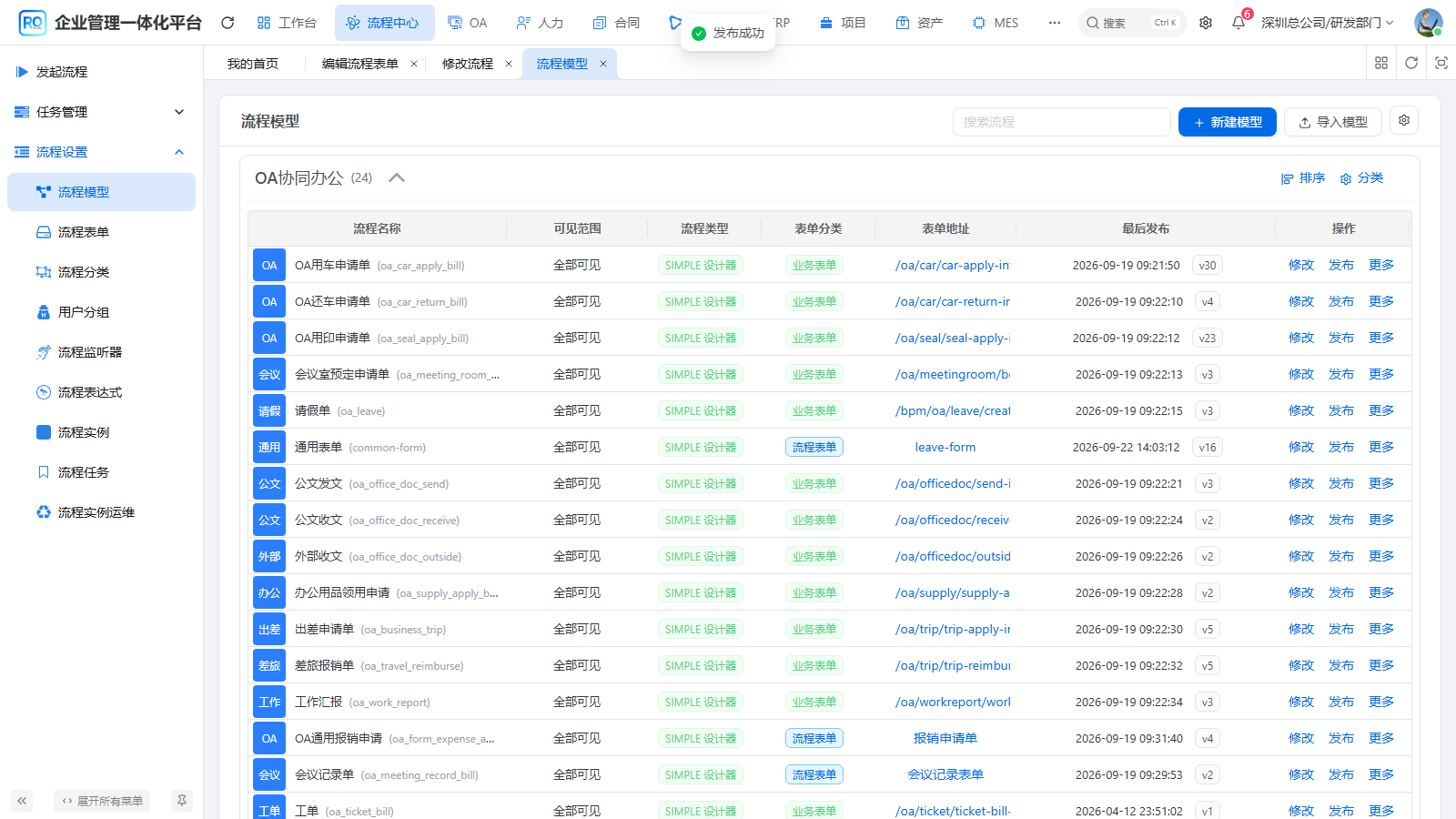
图16 发布可实际发起的流程定义。
五、普通用户与专用角色授权
- 系统管理→用户管理→新增用户:用户名course08user,姓名采购教学申请人08,部门绩效教学部,先只分配普通用户角色。按环境要求设置密码,保存。
- 用该账号登录,检查当前看不到本课申请入口,保留这个授权前结果。
- 管理员在角色管理→新增角色创建“08采购申请教学”,标识tutorial_purchase08,填写用途备注。
- 对专用角色点击菜单权限,沿OA→自定义申请展开,勾选教学采购申请08,并检查其下“创建”权限,确认保存。不要使用全选全部菜单。
- 编辑course08user,保留普通用户角色,再添加08采购申请教学角色,确认保存。
- 重新登录该普通账号,打开OA→自定义申请→教学采购申请08,既能看到列表,也能使用新增。
授权结果应包含本课列表、创建功能及所需父级。使用普通账号重新登录确认,不以管理员页面的勾选代替实际验证。
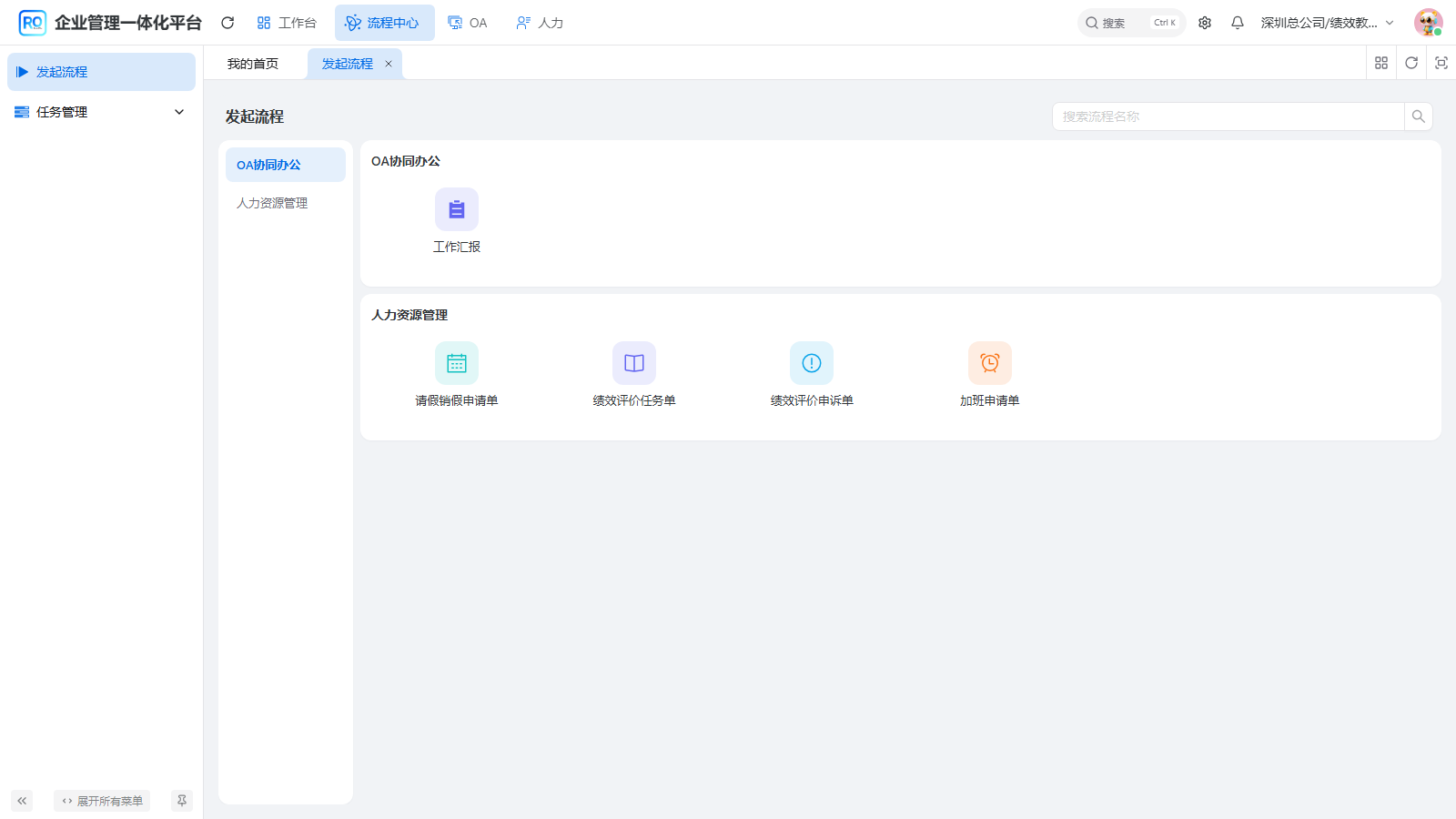
图17 普通账号未授权时没有本课入口。
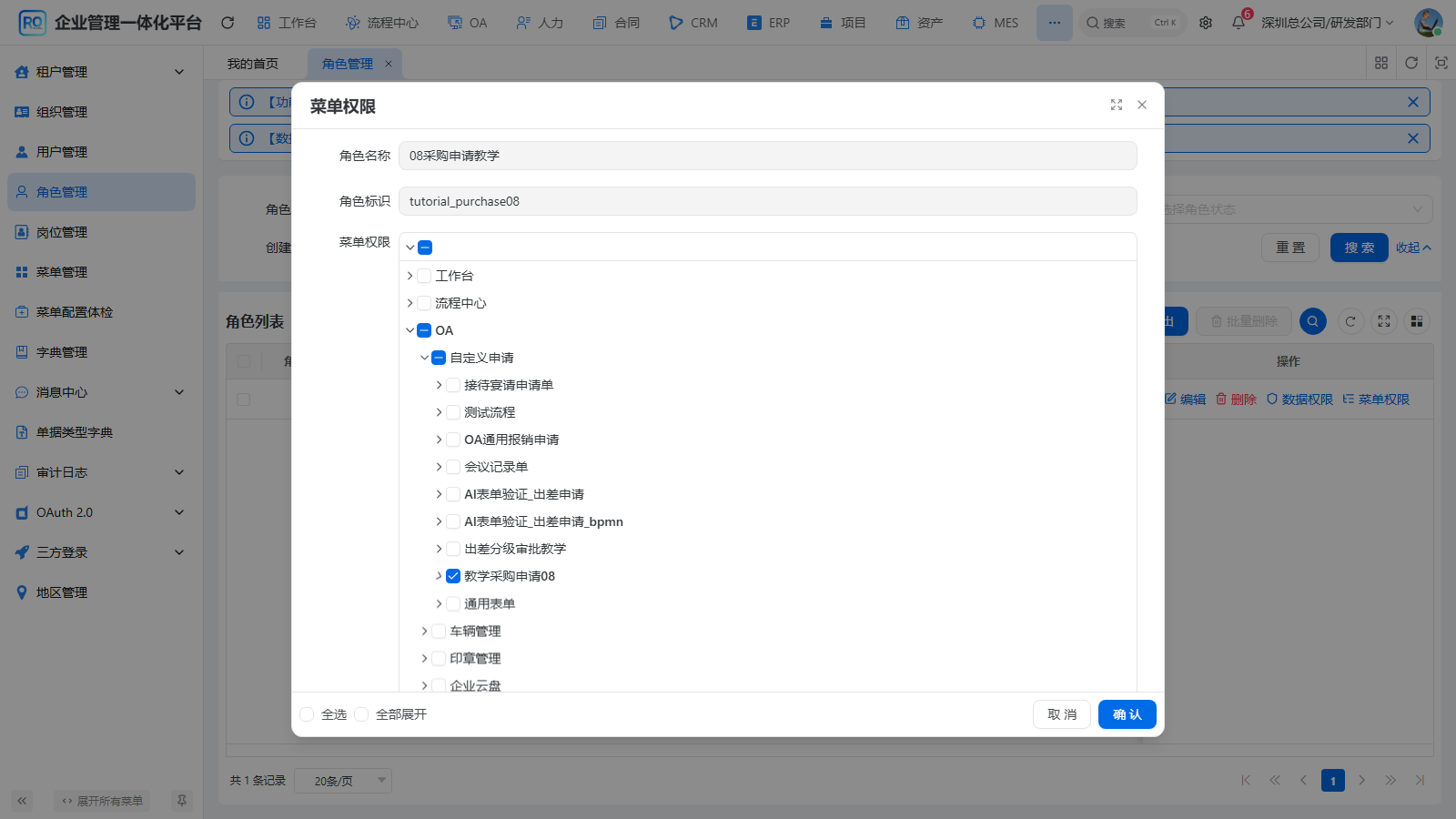
图18 专用角色的菜单授权与用户角色配置。
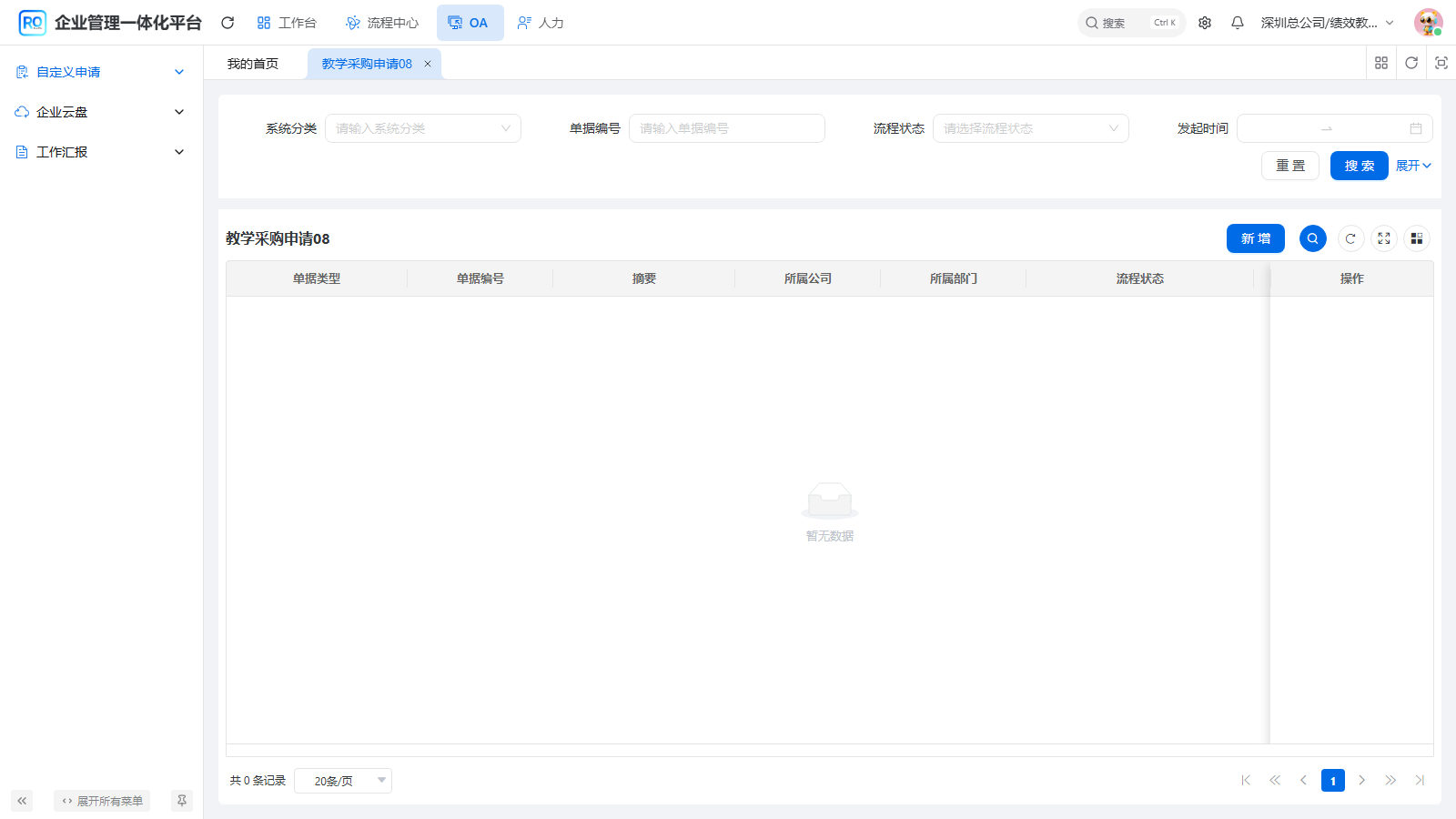
图19 重新登录后检查入口与新增按钮。
六、必填、金额边界与真实审批
1. 先做不提交预演
新增空表点击发起,四个必填字段应显示不能为空,业务单不生成。再填写完整内容,分别试填5000和5000.01,观察右侧审批预览:前者没有财务,后者有财务。预演到此停止,不重复提交。
2. 案例A:等于5000
申请人填写事由“08教学采购A:预算5000元”,类别办公用品,日期2026-10-23,金额5000,说明标明教学用途。检查预览后发起一次。本次实际编号为 TUT08-2026102000001。
负责人登录→流程中心→任务管理→待办任务,找到同一单号并办理;核对申请人、部门、用途和金额,点击通过,填写审批意见后再次通过。申请人回原单查到“审批通过”,实际只经过部门审核。
3. 案例B:大于5000
独立填写案例B,金额5000.01,其余信息按教学需求填写,确认预览有财务后发起一次。实际编号为 TUT08-2026102000002。
负责人办理后单据仍在审批中,进入财务复核。财务专员登录自己的待办,核对相同单号、金额及预算依据,填写意见并通过。申请人回原单查到“审批通过”。不要用管理员替代真实审批人。
**中断恢复:**先查看原编号、我的流程或已有待办,确认提交结果,再继续办理原实例。列表刚回跳没有即时显示时先刷新核对,不能据此再次新增。当前两个案例均已真实通过,每张只提交一次。
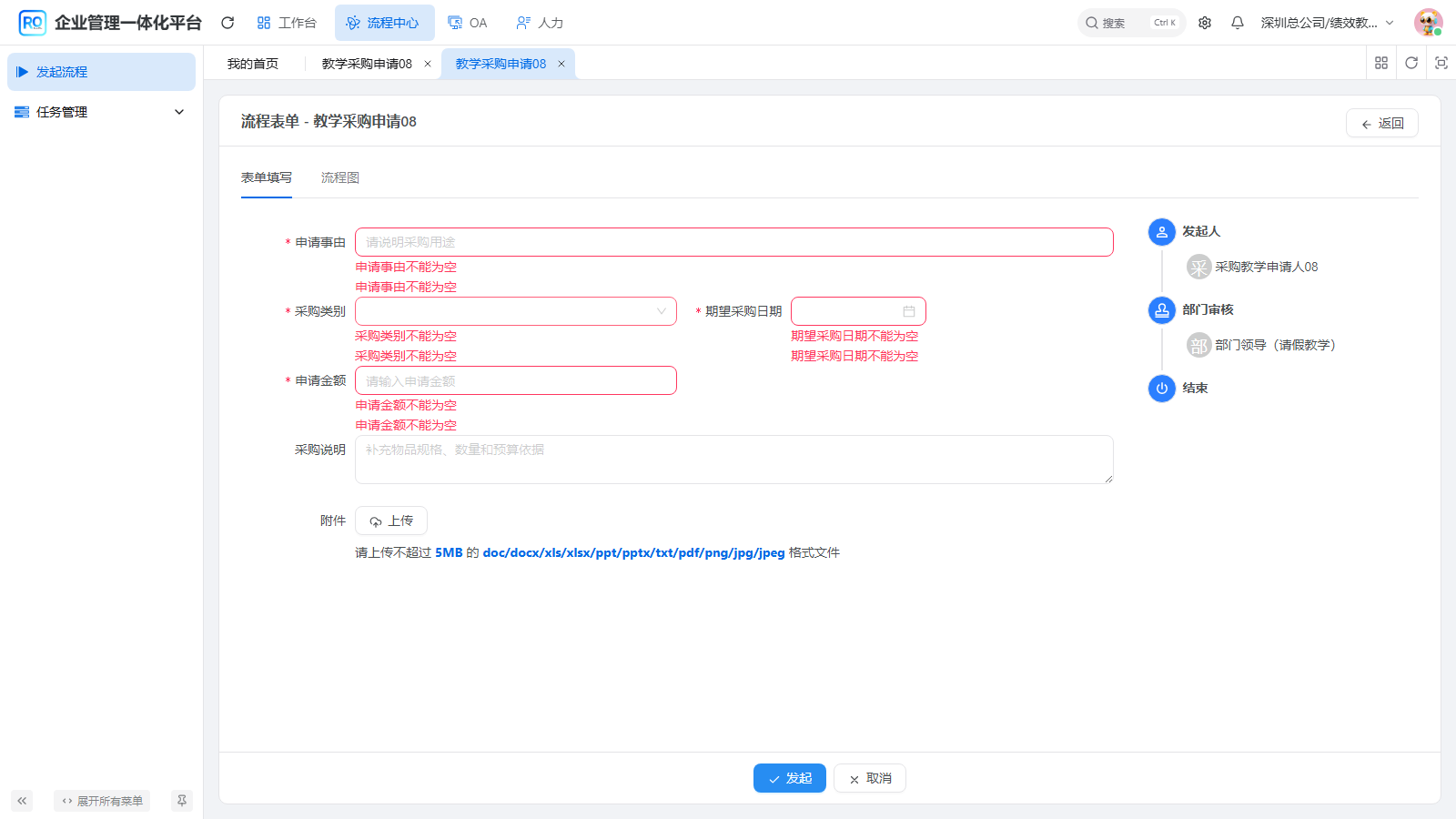
图20 空表被校验拦截,没有生成业务单。
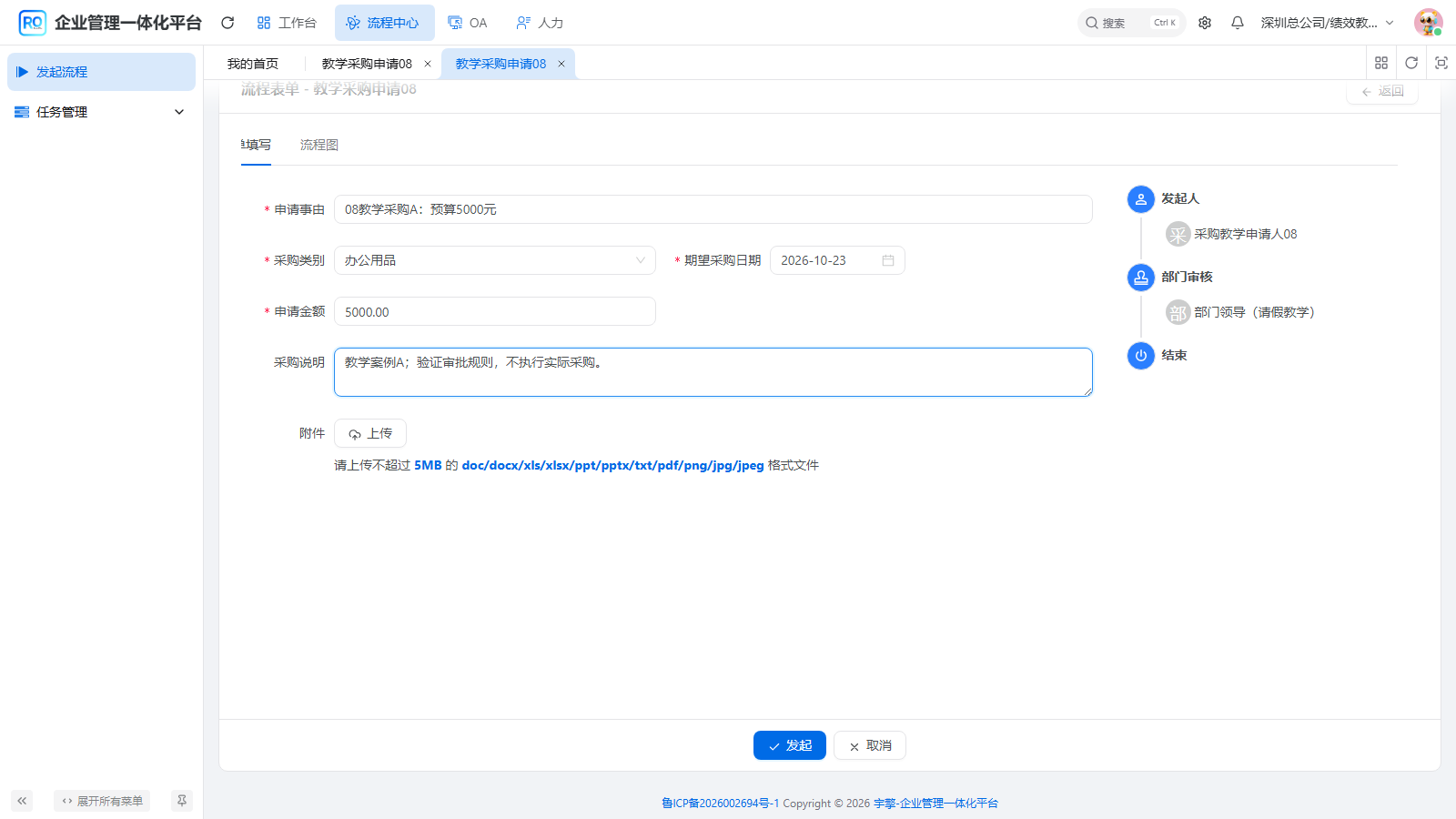
图21 5000元发起前预览。
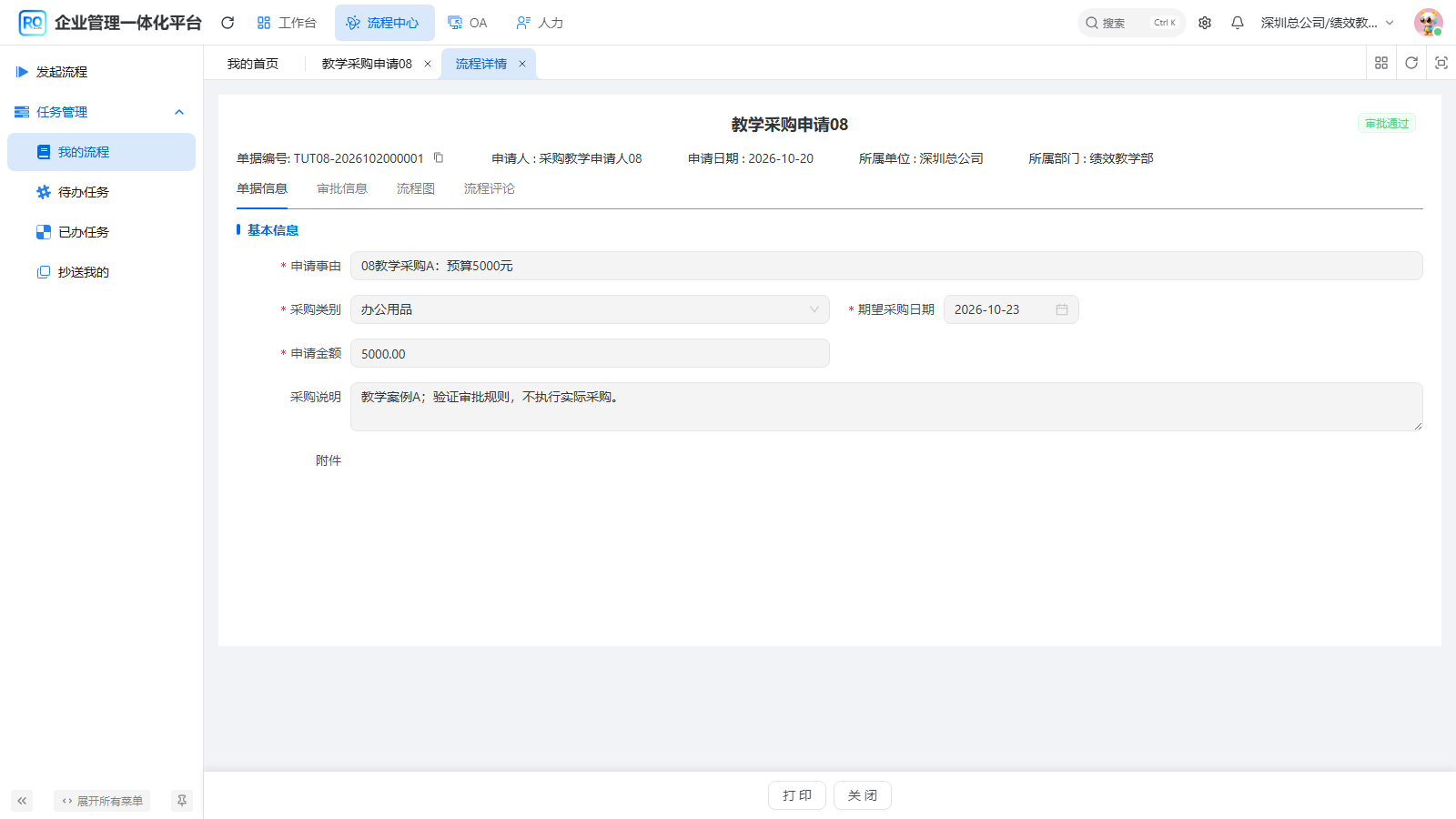
图22 案例A最终通过。
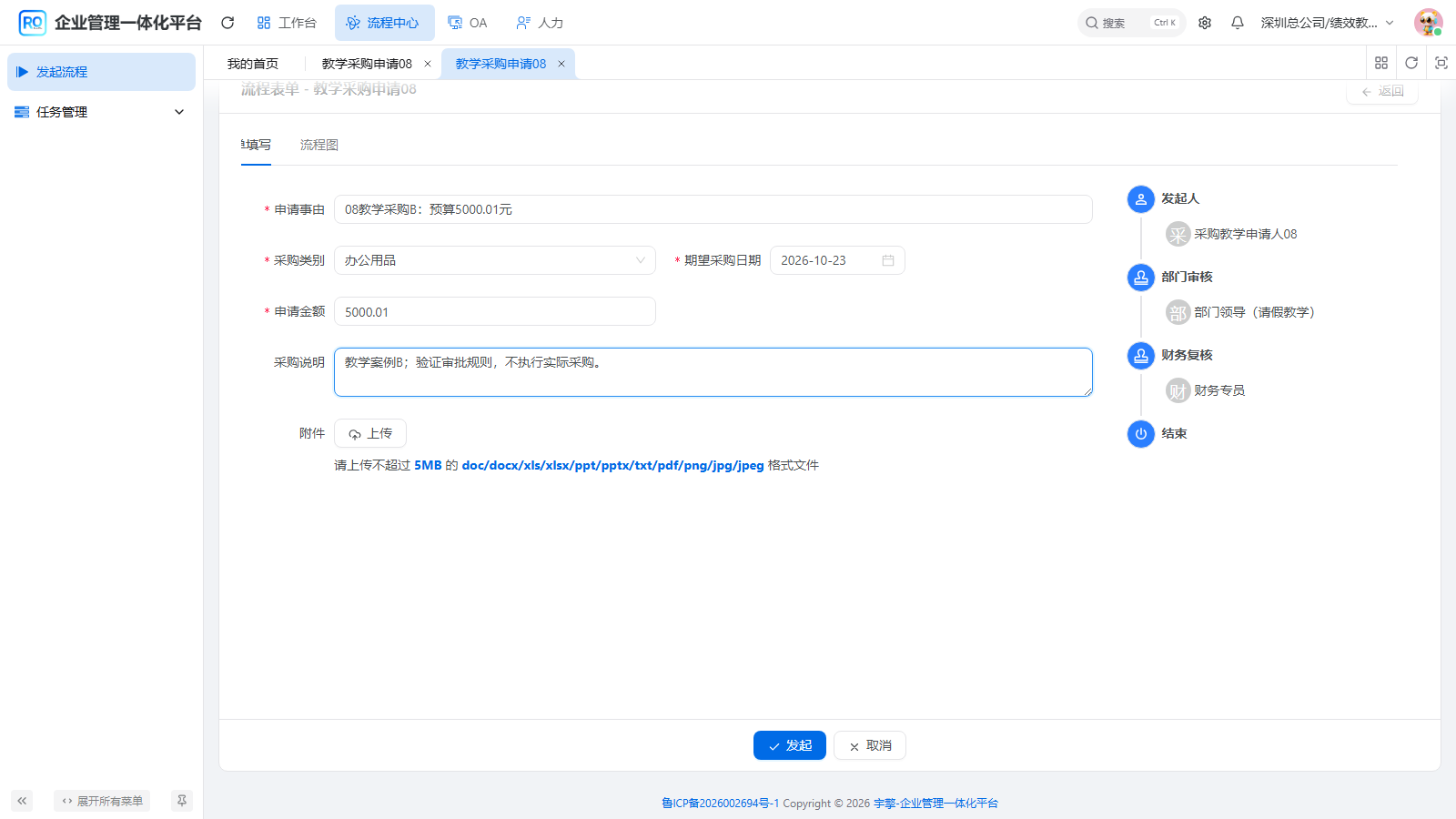
图23 5000.01元出现财务复核。
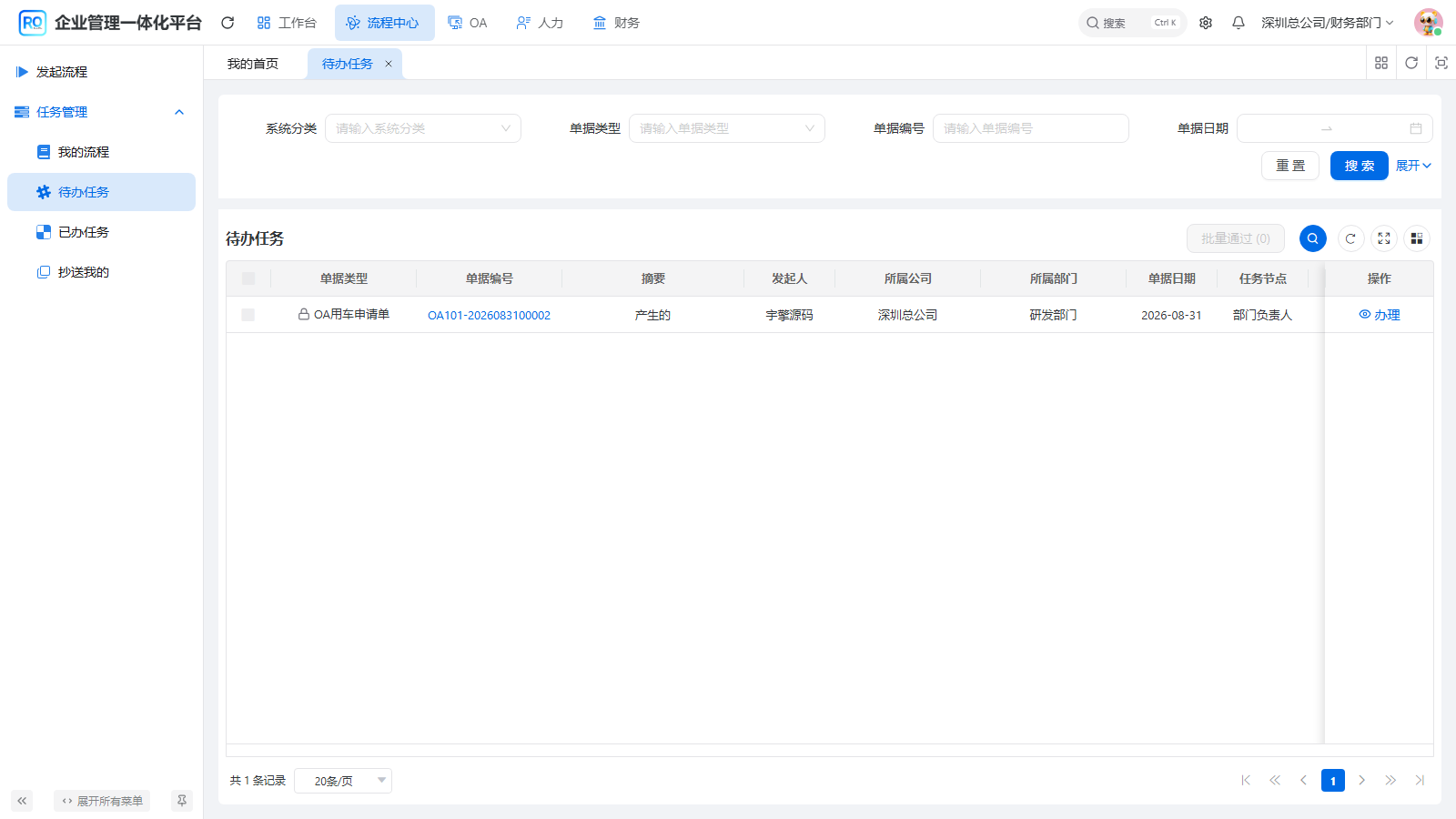
图24 真实财务账号办理同一单据。
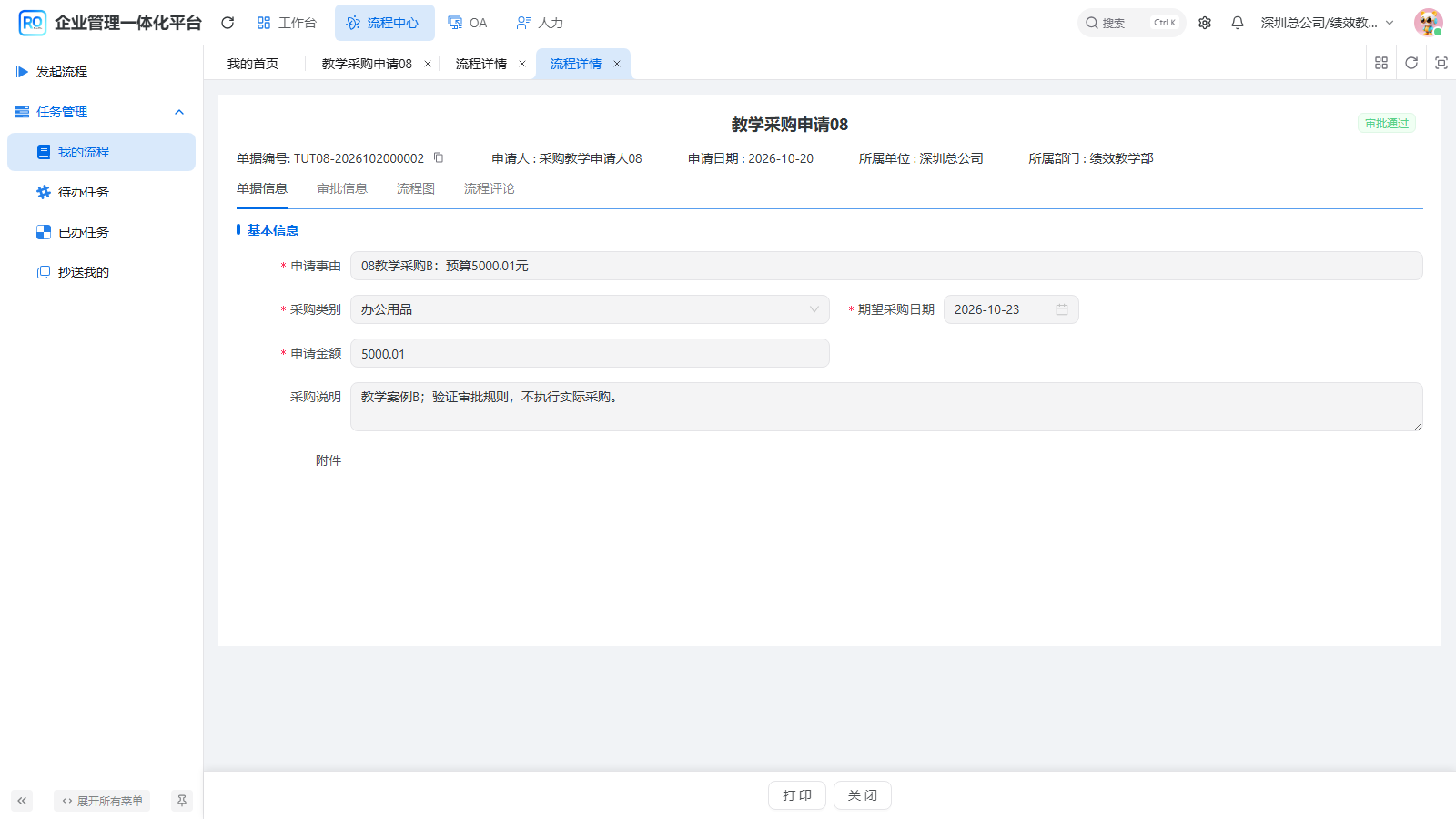
图25 案例B最终通过。
七、新增字段、发布升级并验证历史
- 返回原表单设计器,新增输入框:名称收货地点,标识deliveryLocation,占位“请输入收货地点”,保持可选;原字段与金额规则继续保留。
- 保存设计,备注写明新增字段;此时只是草稿。
- 点击发布预览,核对在原主表新增delivery_location字段,未删除原字段,阻断项为0。确认发布表单第2版。
- 进入原关联模型,检查关联表单、条件和审批人,重新发布流程定义。只保存或只发布表单都不算完整升级。
- 打开旧案例A:单号、金额和审批结果保留,详情没有新字段,使用发起时的历史定义。
- 申请人新增独立案例C,金额1200,填写“深圳总公司教学收货区”,确认发起一次。本次实际编号为 TUT08-2026102000003。
- 负责人从待办核对新字段与金额,填写意见并通过。申请人回原单查到审批通过,收货地点已保存。
| 验证项 | 本课实际结果 |
|---|---|
| 旧案例定义 | 第1版,保留原字段 |
| 新案例定义 | 第2版,包含收货地点 |
| A/B最终状态 | 审批通过;A无财务,B有财务 |
| C最终状态 | 审批通过;收货地点保留 |
| 正式申请数 | 3张独立案例,各提交1次 |
历史补录、字段迁移、删除与类型变更需要单独方案。本课使用新增可选字段,不把旧单重新发起,也不假定发布会重写历史实例。
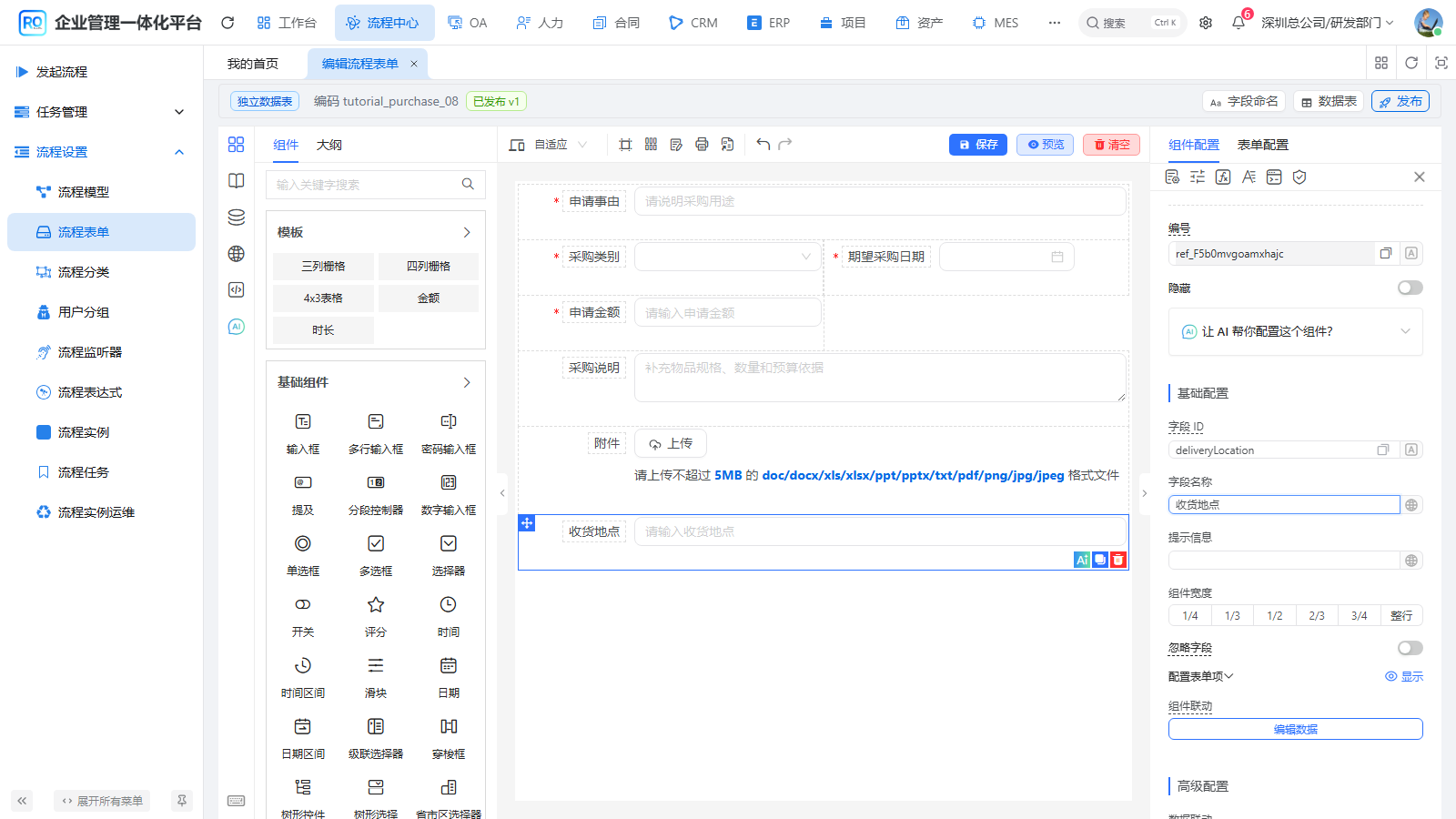
图26 原表单新增可选收货地点。
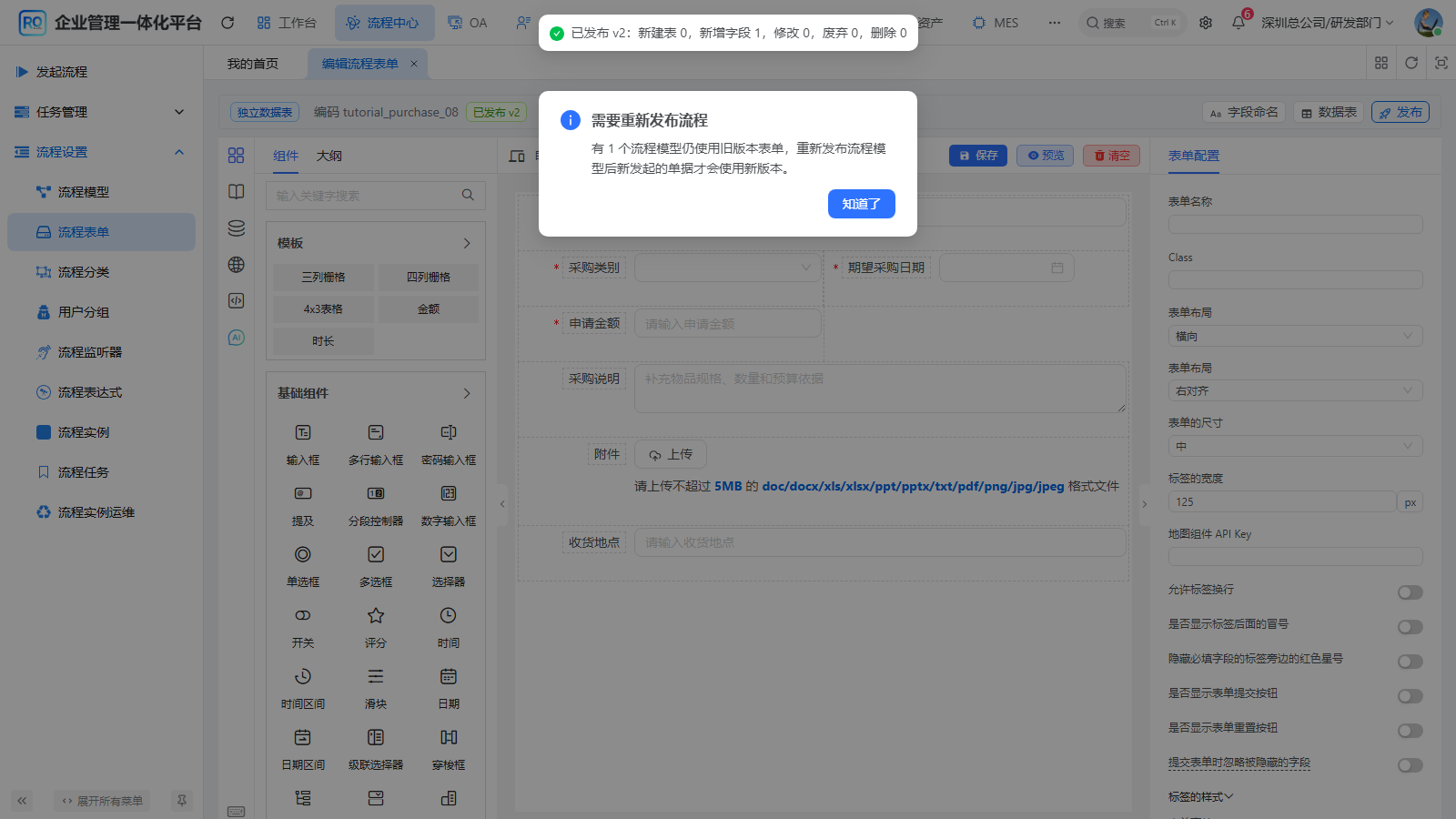
图27 第二版发布预览及确认。
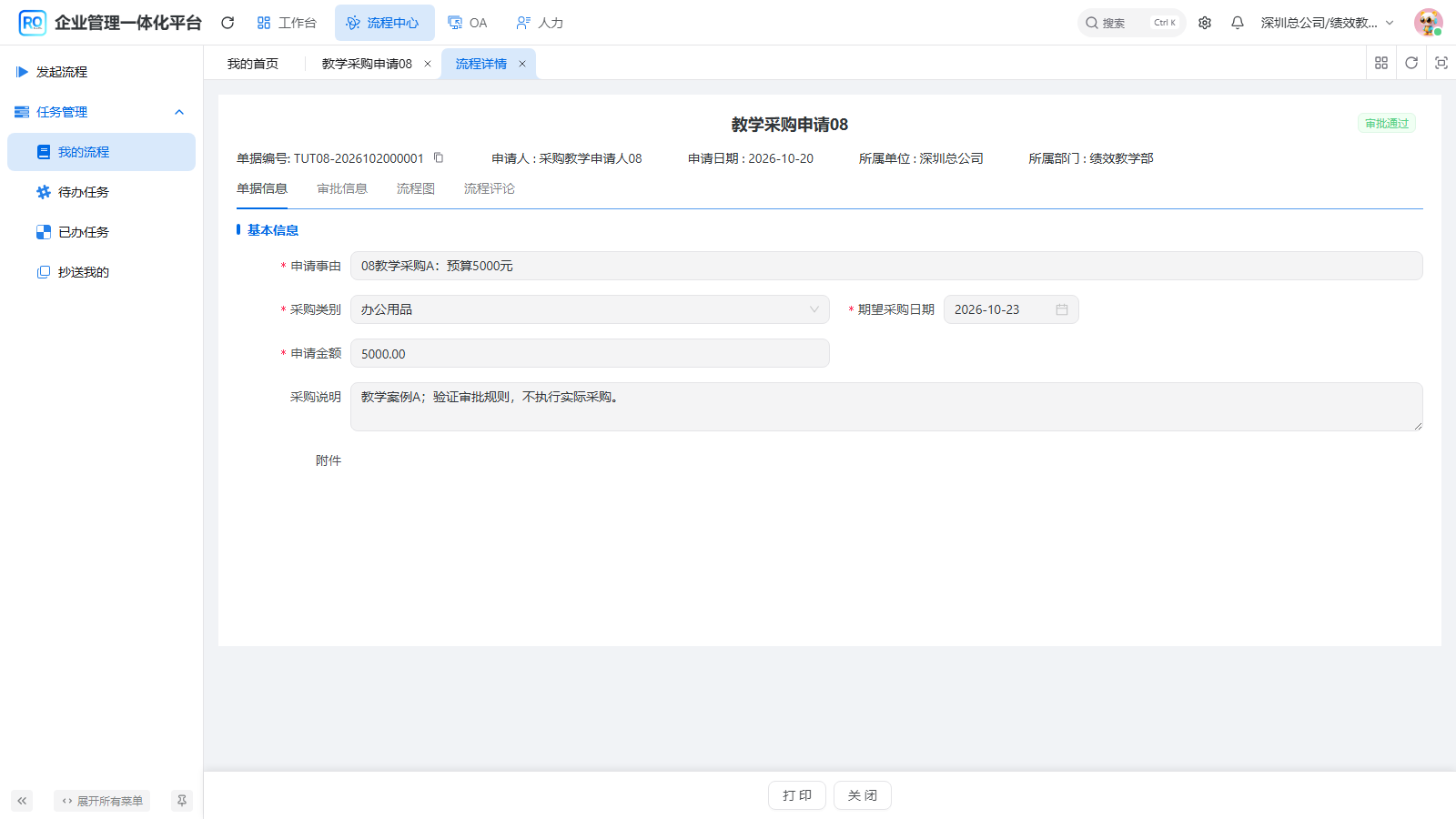
图28 旧案例沿用历史结构。
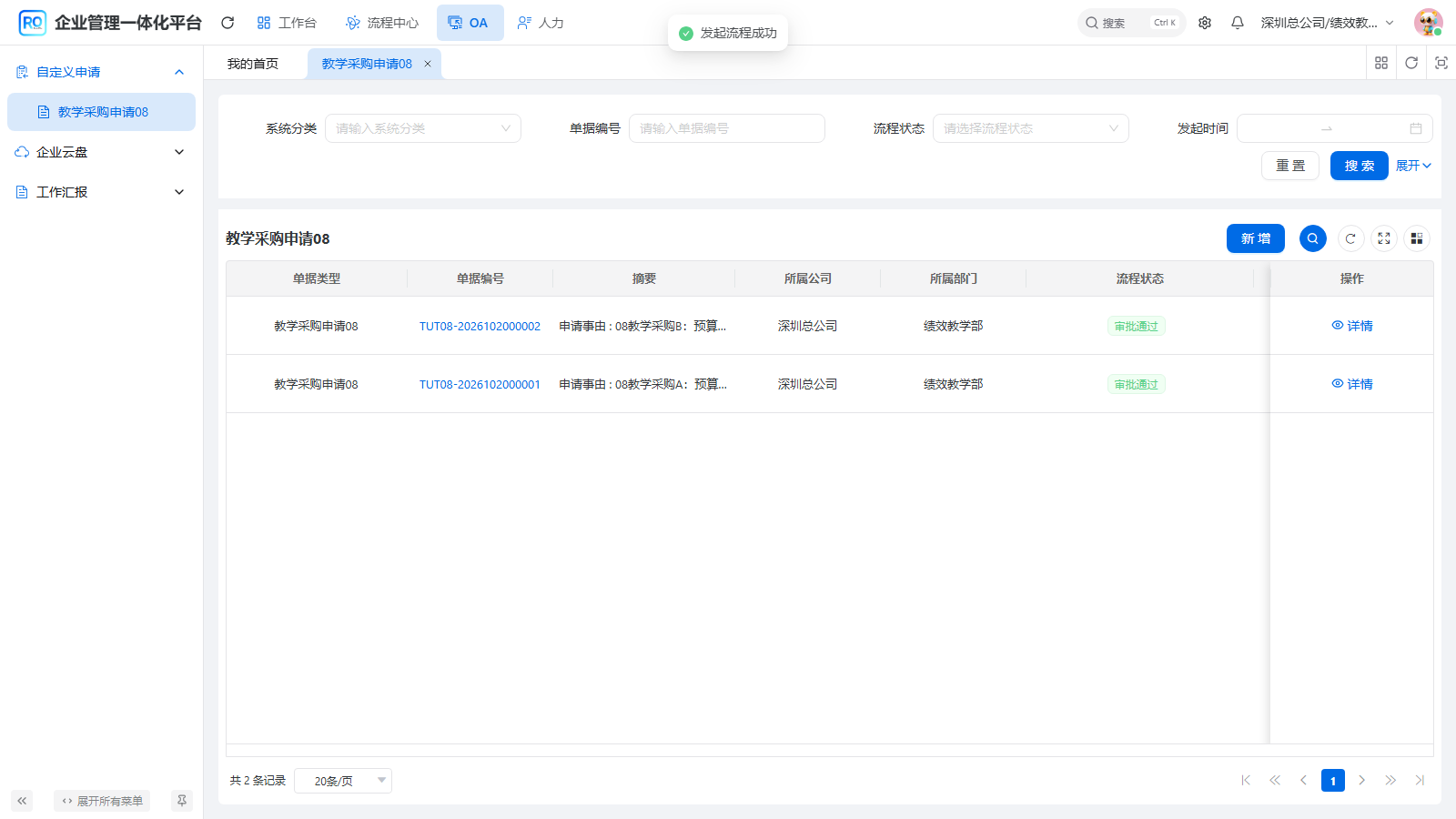
图29 普通账号发起新版本案例C。
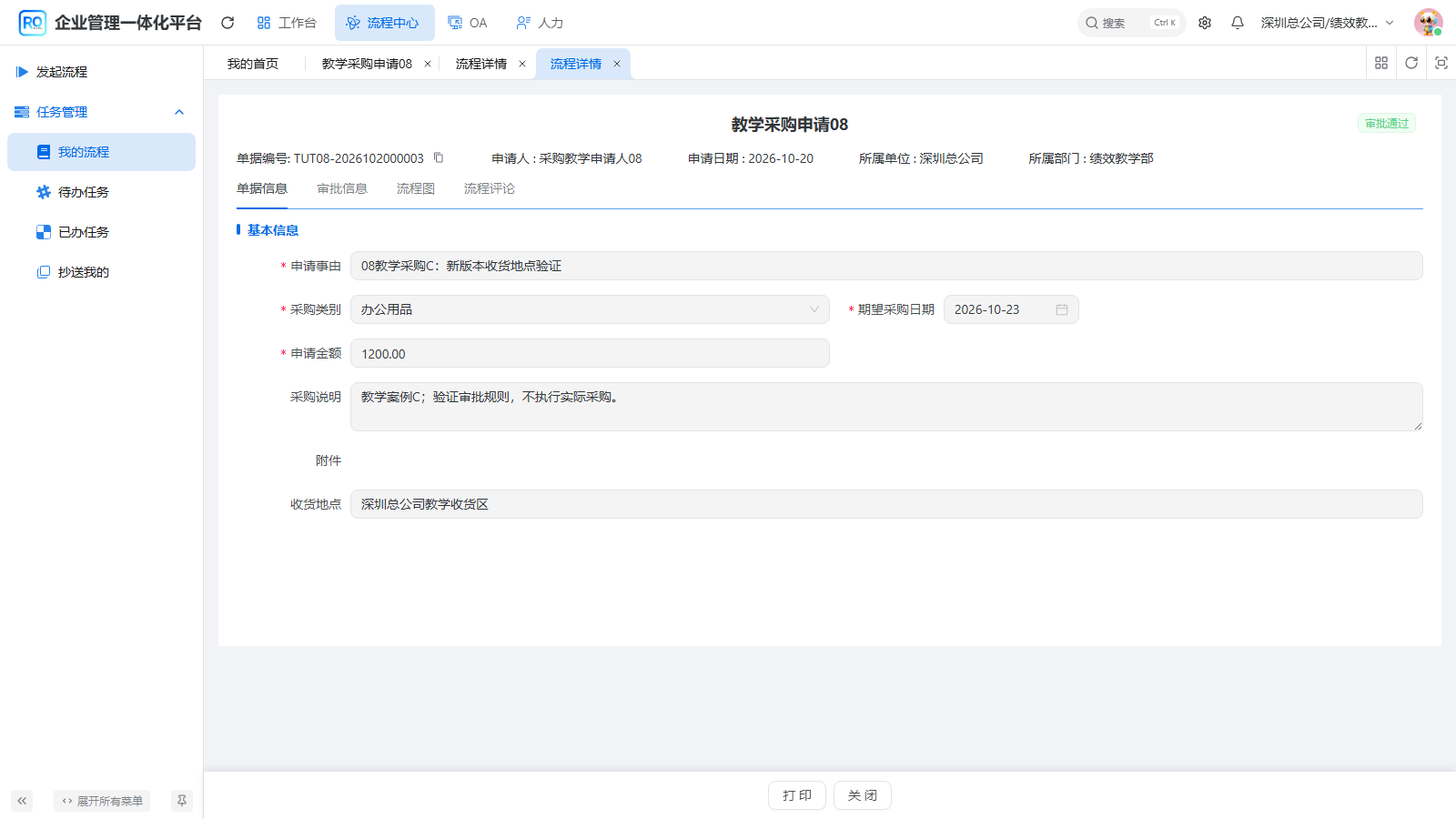
图30 新版本数据及审批结果回查。
八、常见问题与排查顺序
| 现象 | 先检查 | 不要采用的处理 |
|---|---|---|
| 管理员能看到,普通账号看不到 | 账号身份→用户角色→专用角色菜单→重新登录→发布状态 | 反复重建表单,修改全员共享角色 |
| 有列表但不能新增 | 本课创建功能权限、登录刷新、菜单绑定的流程标识 | 给账号全系统权限 |
| 部门审核人为空或不是预期用户 | 申请人实际部门、该部门负责人、节点策略与空人策略 | 改成管理员代办冒充真实验证 |
| 5000元进入财务 | 运算符是否为大于等于、实际提交值、当前定义版本 | 只改草稿后继续拿旧实例验证 |
| 5000.01没有财务 | 条件字段是否为amount、数值与规则、财务候选人 | 忽略结果差异直接剪掉 |
| 新字段只在设计器出现 | 保存→表单发布→模型重新发布→新实例验证 | 修改旧实例期望它变成新版本 |
| 选人窗口确认不可用 | 左侧勾选后是否已移动到右侧已选区 | 把勾选当作已选完成 |
| 类别摘要显示1而详情显示办公用品 | 原始值与选项标签映射 | 随意更改已使用的选项值 |
| 提交后回列表短暂没有新记录 | 刷新并从我的流程核对原实例与编号 | 再次点击新增提交相同案例 |
九、独立练习与验收表
用独立名称创建“教学维修申请”,字段包括维修事由、设备类别、期望日期、预计费用和补充说明。先自行列字段标识与规则,再设计、保存、发布;挂接独立模型与菜单,维护负责人及财务候选人,给专用角色授权。以2000元为边界,分别用2000和2000.01验证;最后增加可选维修地点并验证新旧实例。
- [ ] 字段标识稳定,文本、日期、金额组件正确,必填实际拦截。
- [ ] 发布预览可解释,无阻断项;保存、发布、模型发布全部完成。
- [ ] 普通账号在授权前后行为符合预期,既有入口又能新增。
- [ ] 两张边界单分别走预期路径,真实负责人和财务各办本人待办。
- [ ] 每张只提交一次,记录编号和实例;原单状态与审批记录一致。
- [ ] 升级后新字段能保存,旧实例仍能正确查看。
- [ ] 保留配置清单、发布结果和验收记录,不包含密码或Token。
十、配套配置清单
课程目录的“配置材料”提供本次表单、数据模型与流程模型的版本快照,用于对照字段、规则及升级内容。最终模型另附“大额采购”分支显示名称的整理快照,审批规则不变。材料用于核对配置,未验证为可直接跨环境导入的安装包;在其他环境应重新选择本环境人员、角色和菜单。
配套视频支持按章节跳转、暂停和倍速学习。建议先按本手册独立完成练习,再对照视频核查配置和实际结果。