CRM03 客户档案与联系人管理
一、任务与适用条件
本课面向销售人员,使用PC管理端,页面核实日期为2026年11月17日。沿用CRM02已经转化的星澜设备客户,完成“修改客户资料 → 建立联系人 → 两个入口回查”的业务闭环;另用独立案例实际演示直接新增客户。导入部分仅查看入口并取消,不包含文件上传、正式导入及覆盖结果验证。
开始前确认:使用本人获授权的业务账号;能修改自己负责的客户、创建联系人及直接新增客户;原客户尚未转移、删除或进入公海。教学账号为市场部门的销售专员,其较宽权限不代表所有销售岗位都应照搬。
二、案例与资料填写表
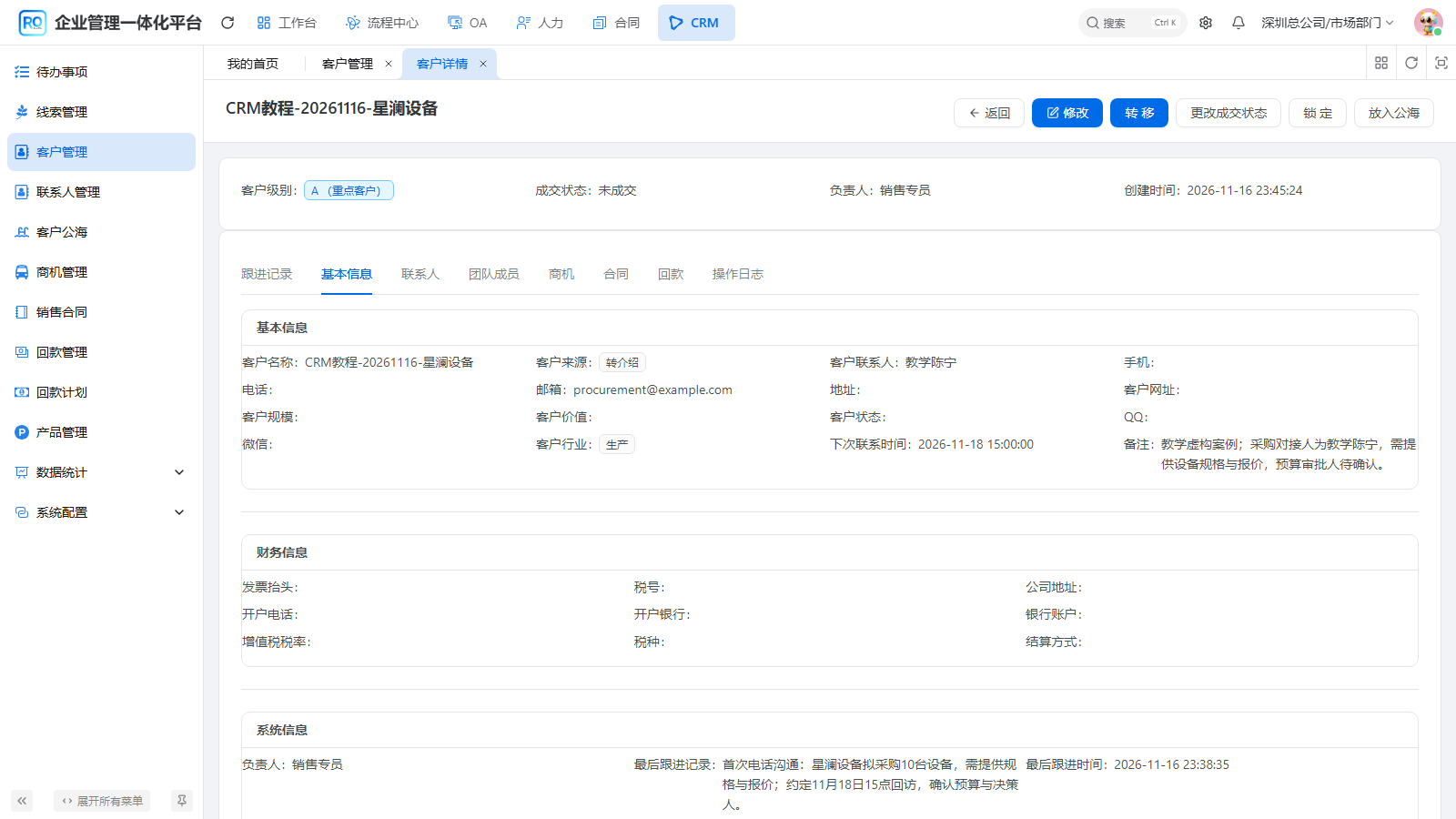
主客户仍为“CRM教程-20261116-星澜设备”,不要重新创建。客户名称代表企业档案;“客户联系人”文字是摘要;联系人管理中的独立记录才是可关联和回查的联系人实体。
| 对象或字段 | 本课示例 | 操作与含义 |
|---|---|---|
| 主客户 | CRM教程-20261116-星澜设备 | 沿用CRM02转化结果 |
| 客户级别 | A(重点客户) | 从B调整,表示优先跟进,不等于成交 |
| 客户联系人摘要 | 教学陈宁 | 仅文字摘要,不自动新增联系人 |
| 客户邮箱 | procurement@example.com | 虚构教学地址,不发送邮件 |
| 客户备注 | 教学虚构案例;采购对接人为教学陈宁,需提供设备规格与报价,预算审批人待确认。 | 描述当前情况,不替代跟进历史 |
| 独立联系人姓名 | 教学陈宁 | 新建一条,所属客户必须核对 |
| 职位 | 采购经理 | 角色说明,不据此推断最终决策权 |
| 联系人邮箱 | procurement@example.com | 与客户摘要使用相同示例地址 |
| 关键决策人 | 否 | 本例尚未确认最终预算审批人 |
| 联系人备注 | 教学虚构联系人;负责设备采购对接,预算审批人待确认。 | 标明教学属性和待核实事项 |
手机号、电话、性别、地址、直属上级等未确认信息留空。主客户原来源“转介绍”、行业“生产”、负责人“销售专员”及2026-11-18 15:00:00的联系安排保留。联系人自己的联系时间本例不填,不宣称与客户时间自动同步。
三、修改原客户资料
3.1 找到正确的原客户
- 登录后核对公司、部门和本人身份,进入CRM的“客户管理”。
- 保持“我负责的”,输入完整主客户名称后搜索。
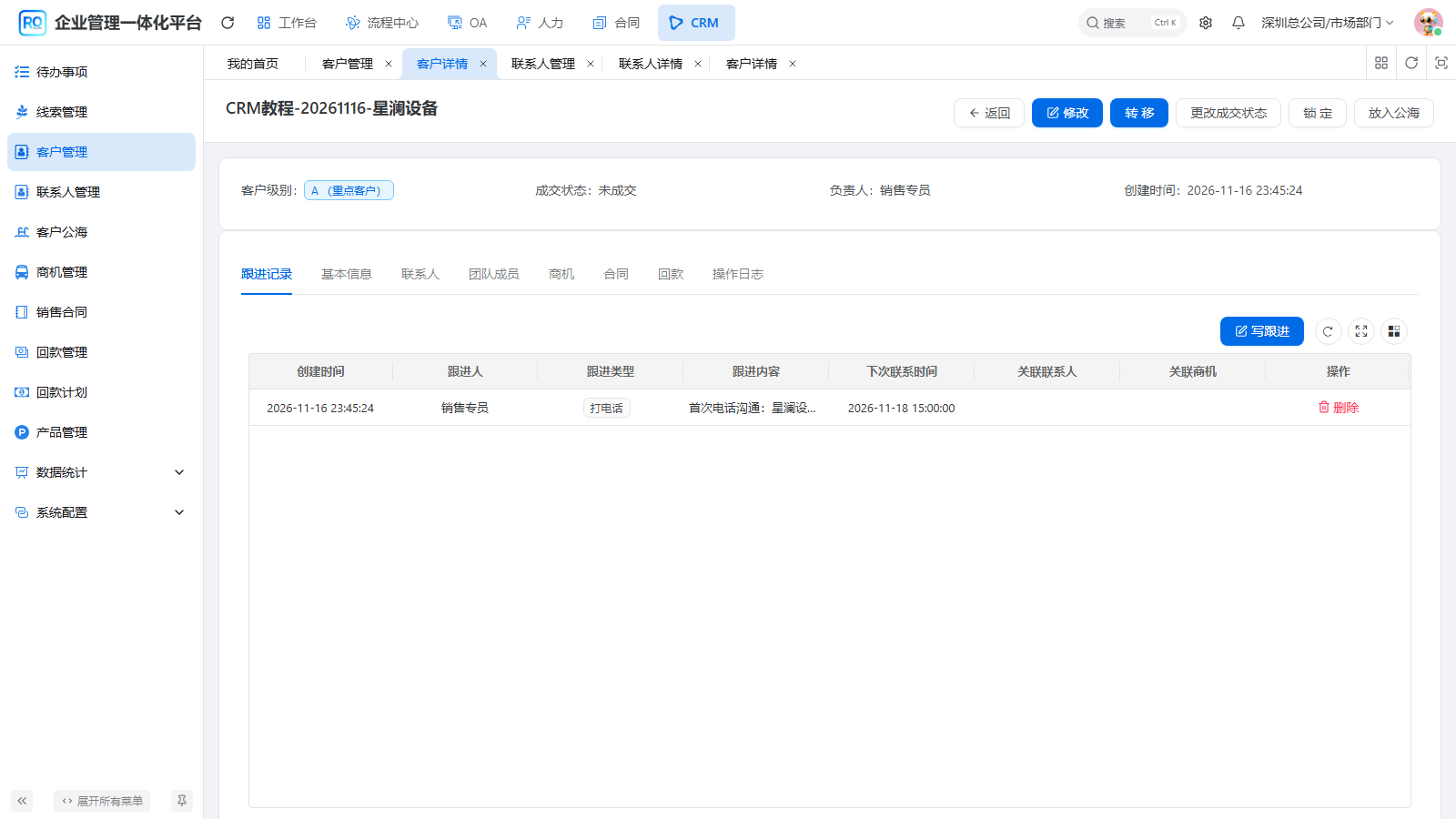
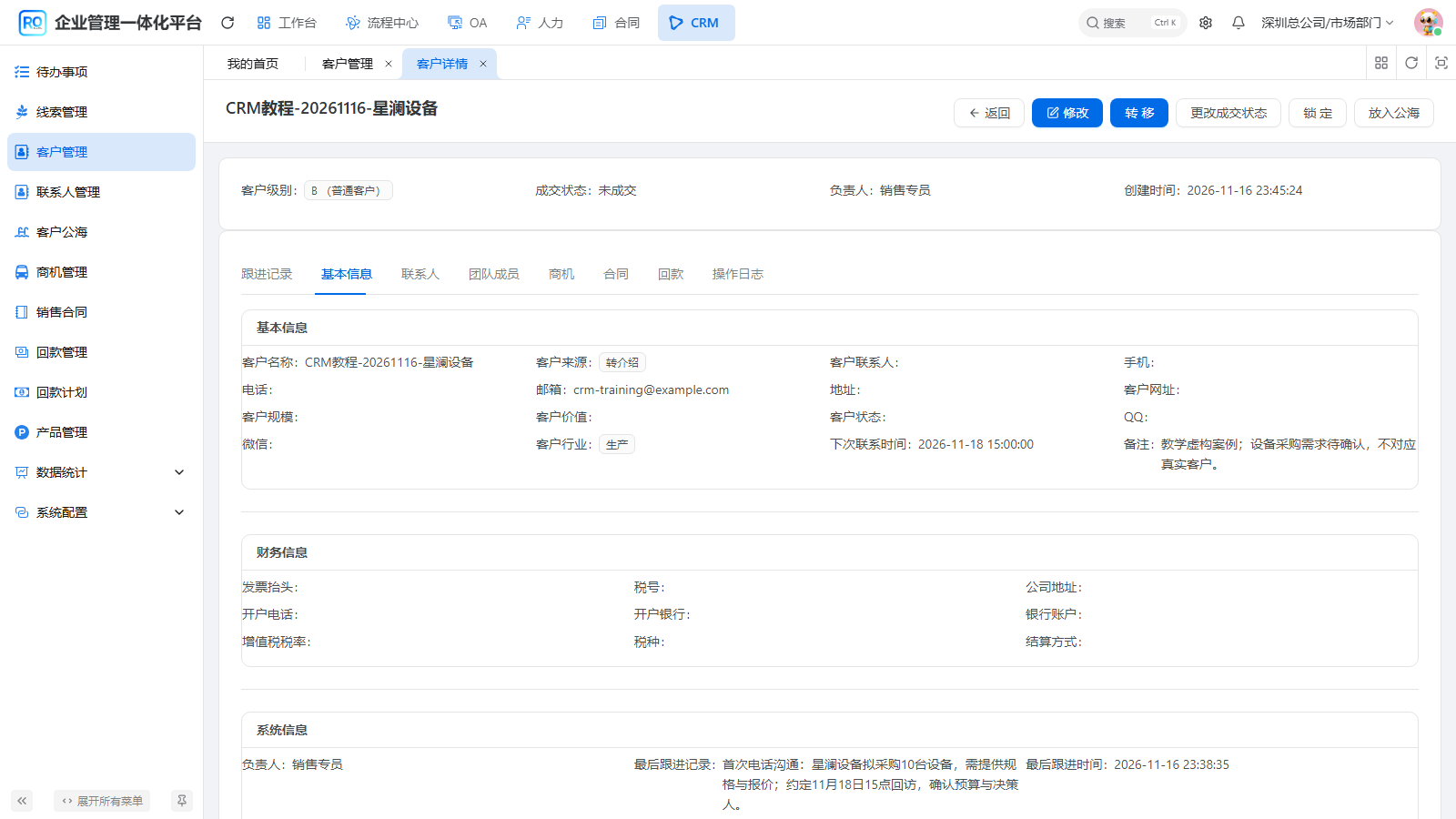
- 点击客户名称,核对负责人、来源、创建时间和“未成交”状态;进入“基本信息”。
- 不能只凭同名认定是同一条记录,尤其不要把补充案例当作主线客户。
3.2 编辑分类和联系摘要
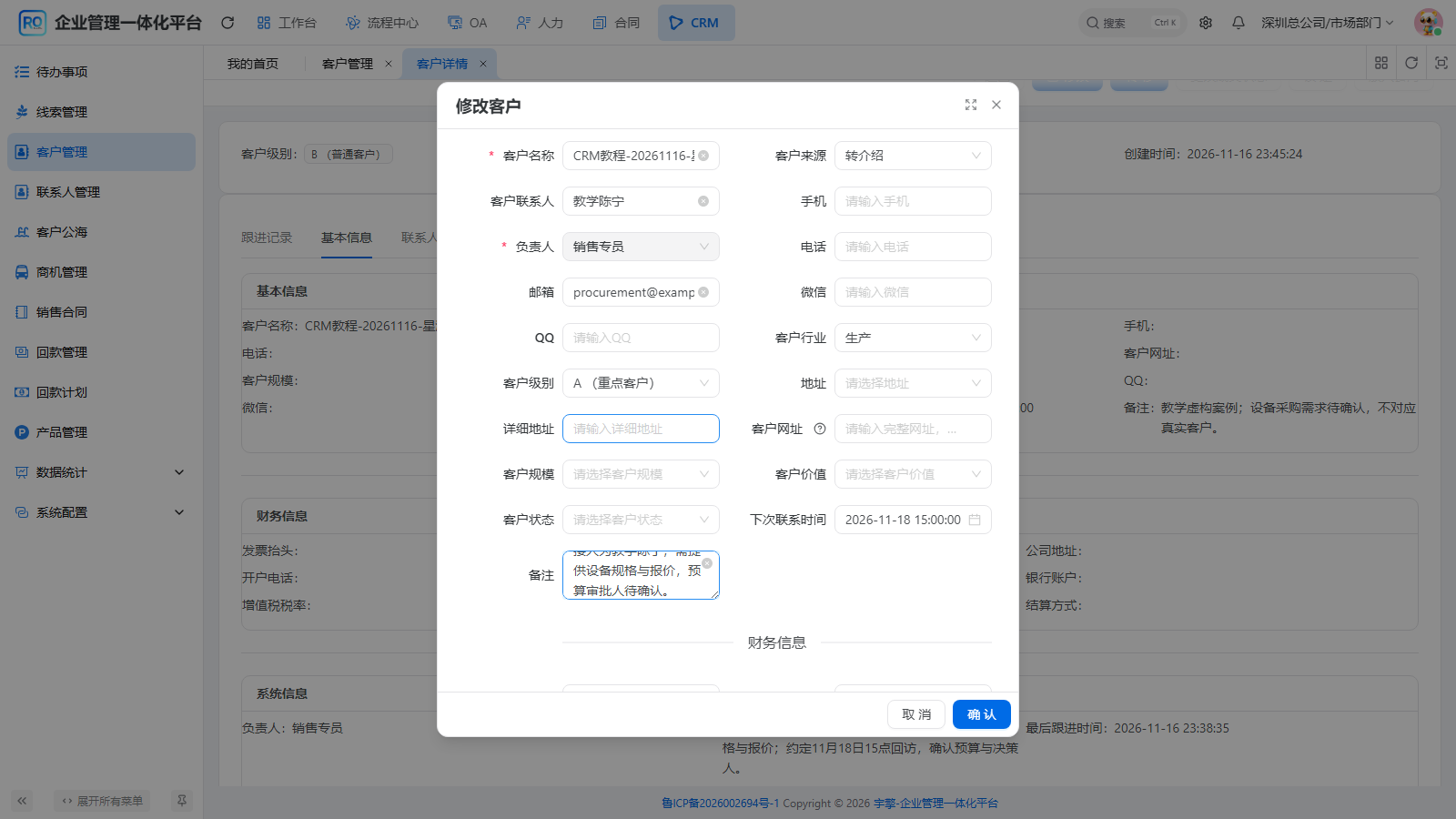
- 点击“修改”,等待原资料加载完毕。
- 客户级别选“A(重点客户)”,客户联系人填写“教学陈宁”。
- 邮箱和备注按填写表更新。保留原来源、行业、负责人和下次联系时间。
- 财务信息区域中的发票抬头、税号、银行账户等未确认字段不要随意填写。
- 检查当前对象无误后点击“确认”一次,等待成功提示和窗口关闭。
3.3 保存后重开回查
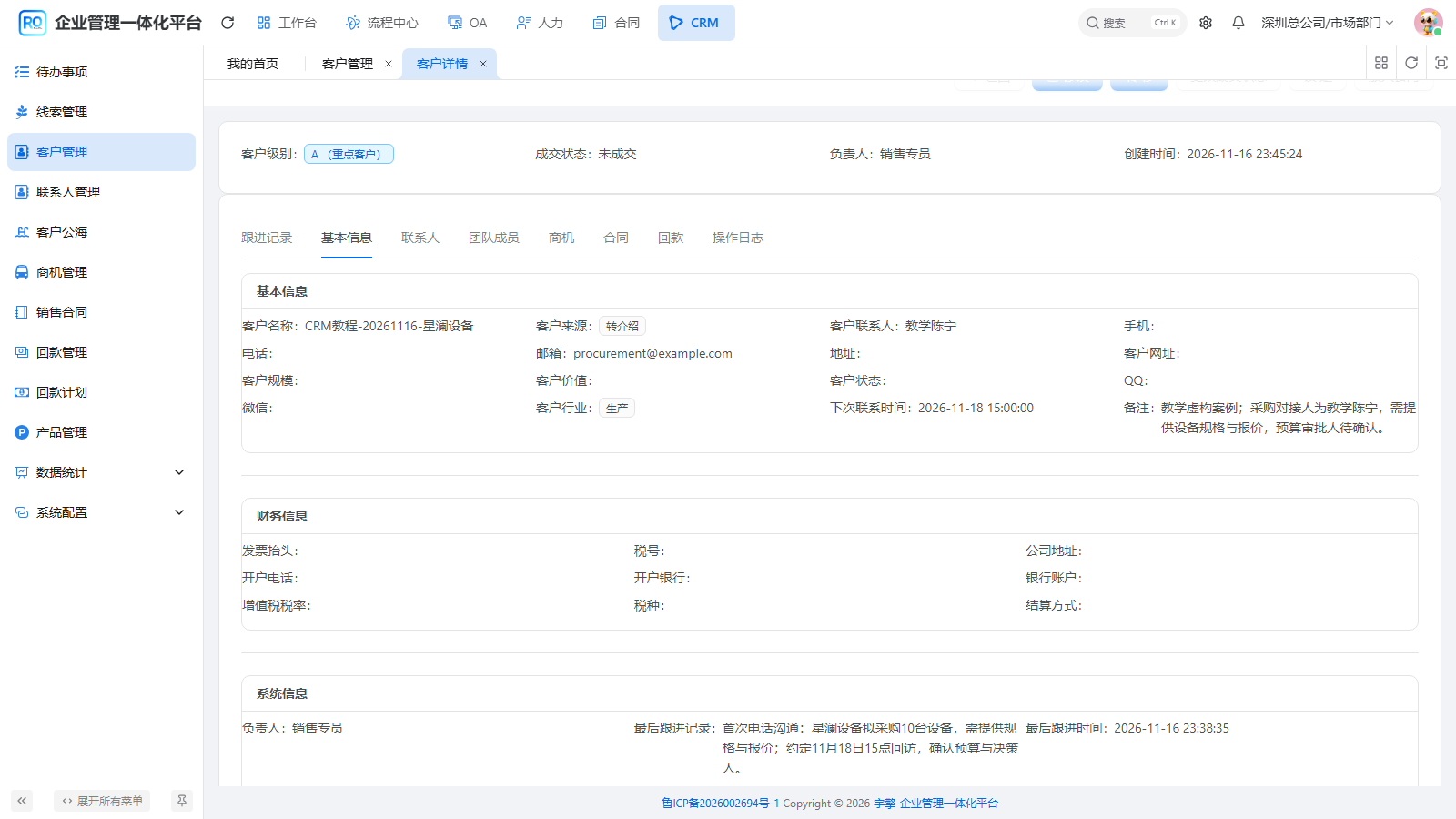
返回列表,按原名称再次进入,检查级别、姓名摘要、邮箱、备注已经更新;来源、行业、负责人和联系安排仍为原值。查看跟进记录,CRM02的首次电话沟通应继续保留。编辑资料本身不等于新增一条沟通记录。
四、建立独立联系人
4.1 先确认没有重复联系人
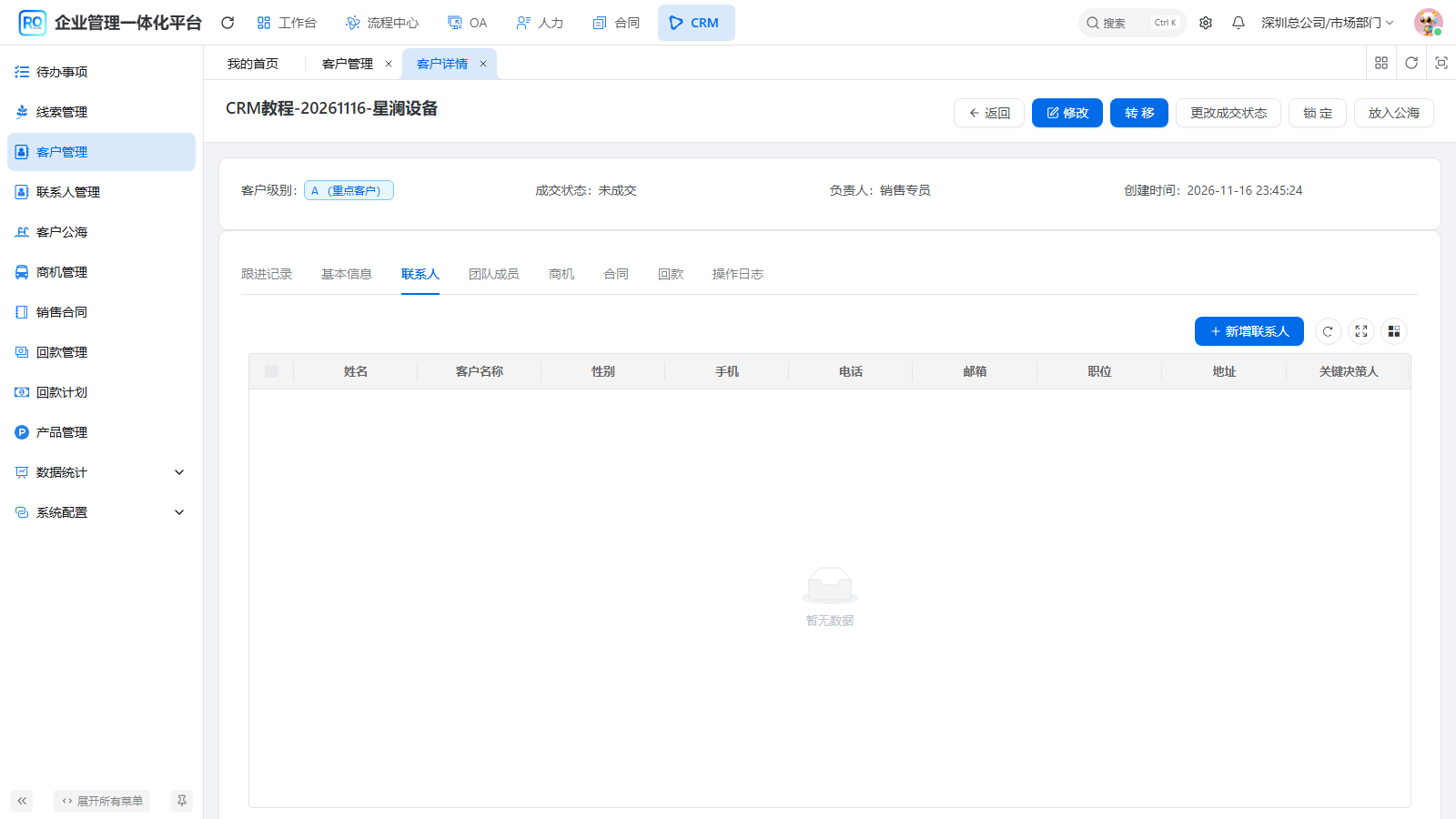
切到原客户的“联系人”页签。客户基本信息里已经填了教学陈宁,联系人列表仍需单独检查。若已有同一人,先核对邮箱、职位和所属客户;不要直接新建重复档案。
4.2 从客户详情新增
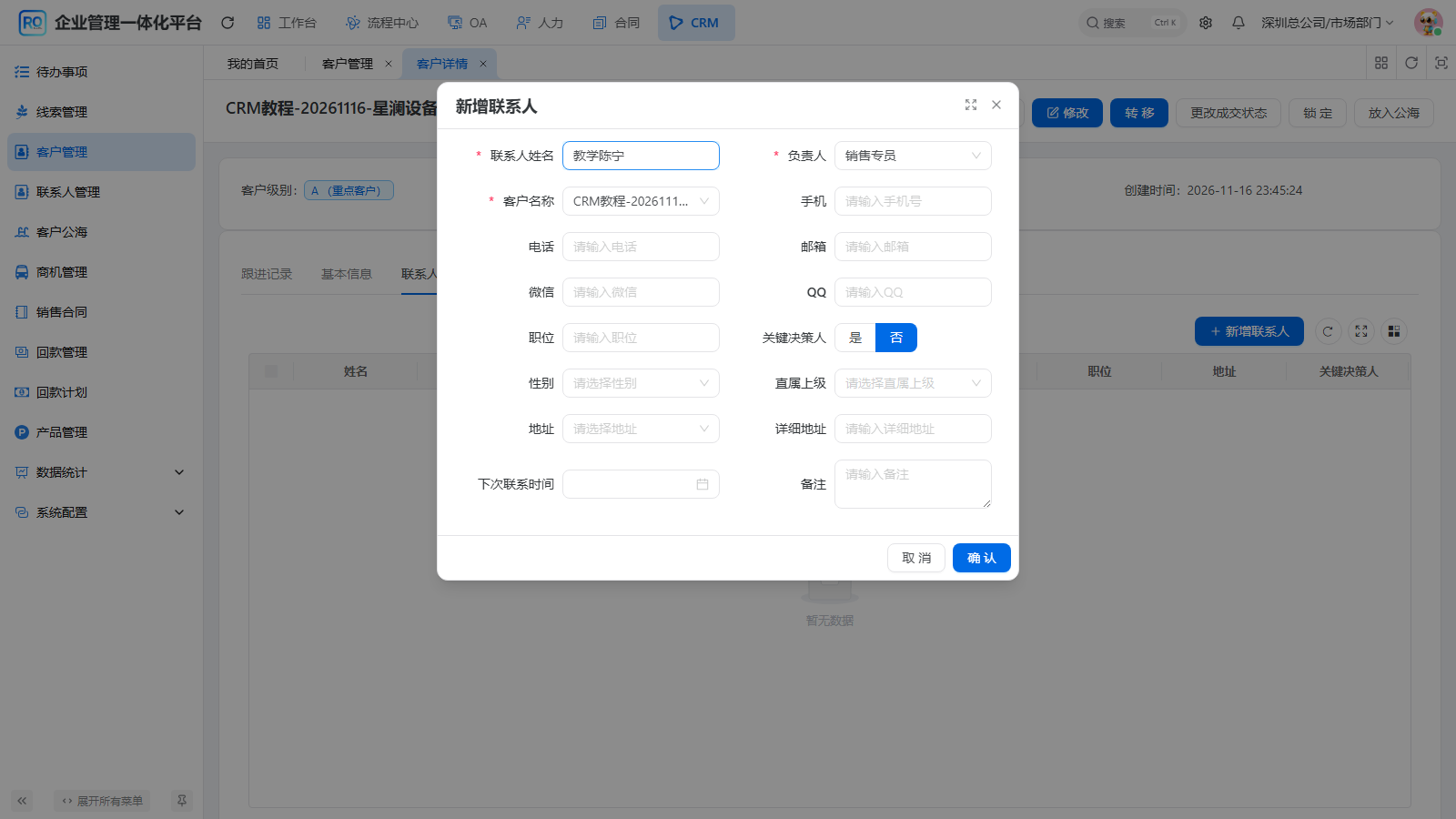
- 在联系人页签点击“新增联系人”。
- 输入姓名“教学陈宁”;核对“客户名称”带入完整星澜设备案例,负责人显示“销售专员”。
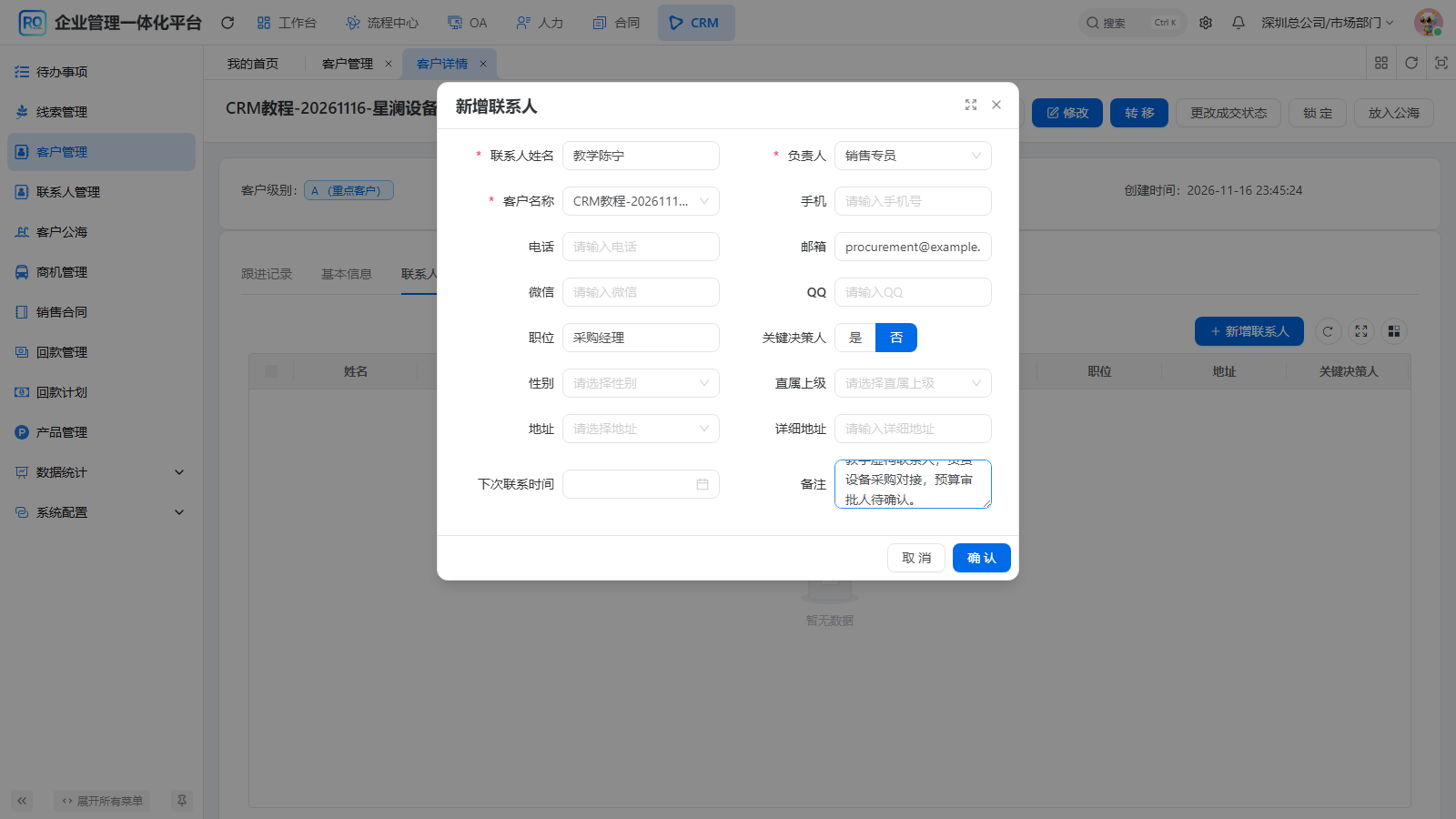
- 填写职位“采购经理”、示例邮箱和联系人备注。
- “关键决策人”保持“否”。只有确认其实际决策职责后,才按业务事实调整。
- 未确认的手机、电话、直属上级、地址等留空。本例不设置联系人自己的下次联系时间。
- 核对姓名、所属客户、负责人三项必填及其他资料,点击“确认”一次。
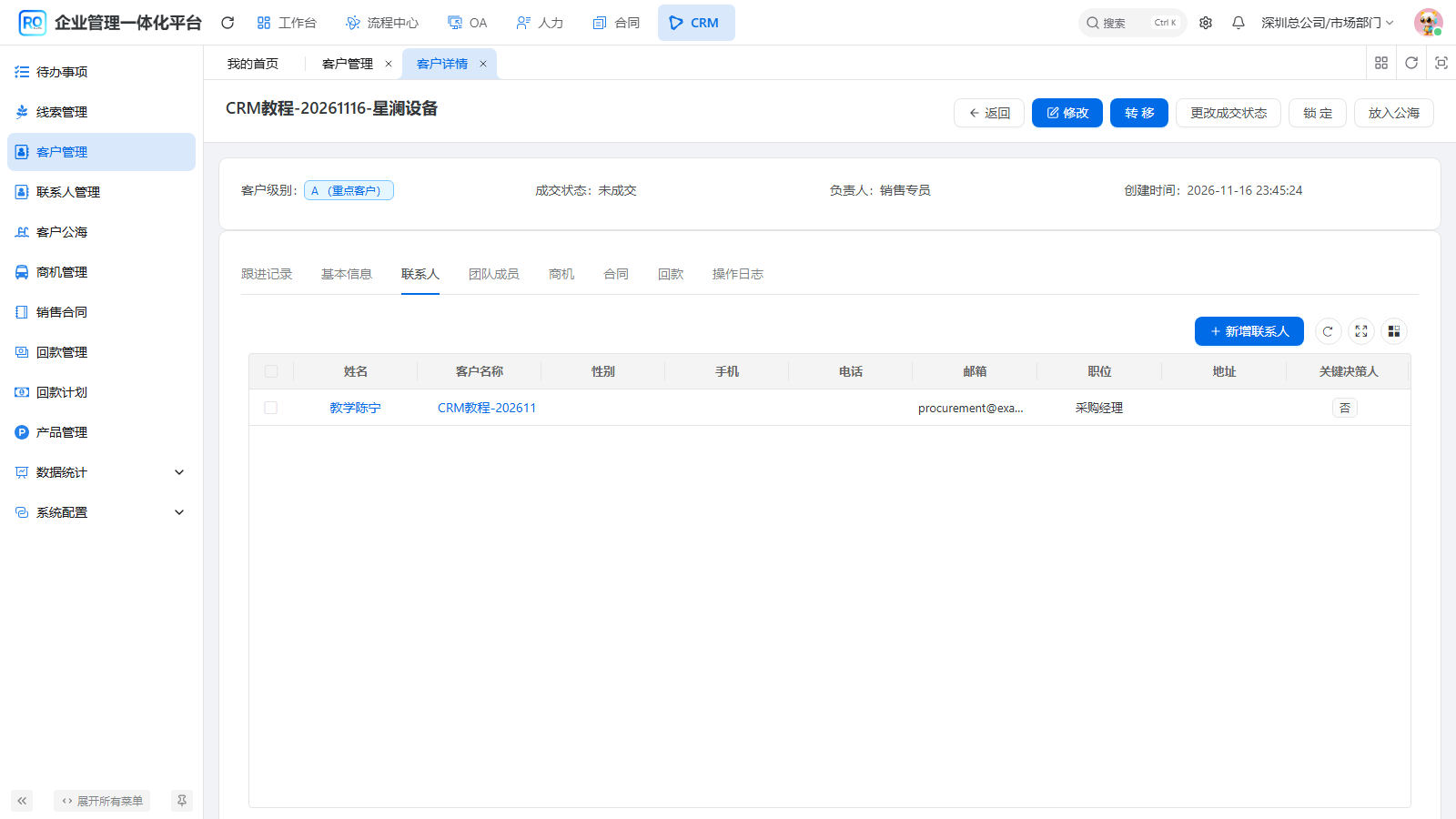
4.3 打开联系人查看详细资料
点击“教学陈宁”进入联系人详情,切换“详细资料”,核对客户名称、负责人、职位、邮箱、备注及关键决策人。查看实际空值,不推断未填写字段已自动补齐。联系人后续可以有自己的跟进记录,与客户档案的摘要不同。
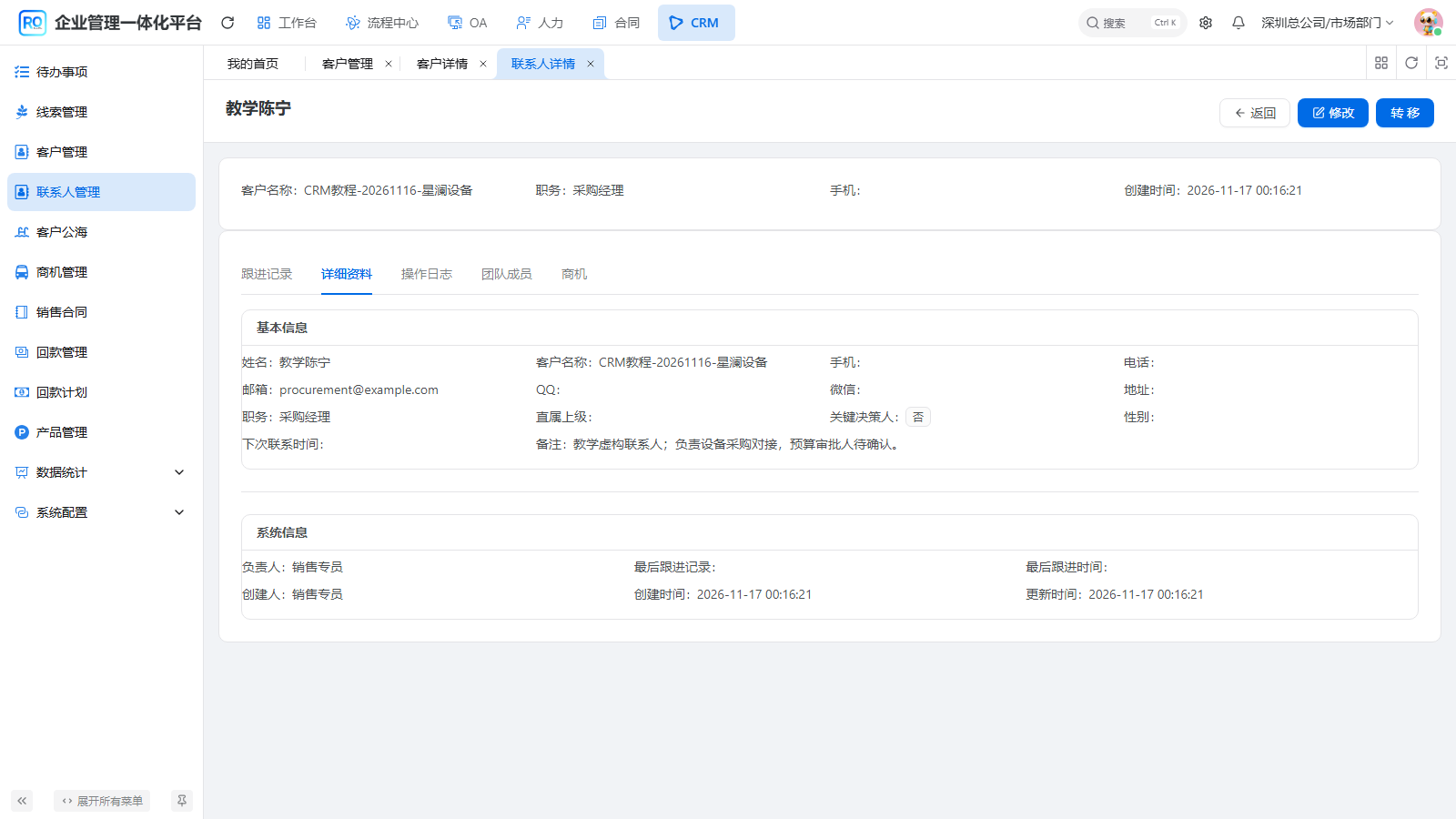
五、从两个入口确认关联
- 进入独立“联系人管理”,按姓名“教学陈宁”搜索。
- 在列表核对关联客户名称,再打开联系人检查详细资料。
- 回到“客户管理”,按主客户完整名称搜索,打开其联系人页签。
- 确认两处均能找到同一位联系人,且所属客户为星澜设备。姓名相同不能替代关联核对。
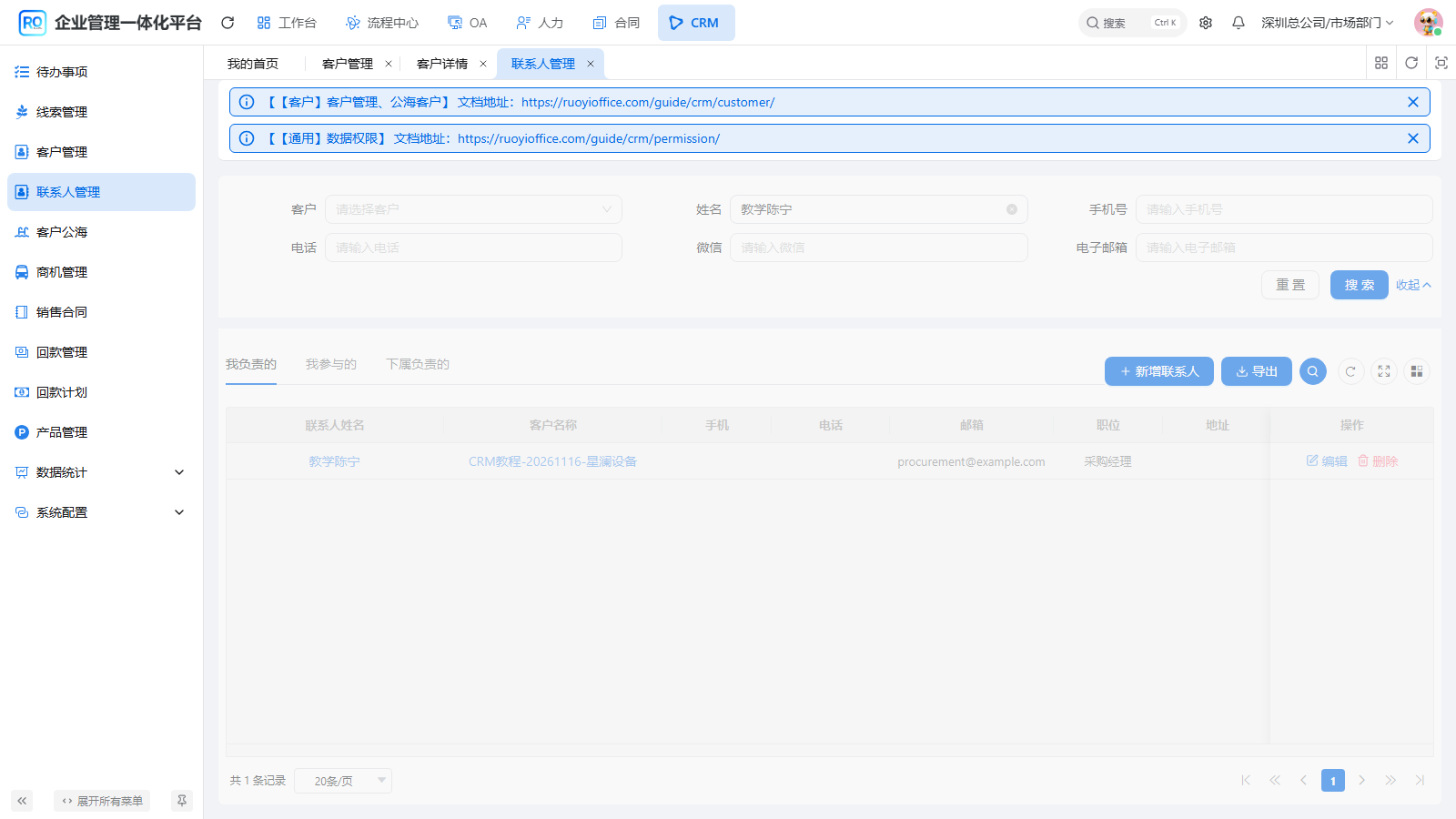
六、补充路径:直接新增客户
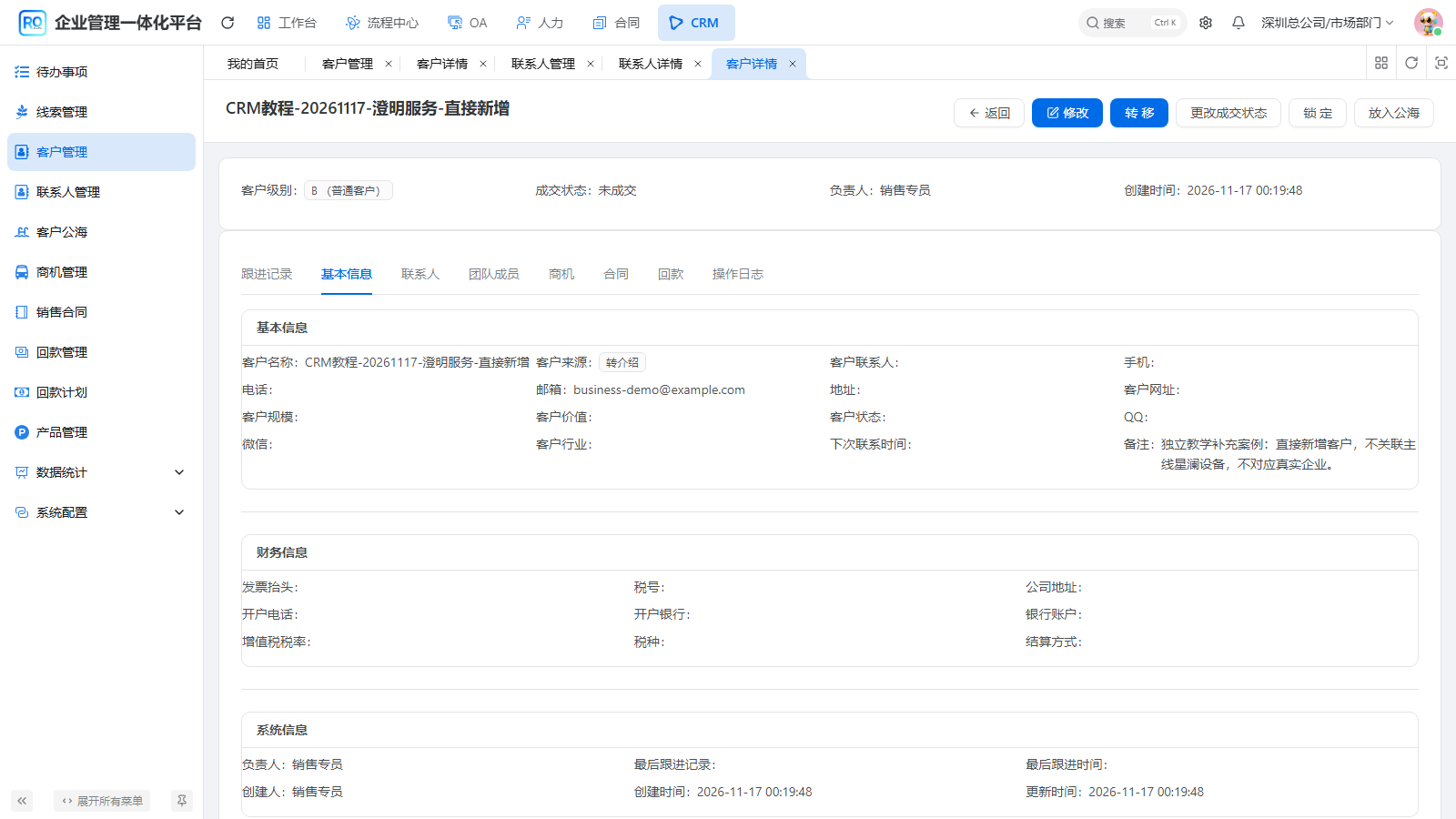
没有前置线索的业务,可以从客户管理直接新增。该路径不执行线索转化,也不会因此带入某条线索的跟进历史。本课实际保存一个独立教学案例:
| 字段 | 示例 |
|---|---|
| 客户名称 | CRM教程-20261117-澄明服务-直接新增 |
| 客户来源 | 转介绍 |
| 负责人 | 销售专员 |
| 客户级别 | B(普通客户) |
| 邮箱 | business-demo@example.com |
| 备注 | 独立教学补充案例:直接新增客户,不关联主线星澜设备,不对应真实企业。 |
- 在客户管理按补充案例完整名称查重,确认不存在后点击“新增客户”。
- 完成表格字段,检查负责人和案例名称,点击“确认”一次。
- 回到列表搜索、打开刚创建的记录,核对基本信息;联系人页签应按实际创建情况显示。本段没有给补充案例新建联系人。
- 保留补充记录用于入口学习;后续CRM主线继续使用星澜设备。
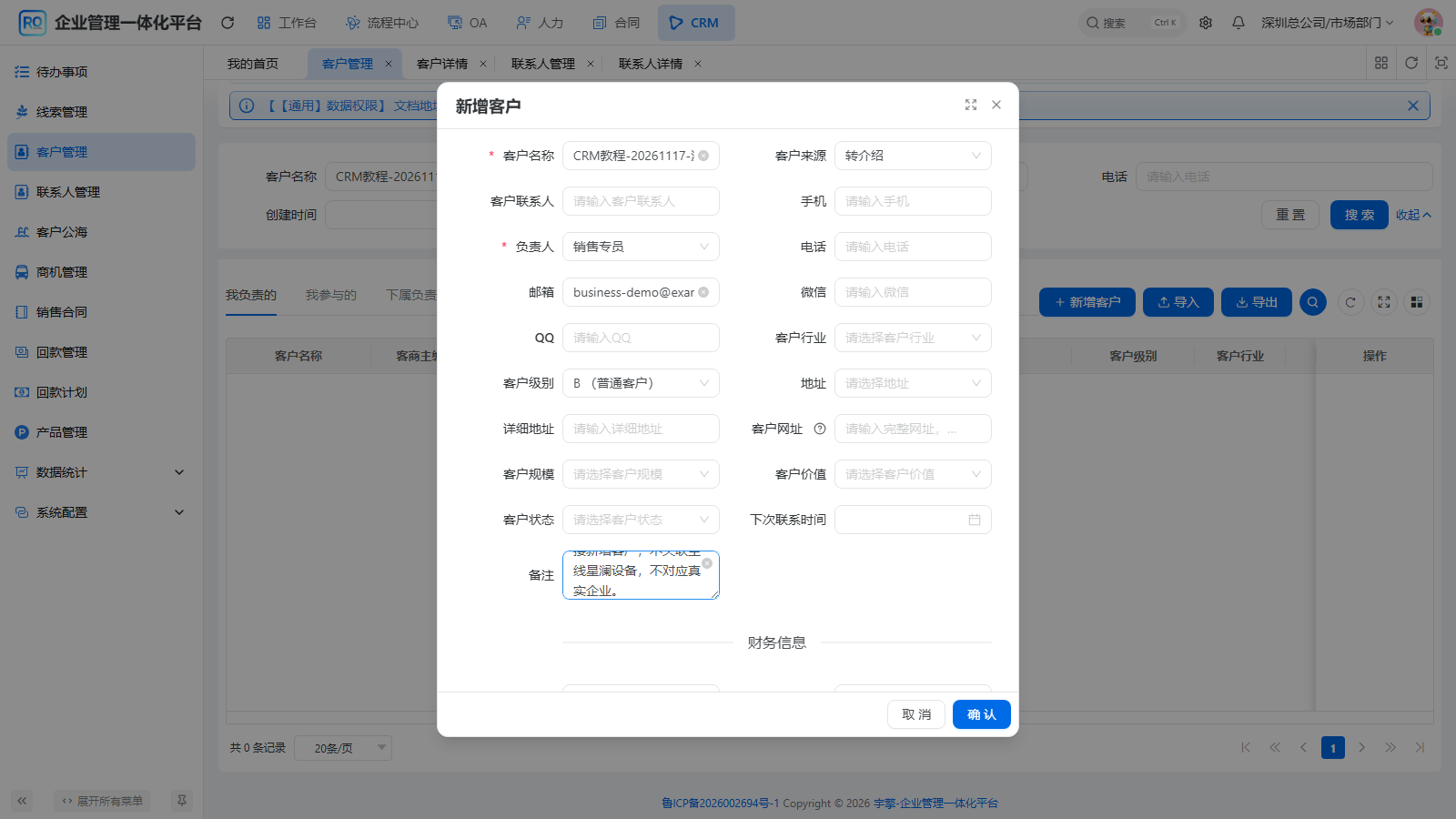
七、导入入口说明(未执行导入)
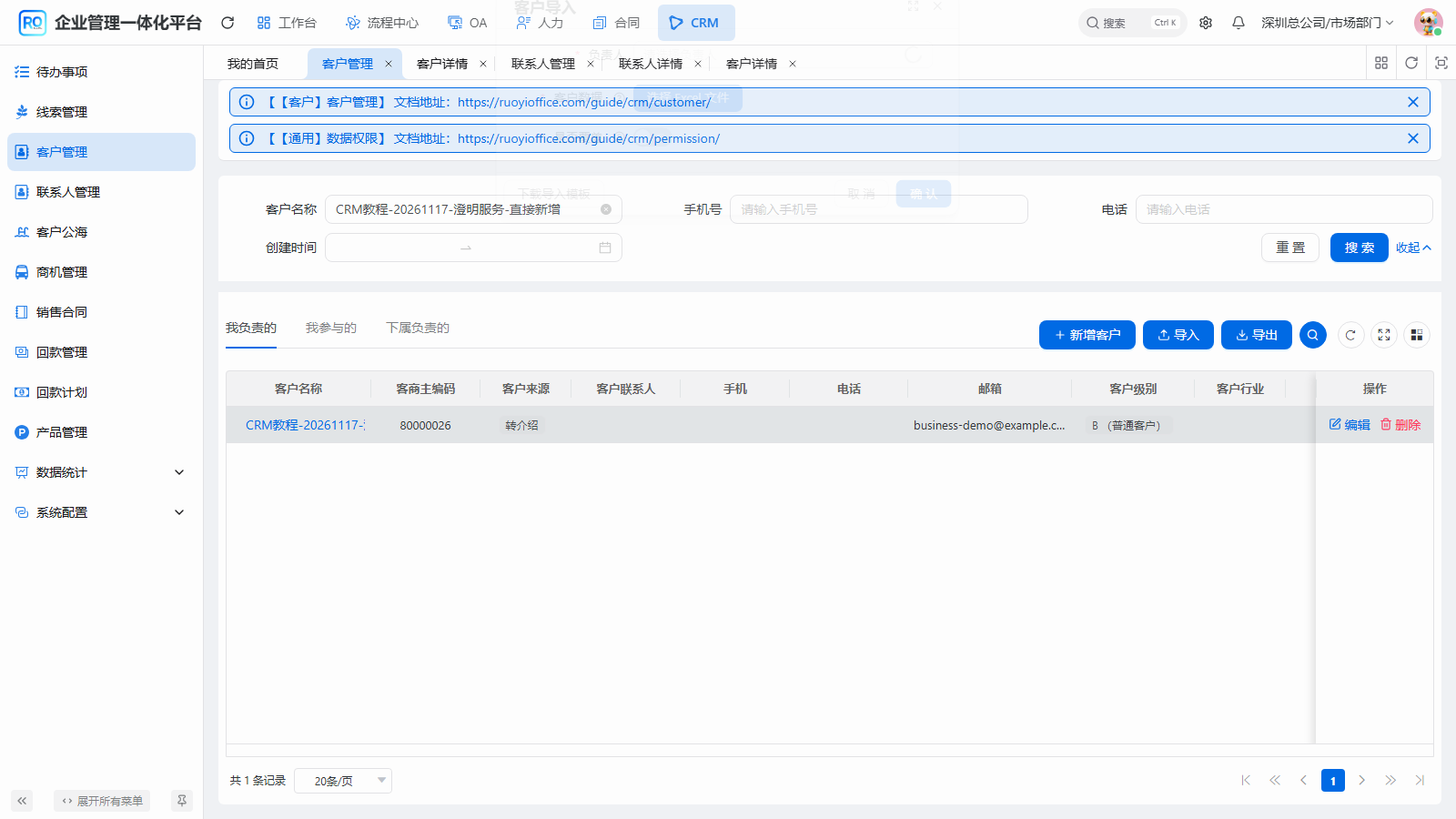
客户管理中的“导入”窗口包含负责人、客户数据文件、是否覆盖,以及“下载导入模板”。本课仅打开窗口查看后取消,没有上传文件,没有产生导入客户,也未验证覆盖行为。
真实批量导入应下载本版本模板,另用独立小样本验证必填列、字典值、负责人、重复数据与导入结果。选择“覆盖”可能改变已有记录,应先明确适用规则。不要直接拿主客户和大批真实客户试错;出现结果不明确时先查询实际记录,再判断是否需要重新导入。
八、完成标准与排错
| 检查点或现象 | 应核对的结果或处理 |
|---|---|
| 原客户保存后重开 | 级别、联系人摘要、邮箱和备注为更新值,原负责人与联系安排保留 |
| 客户摘要已有姓名但联系人列表空 | 摘要不等于实体,从联系人页签正式建立并回查 |
| 联系人出现在错误客户下 | 先保留现场核对所属客户与原记录,不再重复创建掩盖错误 |
| 看不到修改或新增按钮 | 检查当前身份、菜单权限、记录归属及团队范围 |
| 新增后暂时看不到 | 检查范围、搜索条件、原名称和创建时间,不连续提交 |
| 关键决策人如何选择 | 根据实际决策职责,不仅凭职位名称推断 |
| 客户与联系人时间不同 | 分别核对各自保存字段,不假设自动同步 |
| 导入是否已完成 | 本课未导入,预览窗口不等于导入成功 |
完成后回到星澜设备,检查独立联系人及上一课的电话沟通仍可查看,不删除、转移或提前放入公海。练习使用本人获授权的教学账号及独立名称,完成一次客户资料修改、一次联系人建立和两个入口回查。下一课继续使用原主客户与联系人,学习跟进记录和每日待办。