C04 合同签订与生效确认
适用读者:合同经办人、部门负责人、合同审核人员。本课继续办理 C03 已起草的“教学-星河年度技术服务合同”,完成签署信息登记、签署件上传、内部签署确认审批,再回查合同生效结果和文件。
本课演示的是已在线下完成签署后的系统登记与内部确认。签署方式下拉选项不等于系统已经对接外部电子签,也不代表上传文件就能替代双方实际签字或盖章。
开始前
- 主合同编号 HT202610225201,金额 100,000 元,状态为“已起草”;C03 起草审批已通过。
- 教学环境已启用签署环节,因此起草审批通过后自动生成签署草稿,单据编号 CT303-2026102200001。继续使用该记录,不再新建主合同或重复起草审批。
- 经办人可以进入“合同 → 合同签署”,审批人可以进入“流程中心 → 待办任务”。审批流应已发布,部门负责人和合同专员岗位应有有效人员。
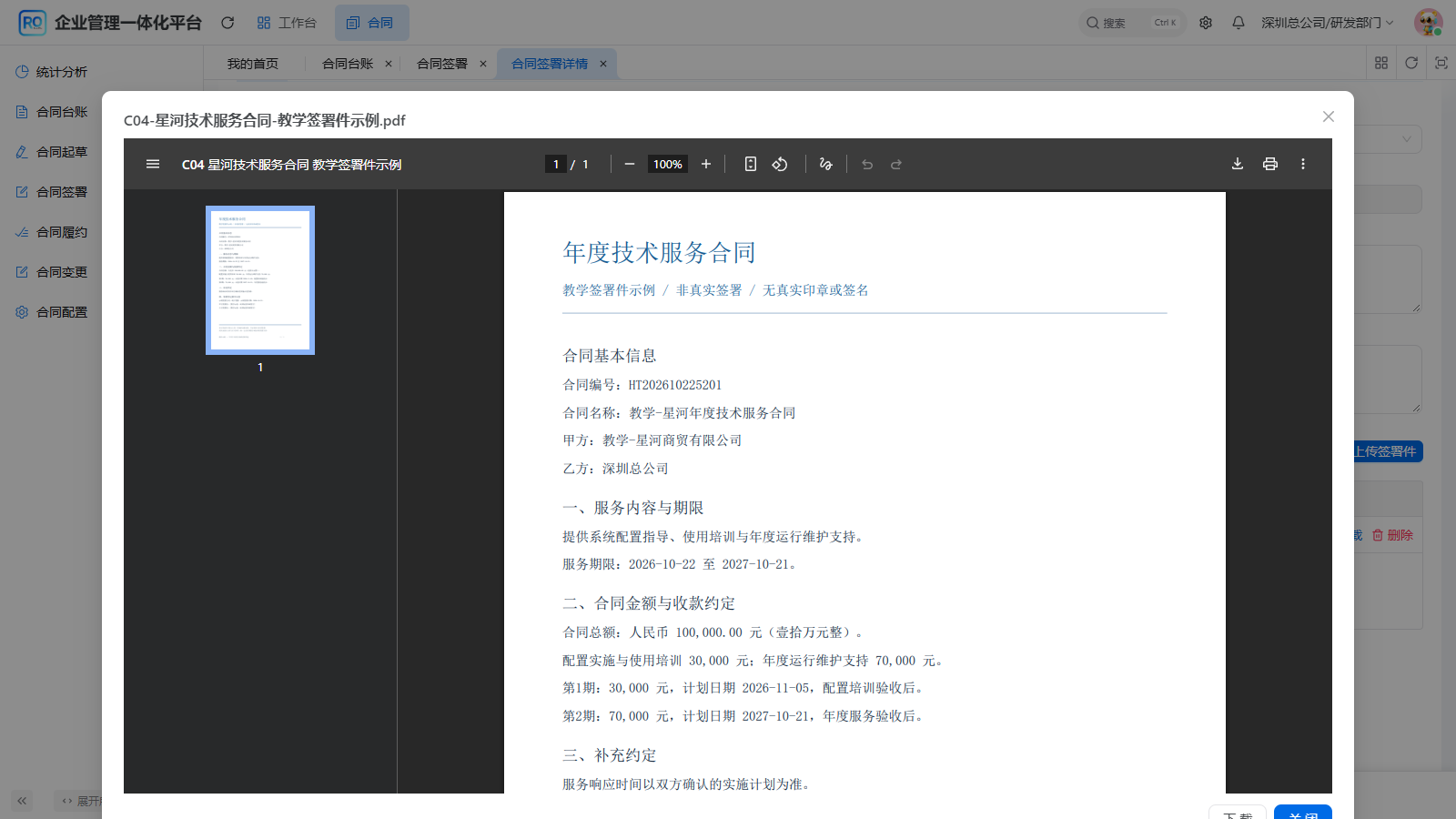
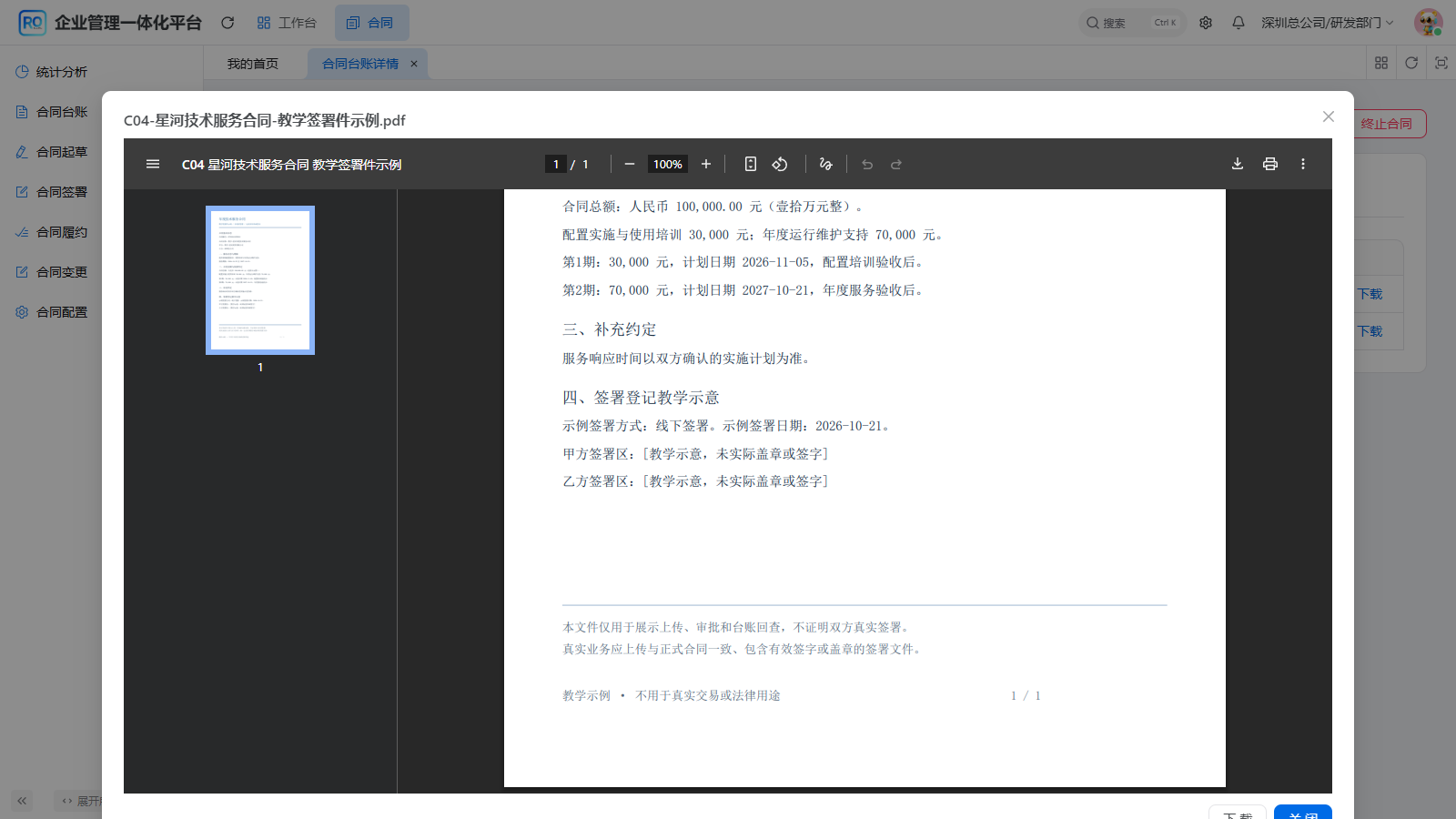
- 配套文件“C04-星河技术服务合同-教学签署件示例.pdf”明确标注非真实签署,无真实印章或签名;只在练习环境使用。真实业务请准备有效签署件。
1. 找到系统生成的签署草稿
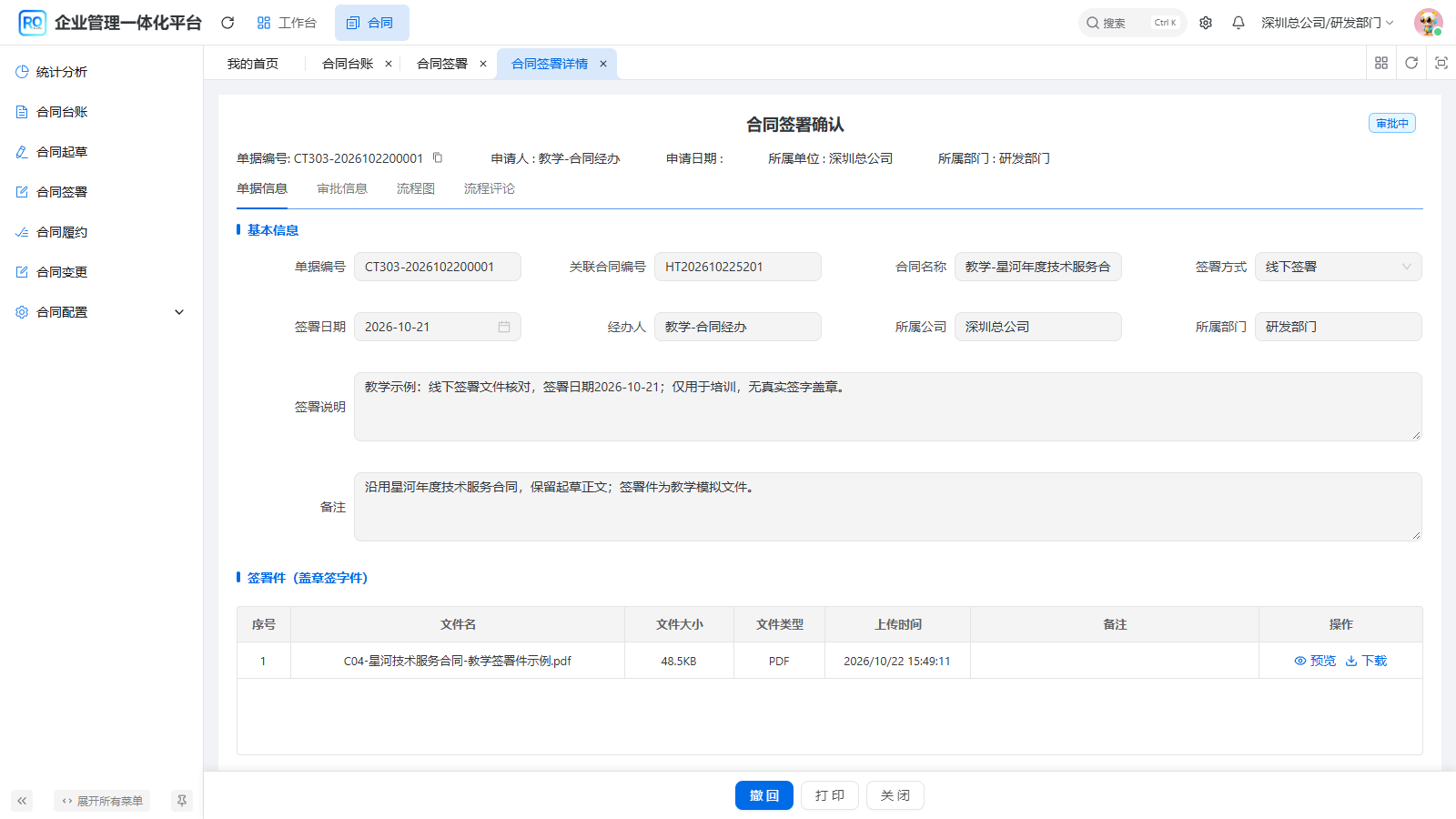
经办人进入“合同 → 合同签署”,按“教学-星河年度技术服务合同”搜索,找到未提交记录,点击蓝色单据编号 CT303-2026102200001。
确认“关联合同编号”为 HT202610225201,合同名称与主合同一致。主合同编号用于贯穿业务,签署确认单据编号用于追溯本次签署审批,两者不能混用。
若已完成起草审批却找不到签署草稿,先核对合同配置是否启用签署环节、当前账号的数据范围及对应合同状态。不要直接重复提交起草来制造第二张签署单。
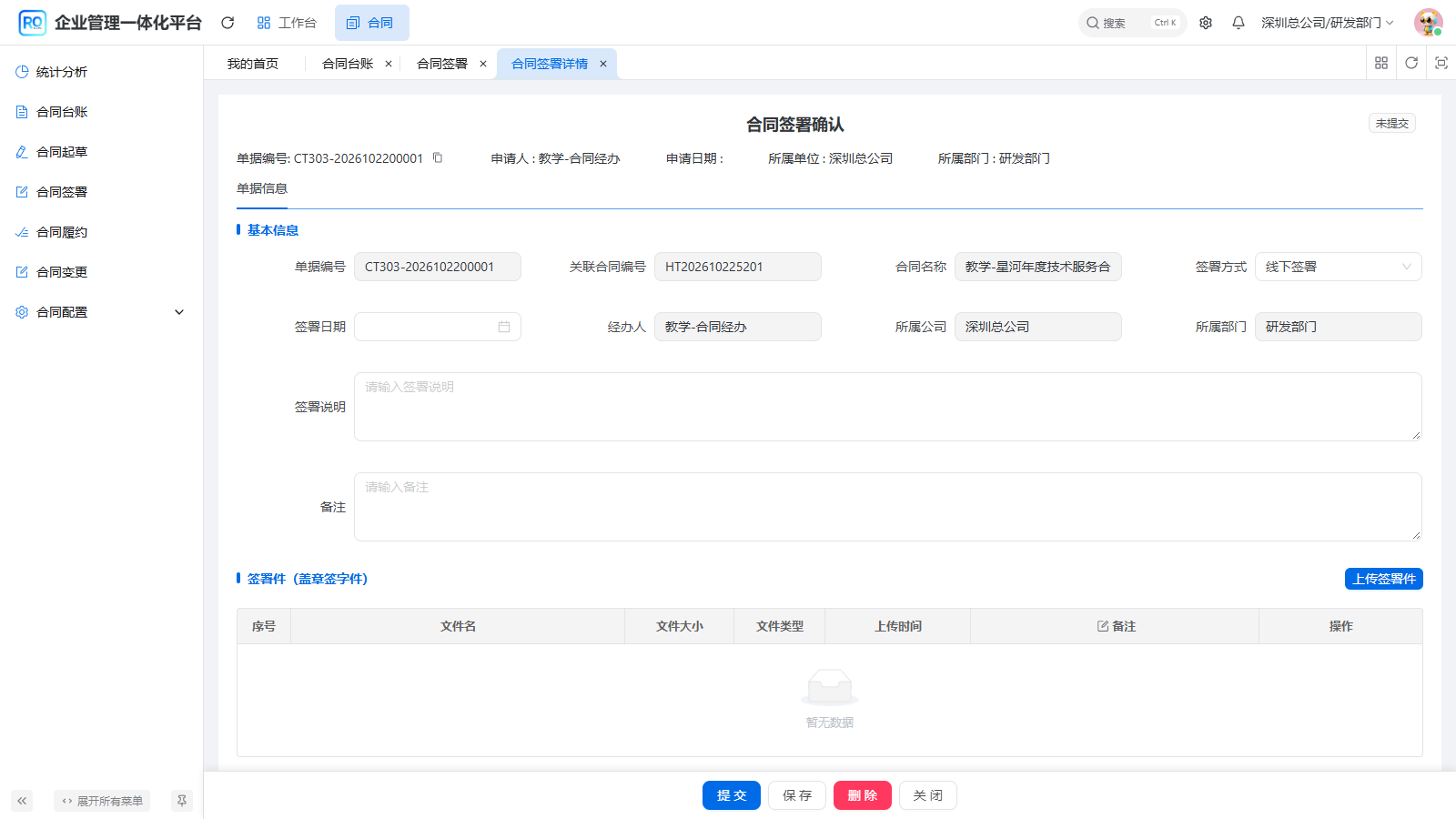
2. 填写签署方式、日期和说明
| 字段 | 教学填写值 | 填写依据 |
|---|---|---|
| 签署方式 | 线下签署 | 与本次文件来源一致 |
| 签署日期 | 2026-10-21 | 按教学签署件中的示例日期,不用当天日期代替 |
| 签署说明 | 教学示例:线下签署文件核对,签署日期2026-10-21;仅用于培训,无真实签字盖章。 | 说明本次登记内容与文件性质 |
| 备注 | 沿用星河年度技术服务合同,保留起草正文;签署件为教学模拟文件。 | 补充办理背景 |
经办人、所属公司与部门由系统带出,核对是否正确。签署日期与约定服务期限、生效日期不是同一含义:本例文件示例签署于 2026-10-21,约定服务期从 2026-10-22 开始,系统生效日期另在审批通过后回查。
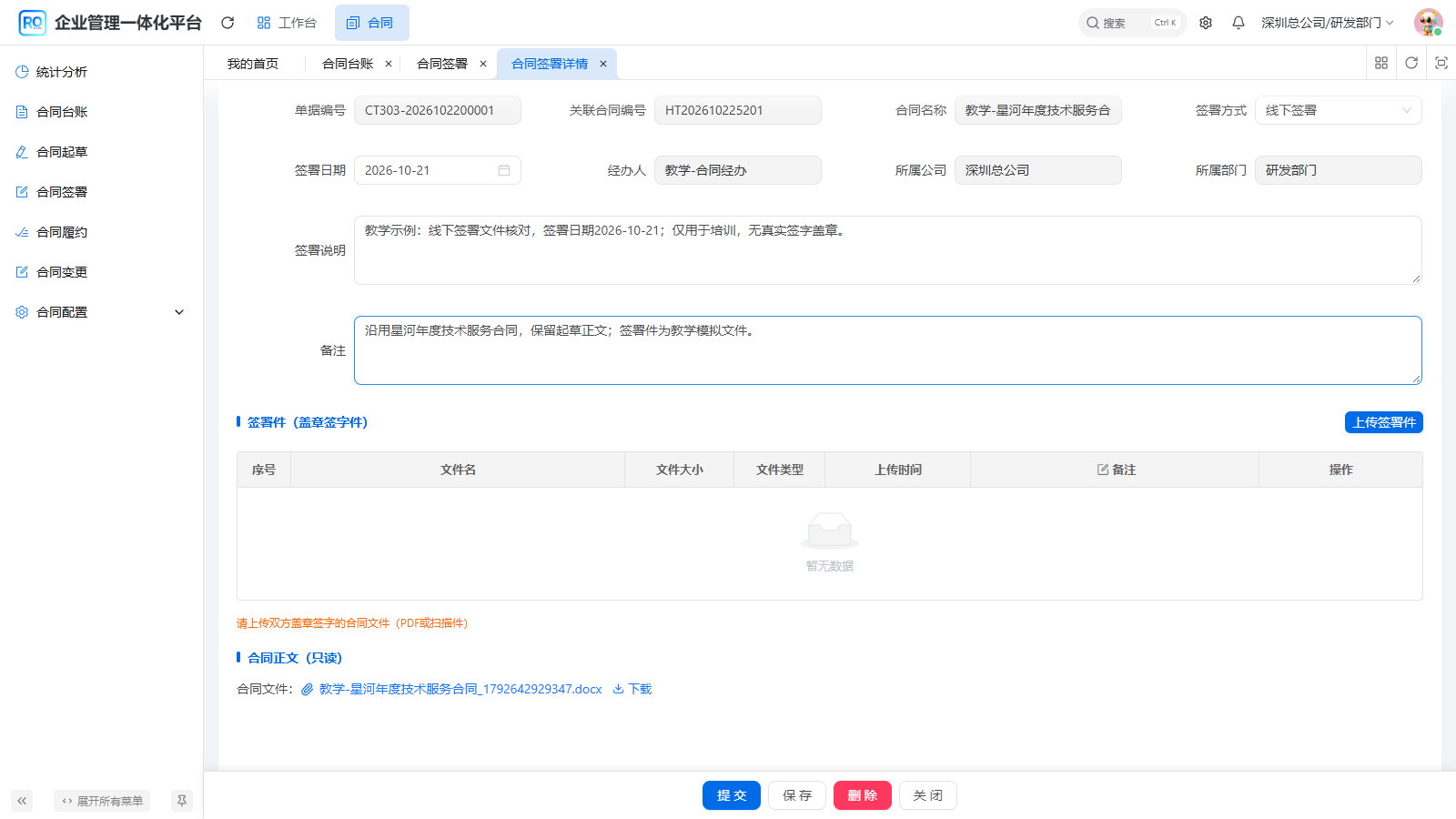
3. 上传签署件并核对内容
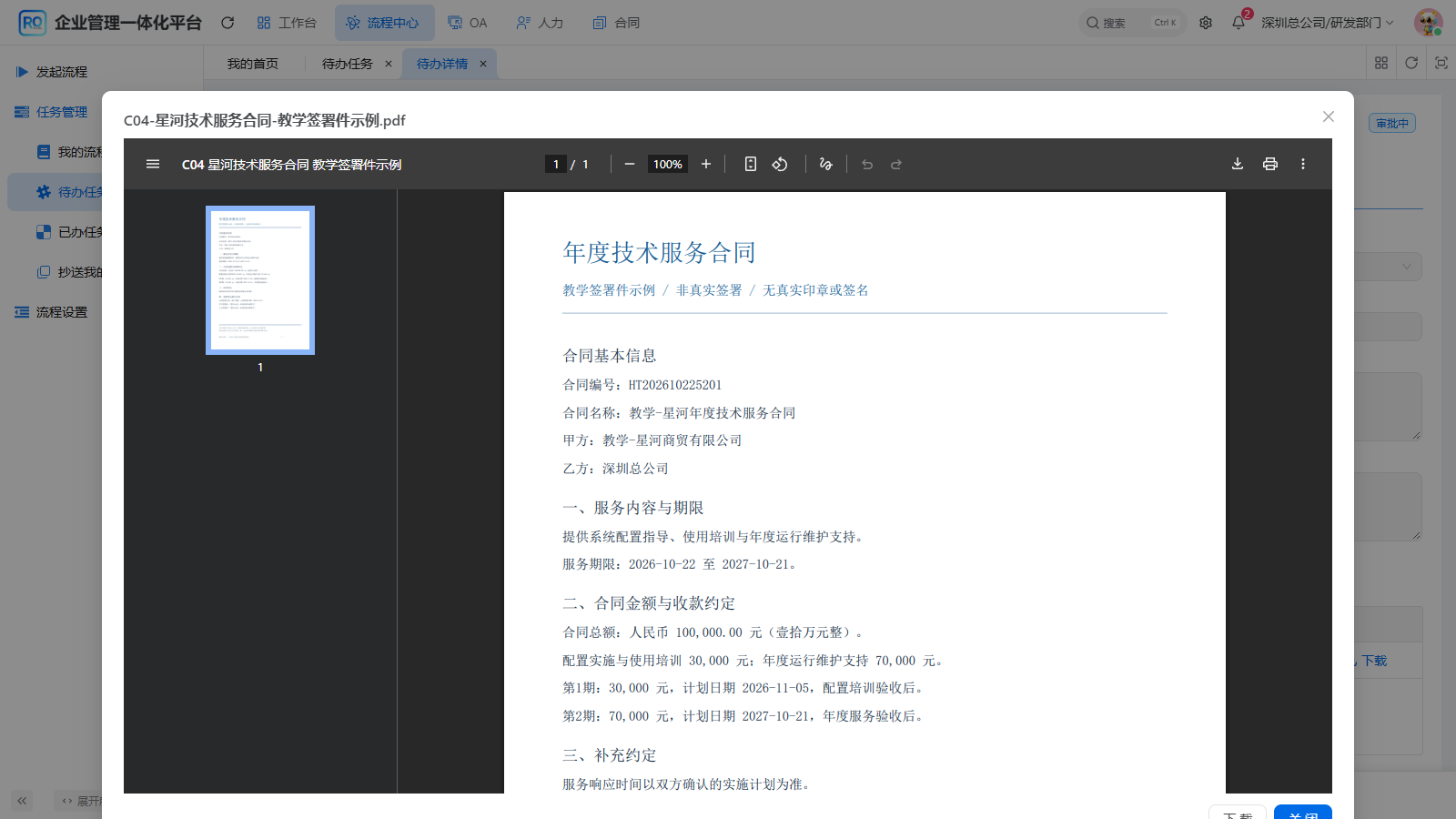
在“签署件(盖章签字件)”点击“上传签署件”,选择配套 PDF,等待上传完成,点击上传窗口的“确认”。回到表单检查文件名和文件大小,点击“预览”核对合同编号、双方主体、100,000 元金额、服务期限、两期收款约定和示例签署日期。
当前页面接受 PDF、JPG、JPEG、PNG,最多 5 个、单个最大 100MB。文件选择、上传完成、确认加入表单、业务保存是不同步骤;不要在仍显示上传中时直接提交。
练习附件不具真实签署效力;正式业务应检查所有签章页、页数、清晰度与正文版本。不要上传另一份合同的扫描件,也不要把未签字的起草 Word 当作已签署证明。
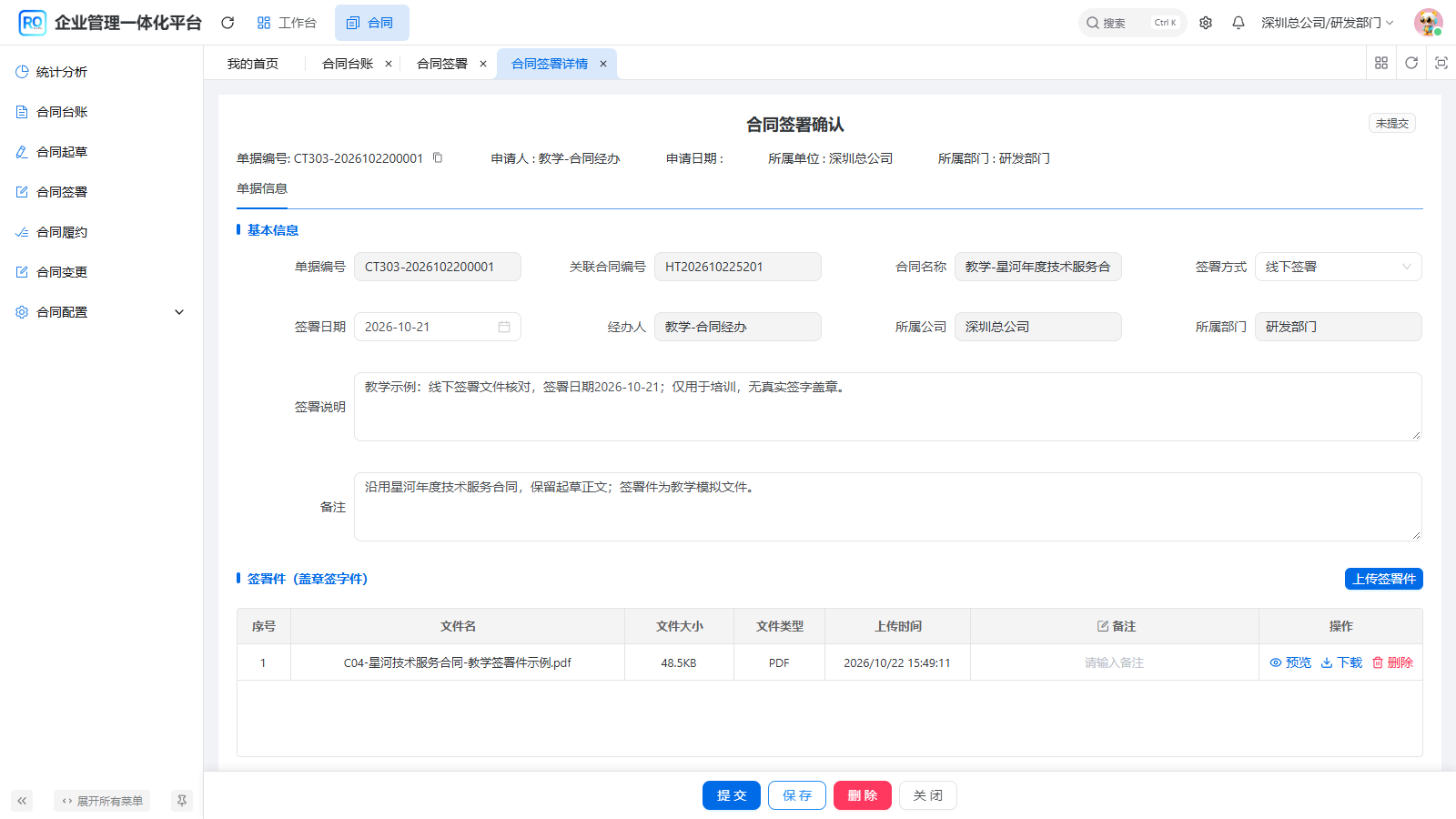
4. 保存后重新打开检查
点击底部“保存”,返回合同签署列表,再从同一单据编号重新打开。确认签署日期、说明及签署件仍在,记录仍为“未提交”,主合同仍为“已起草”。保存签署资料不等于合同已生效。
页面下方“合同正文(只读)”带出 C02 的起草正文,供对照使用;“签署件”则是本次上传的文件。两份文件分别维护,本课不重新生成或覆盖起草正文。需要查看正文时,从合同文件链接打开并核对原补充说明。
5. 提交签署确认
再次核对关联原合同与附件后,点击“提交”。本例人员按部门负责人、合同专员岗位自动确定,不需要经办人再次自选审批人;实际企业规则以自己的已发布流程为准。当前配置可能直接提交,没有额外确认选人窗口,点击前就应完成核对。
提交后,签署确认单进入“审批中”,主合同从“已起草”进入“签署中”。若操作中断,先按原单编号回查状态和待办;不要重复创建合同或重复发起签署审批。
6. 部门负责人和合同专员审批
部门负责人登录后,进入“流程中心 → 待办任务”,找到对应合同签署确认任务,点击“办理”。核对合同关联、签署方式、日期、说明,预览签署件,再与只读起草正文对照。资料正确后点击“通过”,填写审核意见并确认。
本例下一节点为“合同合规性审核”,按“合同专员”岗位分配给教学合同复核账号。复核人员从自己的待办进入,同样检查文件、版本和签署资料后办理通过。审批意见应写明实际审核事项;发现错误应按企业规定退回或拒绝,不能先通过再补证据。
如果没有待办,先检查前一步是否完成,再核对发起人所在部门负责人、岗位人员和账号权限。流程节点名称不是实际分配规则,岗位无人时应补齐配置后再发起。
7. 回查签署记录、主合同和台账
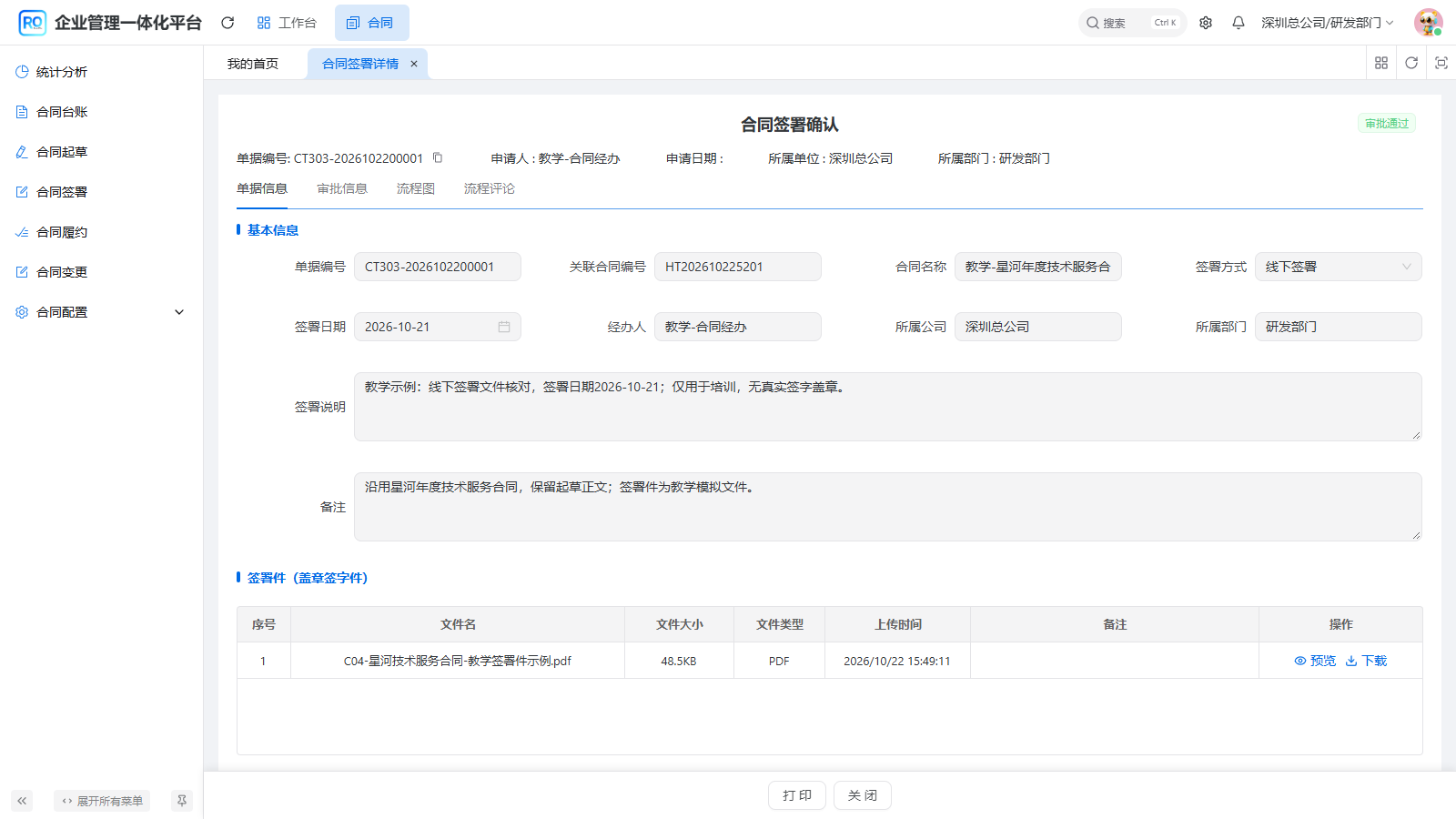
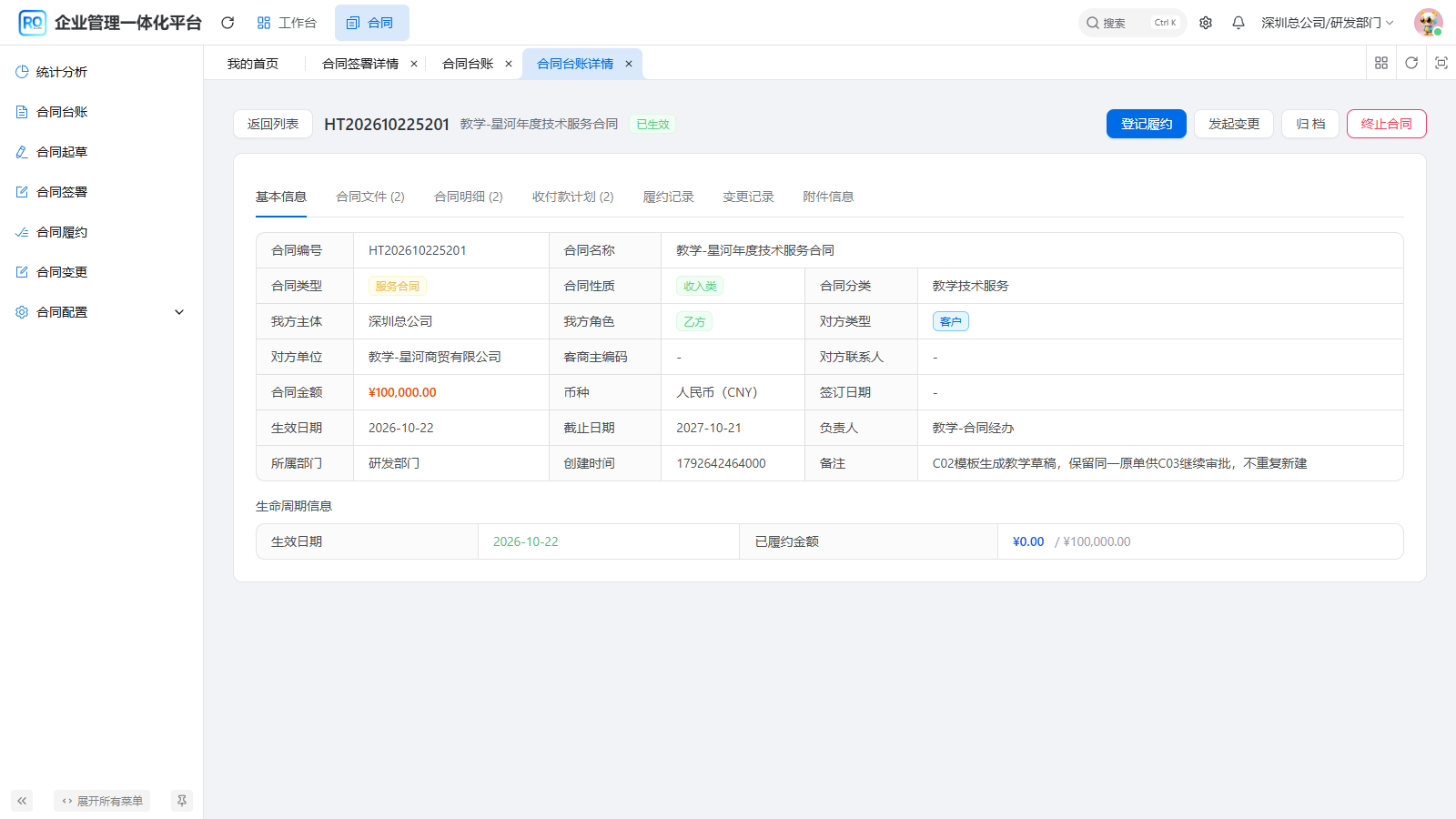
全部审批完成后,经办人重新进入原签署确认记录,确认审批通过、签署日期 2026-10-21、附件可预览。再进入“合同 → 合同台账”,按原合同名称查询,确认同一编号 HT202610225201 变为“已生效”。
打开台账详情,在下方“生命周期信息”中核对系统生效日期。上方基本信息的“生效日期”是起草时填写的约定开始日期,两者本例恰好均为 2026-10-22,不能据此认为它们始终相同。本例系统在签署审批通过时写入当天日期 2026-10-22,不是把签署记录的 2026-10-21 自动作为生效日期。业务是否满足真实法律生效条件仍应按正式合同约定判断。
当前版本台账“签订日期”没有从本次签署确认自动回填,仍显示空值。签署单中已保存的 2026-10-21 并未丢失,请从“合同 → 合同签署”的原记录追溯登记日期,不把该空栏理解为没有登记。
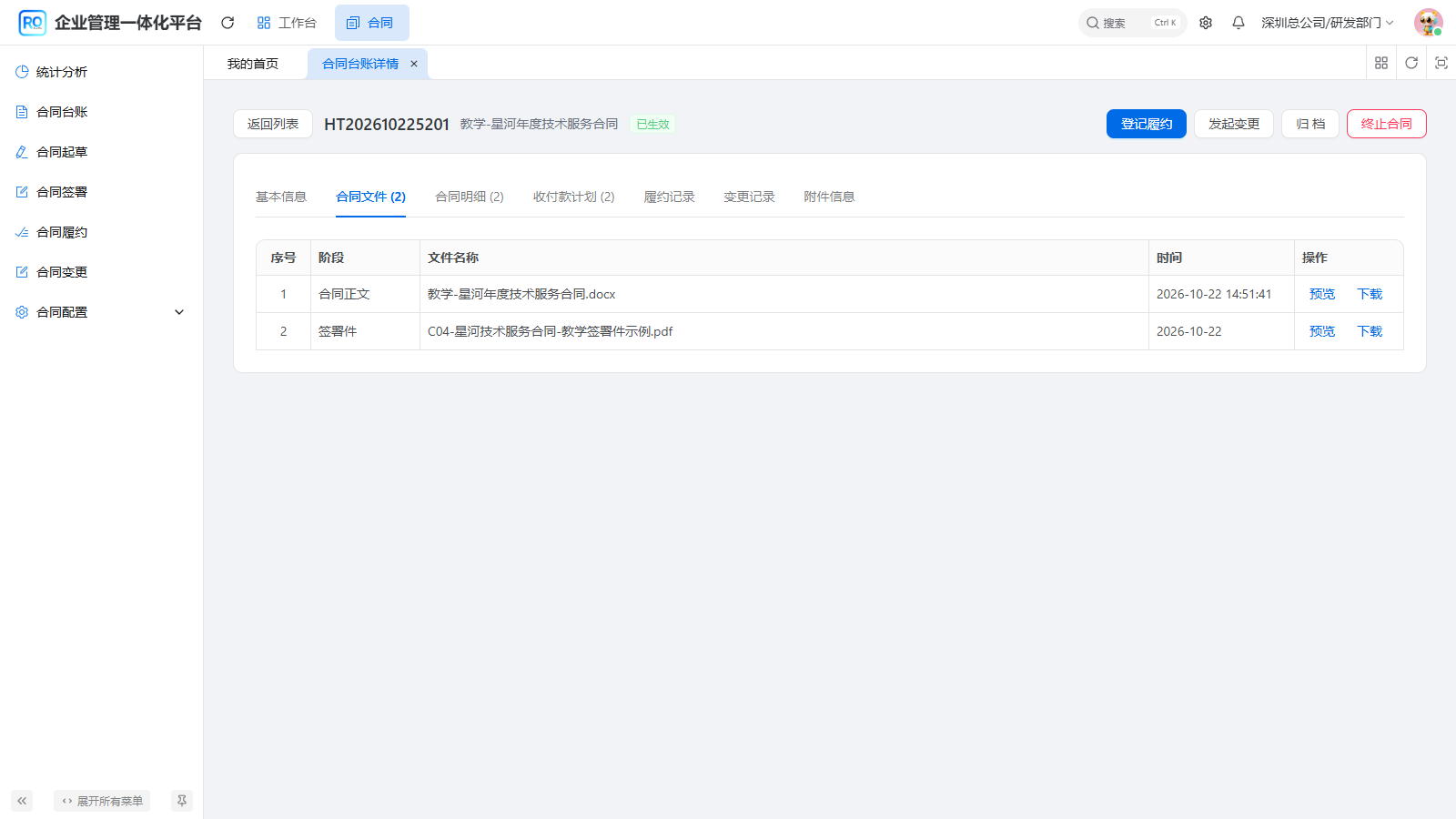
进入“合同文件”页签,分别找到起草正文和签署件,预览签署件,确认回查到的就是本次上传文件。签署记录中的附件保留完整列表;台账签署件入口取本次附件中的第一份。本例只上传一份 PDF,避免把多文件自动合并讲成现有能力。
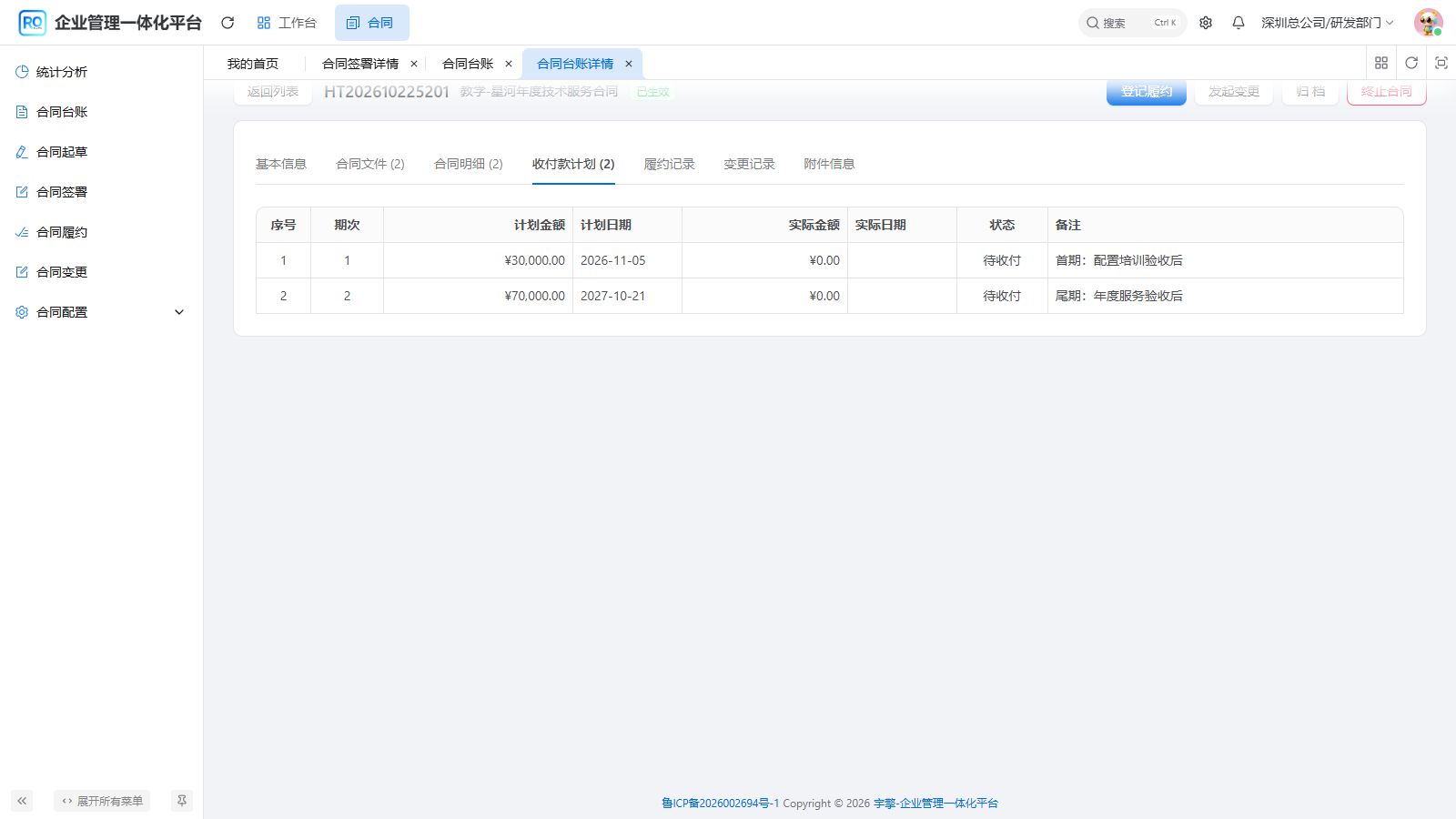
最后检查两期收付款计划仍为 30,000 元与 70,000 元、待收付、实际金额为零。合同已生效不等于已经到账,后续 C05 再登记实际履约。
常见问题
| 现象 | 检查与处理 |
|---|---|
| 起草通过后没有签署记录 | 核对签署环节配置、原合同编号及当前账号查询范围 |
| 提示“请先上传签署件” | 在上传窗口确认加入附件,再保存;不能只选择文件后关窗 |
| 文件预览失败 | 核对文件格式、上传结果和文件访问;保留原单,不通过重复提交解决 |
| 审批人看不到待办 | 核对部门负责人、合同专员岗位人员及前一节点处理结果 |
| 保存后仍未生效 | 保存只形成草稿,需提交并完成签署确认审批 |
| 台账创建时间显示为长数字 | 当前页面的创建时间格式显示存在问题;本课签署日期从签署记录核对,系统生效日期从生命周期信息核对,不用该长数字判断是否生效 |
| 签署日期与生效日期不同 | 前者来自签署登记,后者是本例系统审批通过当天的回写结果,分别核对 |
独立练习
在练习环境选择另一份已起草合同,找到其自动生成的签署草稿,登记日期、上传正确签署件并保存。重新打开后提交,完成实际配置的审批,再从台账回查状态、日期和文件。说明起草正文与签署件、保存与生效、计划金额与实际履约分别有什么区别。