表单设计器
表单设计器是 RuoYi Office 的在线拖拽式表单能力,适合快速搭建轻量申请、临时审批、流程原型和字段较少的内部表单。它可以单独维护表单配置,也可以和工作流 BPM 结合,作为流程模型中的“流程表单”使用。
本页是“表单设计器”主教程。与它强相关的流程表单接入、上下文变量、数据查询已经放在左侧“表单设计器”下面,便于按操作链路阅读。
入口与定位
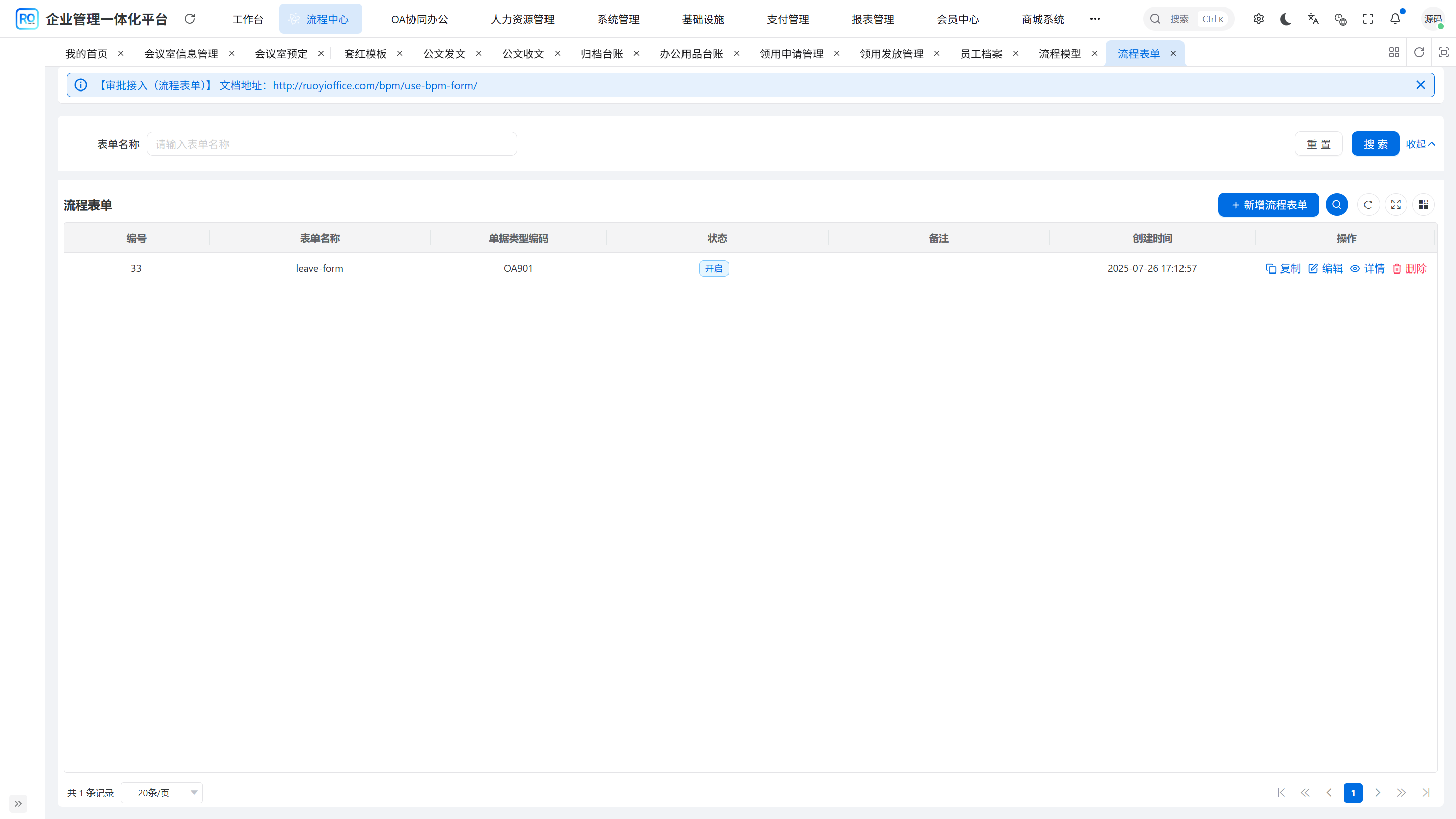
在管理端进入 流程中心 → 流程表单,可以查看、搜索、新增、复制、编辑和预览流程表单。当前工程代码目录仍位于 BPM 模块下,但从能力归类上,它属于“表单开发”的基础能力。
| 能力 | 说明 |
|---|---|
| 在线设计 | 通过 form-create 设计器维护字段、布局、校验、默认值和事件 |
| 流程表单 | 作为 BPM 模型的 NORMAL 表单,发起流程时在线渲染 |
| 动态控制 | 支持显隐、禁用、必填和事件脚本 |
| 数据查询 | 流程表单值以 Flowable 变量保存,可用于排查和轻量统计 |
| 快速试运行 | 适合先验证流程和字段,再决定是否升级为业务表单 |
设计器界面
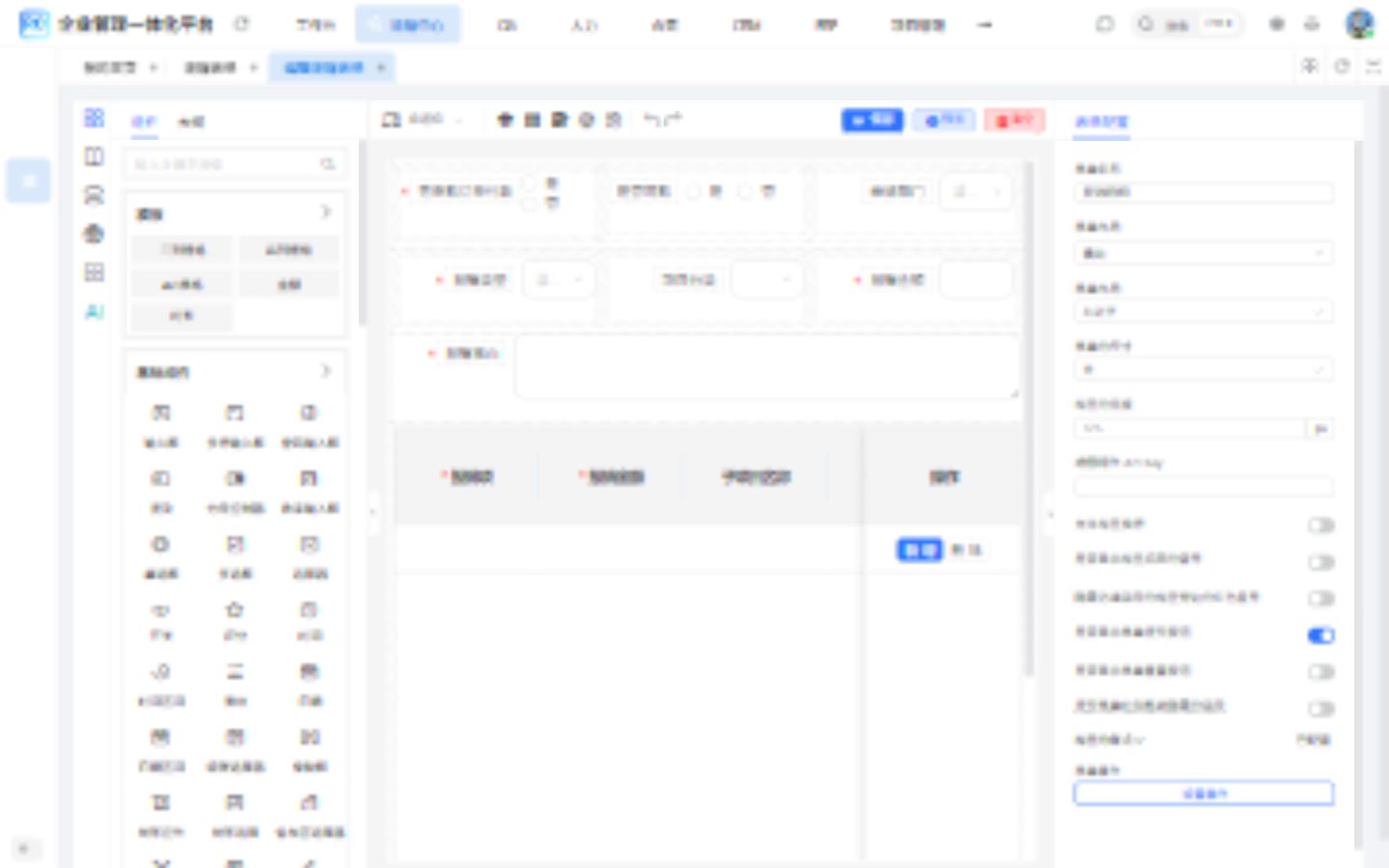
表单设计器主要分为顶部操作区、左侧组件区、中间画布和右侧配置区。全景图用于定位,配置细节建议看下面的局部图。
| 区域 | 主要操作 | 注意点 |
|---|---|---|
| 顶部操作区 | 保存、预览、清空、撤销重做 | 保存只保存表单配置,不会自动发布流程 |
| 左侧组件区 | 拖拽字段、容器、系统字段 | 优先选择贴近业务含义的组件 |
| 中间画布 | 排版、复制、删除、调整字段顺序 | 字段 key 稳定后不要随意改 |
| 右侧配置区 | 配置表单属性、字段属性、动态属性、事件 | 简单规则用动态属性,复杂联动用事件 |
左侧组件区
左侧按类型提供组件,常用分类包括基础组件、子表单组件、容器组件、辅助组件、布局组件和系统字段。可以直接拖拽到中间画布。
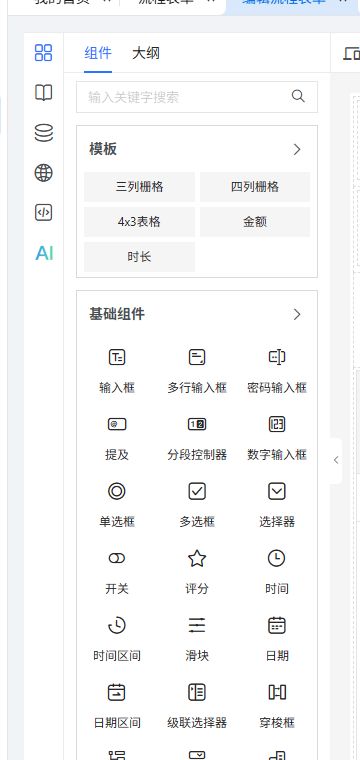
常用组件建议:
- 普通字段优先使用输入框、选择器、日期、时间、文件上传等基础组件。
- 需要人员、部门、字典或接口数据时,优先使用系统字段。
- 字段很多时用栅格、分组、标签页拆分,不要把所有字段堆在一个长表单里。
- 明细类数据可以使用数据表格、Vxe 数据表格或表格表单,但正式业务明细建议评估业务表单。
组件选择建议:
| 业务字段 | 推荐组件 |
|---|---|
| 姓名、标题、事由 | 输入框、多行输入框 |
| 金额、数量、时长 | 数字输入框、金额、时长 |
| 部门、人员、字典 | 部门选择器、用户选择器、字典选择器 |
| 附件、图片 | 文件上传、单图上传、多图上传 |
| 明细行 | 数据表格、Vxe 数据表格、表格表单 |
中间画布
中间画布展示最终运行时表单结构。选中字段后,可以在字段上进行复制、删除、排序,也可以继续调整布局。
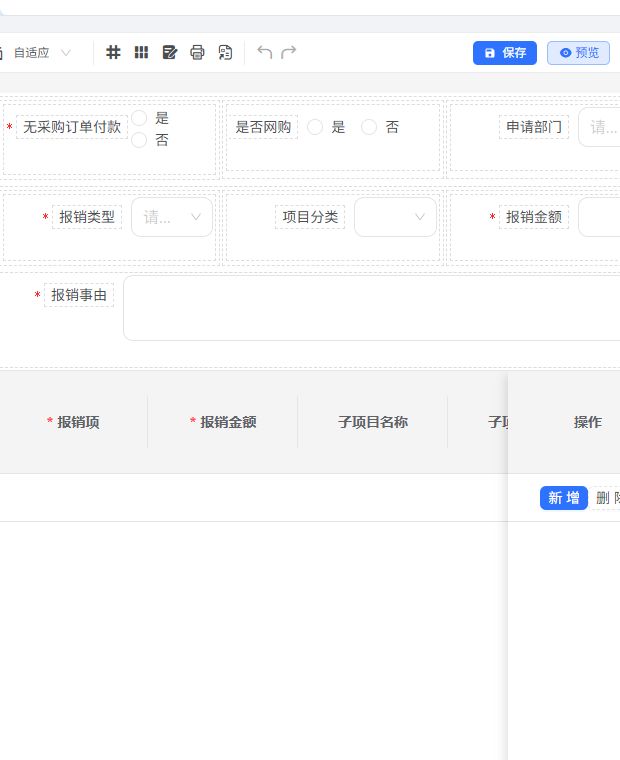
设计建议:
- 字段 key 一旦进入流程使用后不要随意修改,否则历史变量会保留旧 key。
- 必填字段要和真实业务最小提交要求一致,避免审批人无法处理异常单据。
- 文件上传、明细表格、富文本等复杂组件要提前验证移动端或详情页展示效果。
右侧配置区
右侧用于配置表单整体属性或当前选中组件的属性。表单级配置包括表单名称、布局、标签宽度、提交按钮、重置按钮、表单事件等;字段级配置包括标签、字段名、默认值、校验规则、动态属性、事件脚本等。
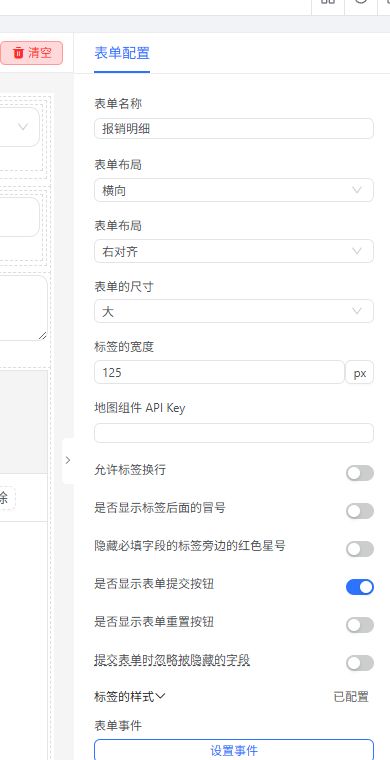
常用配置:
| 配置 | 用途 |
|---|---|
| 字段名 | 运行时变量 key,后续查询、表达式和脚本都依赖它 |
| 标签 | 用户看到的字段名称 |
| 校验规则 | 控制必填、格式、长度等 |
| 动态属性 | 控制隐藏、禁用、必填等运行时状态 |
| 表单事件 | 编写复杂联动脚本,例如 onMounted |
操作流程
1. 新增或编辑表单
进入 流程中心 → 流程表单,点击“新增流程表单”创建新表单;也可以在列表中选择“编辑”打开已有表单。复制适合基于已有表单快速创建变体。
2. 拖拽组件并配置字段
从左侧选择组件拖入画布,在右侧配置字段名、标签、选项、默认值和校验规则。字段名建议使用稳定英文或业务字段名,例如 amount、reason、applyDeptId。
字段命名建议:
| 类型 | 示例 |
|---|---|
| 文本 | title、reason、remark |
| 金额 | amount、applyAmount、approveAmount |
| 组织 | deptId、deptName、applyUserId |
| 附件 | attachment、fileIds |
| 明细 | detailList、itemList |
3. 配置动态属性
设计器支持把以下属性追加到配置中:
| 属性 | 作用 |
|---|---|
hidden | 控制字段是否隐藏 |
props.disabled | 控制字段是否禁用 |
$required | 控制字段是否必填 |
例如只在待办审批页开放字段,可以配合流程上下文变量:
GET_DATA("$globalData.bpmProcess.viewType") !== "todo"更多变量见 流程表单上下文变量。
如果只是“某个审批节点可编辑、其他节点只读或隐藏”,优先使用 表单字段权限控制,不要把节点权限全部写成脚本。
4. 配置表单事件
如果显隐、禁用、必填需要多字段联动,可以在“表单事件”中写脚本。常用事件是 onMounted:
function onMounted(api) {
  const bpm = api.getData?.("$globalData.bpmProcess") || {};
  const readonly = bpm.viewType !== "create";

  ["amount", "reason", "attachment"].forEach((field) => {
    api.disabled?.(readonly, field);
  });
}
简单规则优先用动态属性,复杂联动再用事件脚本。
5. 保存表单信息
点击顶部“保存”,填写表单名称、单据类型编码、状态和备注后保存。保存后表单会出现在流程表单列表中,可被流程模型引用。
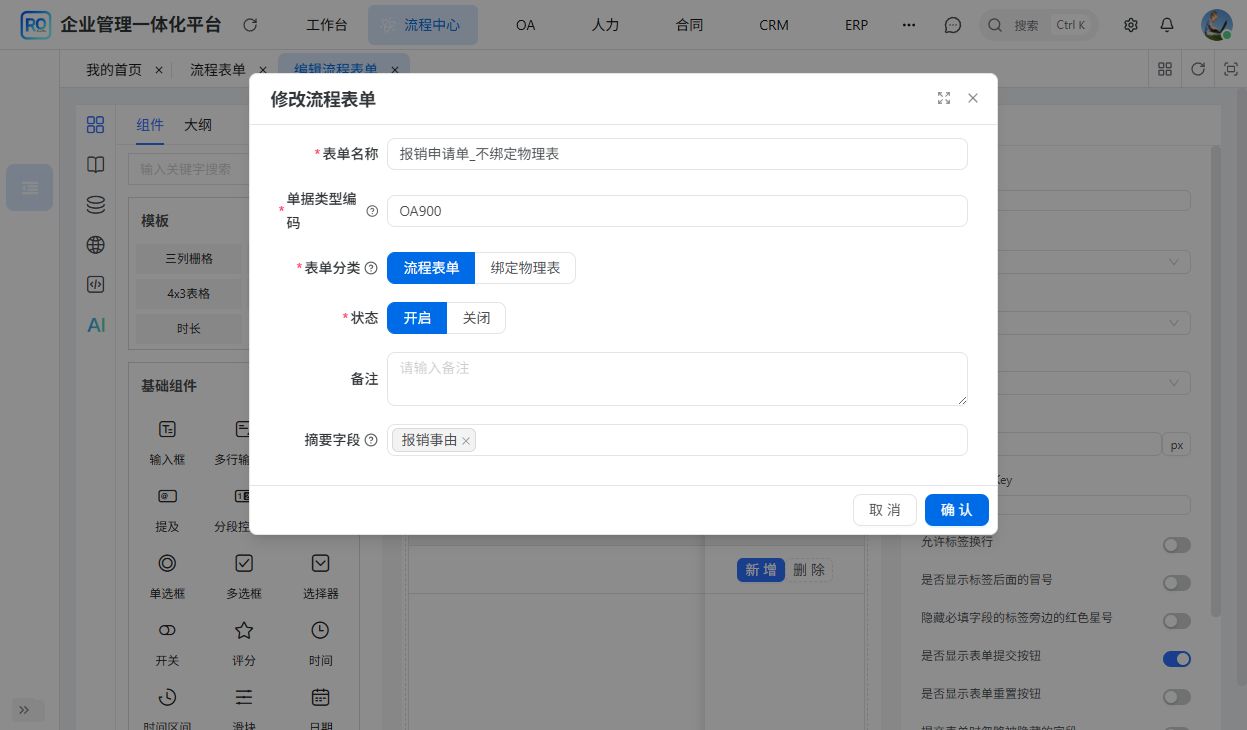
截图时只打开保存弹窗用于说明,不需要在演示环境重复提交保存。
6. 绑定流程模型
进入 流程中心 → 流程模型,在“表单设计”步骤选择“流程表单”,再选择刚维护好的表单。发布流程后,用户在“发起流程”中即可填写该在线表单。
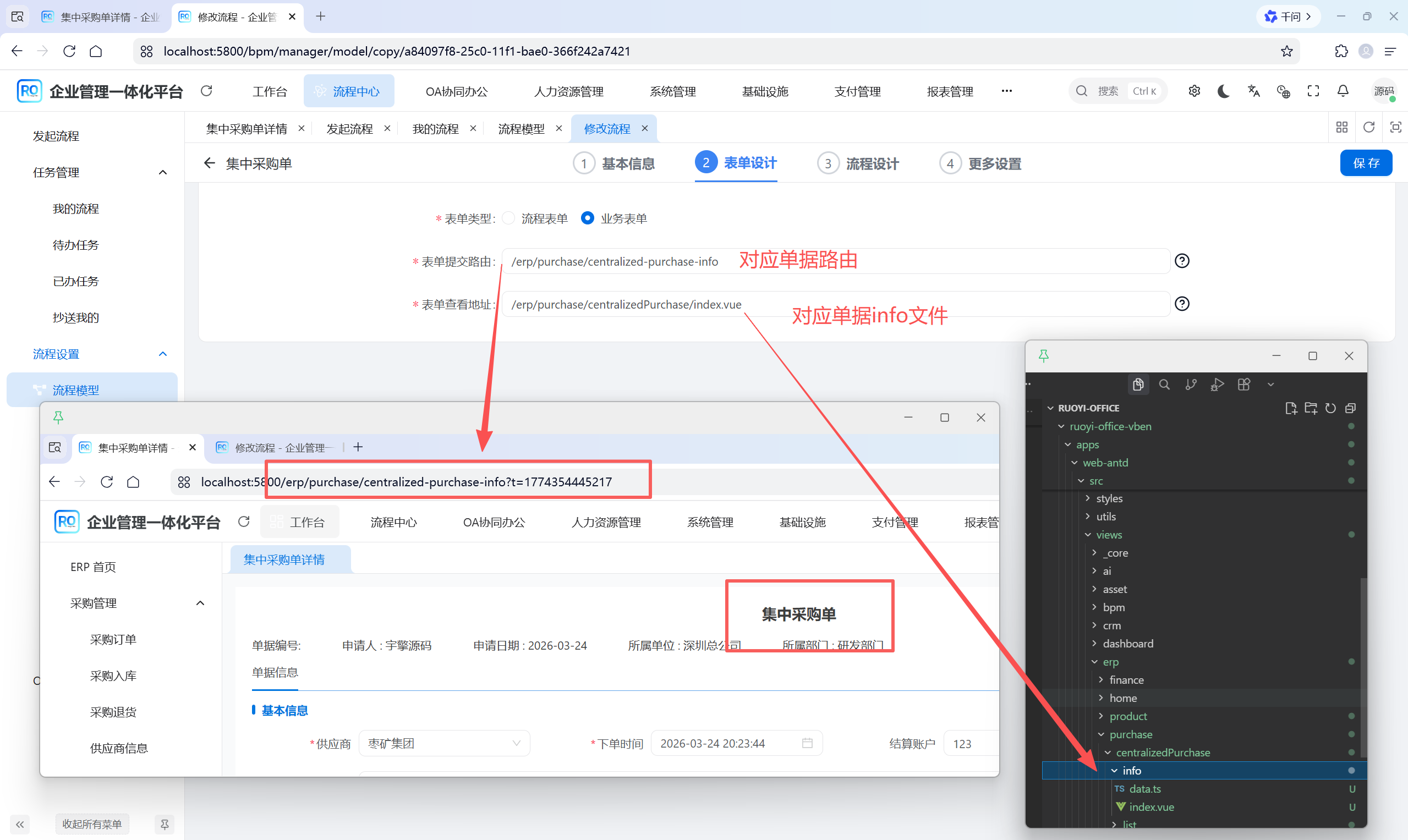
与业务表单的选择
| 维度 | 流程表单 | 业务表单 |
|---|---|---|
| 数据存储 | Flowable 变量 | 独立业务表 |
| 开发成本 | 低,在线配置 | 中高,需要前后端开发 |
| 页面能力 | 受设计器组件约束 | 可完全定制 |
| 查询统计 | 适合简单查询 | 适合复杂报表与业务分析 |
| 推荐场景 | 临时审批、轻量表单、流程试运行 | OA、HRM、CRM、合同、项目等正式业务闭环 |
如果后续需要业务台账、列表筛选、明细表生命周期、移动端独立页面、复杂附件或状态机,应迁移为 业务表单接入。