企业管理系统前端组件化设计实战:OA、CRM、ERP 表单为什么不能直接用 Element UI / Ant Design?
🌐 文档地址:http://ruoyioffice.com | 📦 源码1·GitHub:ruoyi-office | 📦 源码2·GitCode:ruoyi-office | 📦 源码3·Gitee:ruoyi-office | 💬 微信:17156169080(备注「RuoYi Office」)
做过企业管理系统的前端开发者都有一个共同痛点:每做一个新模块,就要重复写一堆表单、表格、状态标签、操作按钮的代码。 更糟糕的是,无论你用 Element UI(Element Plus)还是 Ant Design(Ant Design Vue),原生 UI 库提供的组件粒度都太细——你需要的是一个"带审批流的业务表单",而它们给你的只是一个
<el-form>或<a-form>。本文从 RuoYi Office 的实际源码出发,带你看懂一套面向企业管理场景的前端组件化架构设计。
引言:企业管理系统的前端为什么这么难?
如果你只是做一个博客、一个简单的后台管理面板,Ant Design 或 Element UI 完全够用。但当你面对一个真实的企业管理系统:
- 🏢 几十种业务表单(请假、用印、用车、会议室预约、采购申请、合同审批...),每个都有相似但又不完全相同的布局
- 📋 表单与审批流深度耦合:表单提交后要走审批,审批中要展示进度和记录,审批后表单变只读
- 📊 列表页高度同构:搜索条件 + 工具栏 + 数据表格 + 分页 + 操作列,但每个模块又有差异
- 🏷️ 数据字典无处不在:状态标签、类型下拉、分类筛选,所有模块都要对接字典服务
- 📎 附件管理是标配:几乎每个业务单据都需要附件上传、预览、下载
- 💰 特殊输入控件:金额输入要千分位、日期范围要快捷选项、选择器要辅助弹窗
如果没有组件化封装,一个拥有 14 个业务模块的企业管理系统,前端代码将变成一场灾难——重复代码遍地、风格不统一、维护成本指数级增长。
RuoYi Office 是一个基于 Spring Cloud Alibaba + Vue 3 + Vben Admin 构建的企业管理一体化平台,涵盖 OA、HRM、CRM、ERP 等 14 大业务模块。为了支撑如此庞大的业务体系,我们设计了一套面向企业管理场景的前端组件化架构,让业务开发效率提升数倍。
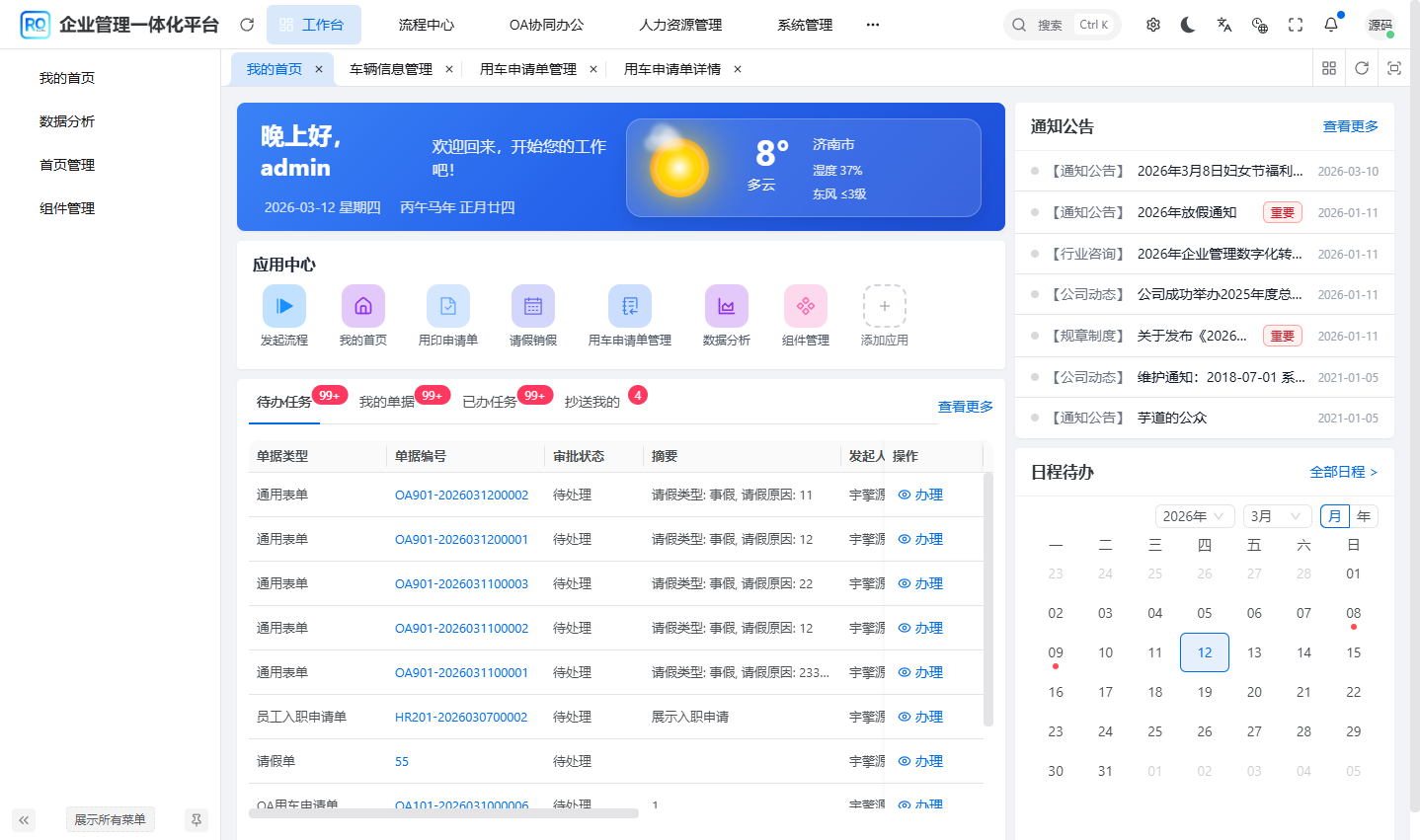
▲ RuoYi Office 工作台首页:待办任务 99+、应用中心快捷入口、通知公告、日程管理,一站式企业工作台
一、原生 UI 库的局限性:为什么 Ant Design / Element UI 不够用?
1.1 粒度太细,业务组装成本高
Ant Design 和 Element UI 提供的是通用 UI 组件——Form、Table、Input、Select、DatePicker 等。它们的定位是"原子组件",职责单一、灵活度高。但在企业管理系统中,你需要的往往不是原子组件,而是分子级别甚至组织级别的业务组件。
举个例子,一个典型的 OA 用车申请单页面需要:
| 区域 | 需要组装的原子组件 |
|---|---|
| 表头信息 | 单据标题 + 状态标签 + 单据编号 + 申请人 + 申请日期 + 公司 + 部门 |
| Tab 页签 | 单据信息 + 审批信息 + 流程图 |
| 表单区域 | 多列网格布局 + 10+ 表单字段 + 校验规则 + 禁用控制 |
| 附件管理 | 文件上传 + 表格展示 + 预览 + 下载 + 删除 |
| 底部操作 | 提交 + 保存 + 撤回 + 删除 + 关闭(根据状态动态显示) |
如果每个模块都从零开始组装,一个简单的表单页面就需要 300+ 行模板代码,更别说还有表单校验、状态管理、审批流对接等逻辑。
1.2 缺少业务语义
原生 UI 库不理解"审批状态"、"单据编号"、"数据字典"这些业务概念。你无法告诉 <a-tag> "这是一个审批状态标签,请根据字典自动配色"——你得自己写映射逻辑、自己管理颜色、自己处理异常值。
1.3 跨页面一致性难以保障
当团队有多个开发者同时开发不同模块时,如果没有统一的业务组件,每个人对"表单布局应该是几列"、"按钮顺序应该怎么排"、"状态标签用什么颜色"都有不同的理解。结果就是同一个系统,不同模块的 UI 风格和交互逻辑参差不齐。
1.4 表单与审批流的集成是噩梦
这是企业管理系统最大的痛点。一个业务表单不仅仅是"填数据然后提交"——它需要:
- 新建态:表单可编辑,底部显示"提交"和"保存"按钮
- 审批中:表单只读,显示审批进度时间线和审批记录
- 已审批:表单只读,可查看完整审批历史和流程图
- 已撤回:表单可重新编辑
- 审批不通过:可查看驳回原因,可重新发起
如果每个模块都自己处理这些状态逻辑,你会在 14 个模块中重复写 14 遍几乎相同但又不完全相同的代码。
二、RuoYi Office 组件化架构全景
2.1 组件目录结构
src/components/
├── basic-form/          # 🏗️ 核心业务表单(审批表单一体化)
│   ├── basic-form.vue   # 主组件:表头 + Tab页 + 表单 + 底部操作
│   ├── header-form.vue  # 表头信息组件
│   ├── footer-form.vue  # 底部操作按钮组件
│   ├── card-container.vue  # 信息卡片容器
│   ├── flow-steps.vue   # 审批进度步骤条
│   ├── no-flow-form.vue # 无审批流表单
│   ├── typing.ts        # 类型定义
│   └── index.ts         # 统一导出
├── attachment-list/     # 📎 附件管理组件
├── dict-tag/            # 🏷️ 数据字典标签
├── table-action/        # ⚡ 表格操作列
├── description/         # 📋 详情描述组件
├── upload/              # 📤 文件上传组件
├── input-amount/        # 💰 金额输入组件
├── shortcut-date-range-picker/  # 📅 快捷日期范围选择
├── help-input/          # 🔍 辅助选择输入框
└── ...
2.2 组件层次设计
┌─────────────────────────────────────────────────────────────┐
│                    业务页面层 (Views)                         │
│  用车申请单 / 用印申请单 / 请假单 / 入职申请单 / ...           │
├─────────────────────────────────────────────────────────────┤
│                    业务组件层 (Components)                    │
│  BasicForm / AttachmentList / DictTag / TableAction / ...   │
├─────────────────────────────────────────────────────────────┤
│                    Vben Admin 框架层                          │
│  useVbenForm / Page / VxeTable / useTabs / ...              │
├─────────────────────────────────────────────────────────────┤
│                    UI 基础层 (Ant Design Vue)                │
│  Form / Table / Input / Select / Tag / Button / ...         │
└─────────────────────────────────────────────────────────────┘
这四层架构让每一层都有清晰的职责边界:
- UI 基础层:提供原子组件,不包含任何业务逻辑
- 框架层:Vben Admin 的
useVbenForm等工具,封装表单创建和管理 - 业务组件层:面向企业管理场景的业务组件,理解"审批流"、"单据"、"字典"等概念
- 业务页面层:具体业务模块,通过组合业务组件快速搭建
三、核心组件深度解析
3.1 BasicForm:审批表单一体化组件
这是整个组件体系中最核心、最复杂的组件。它将"业务表单"和"审批流程"无缝融合为一个统一的页面结构。
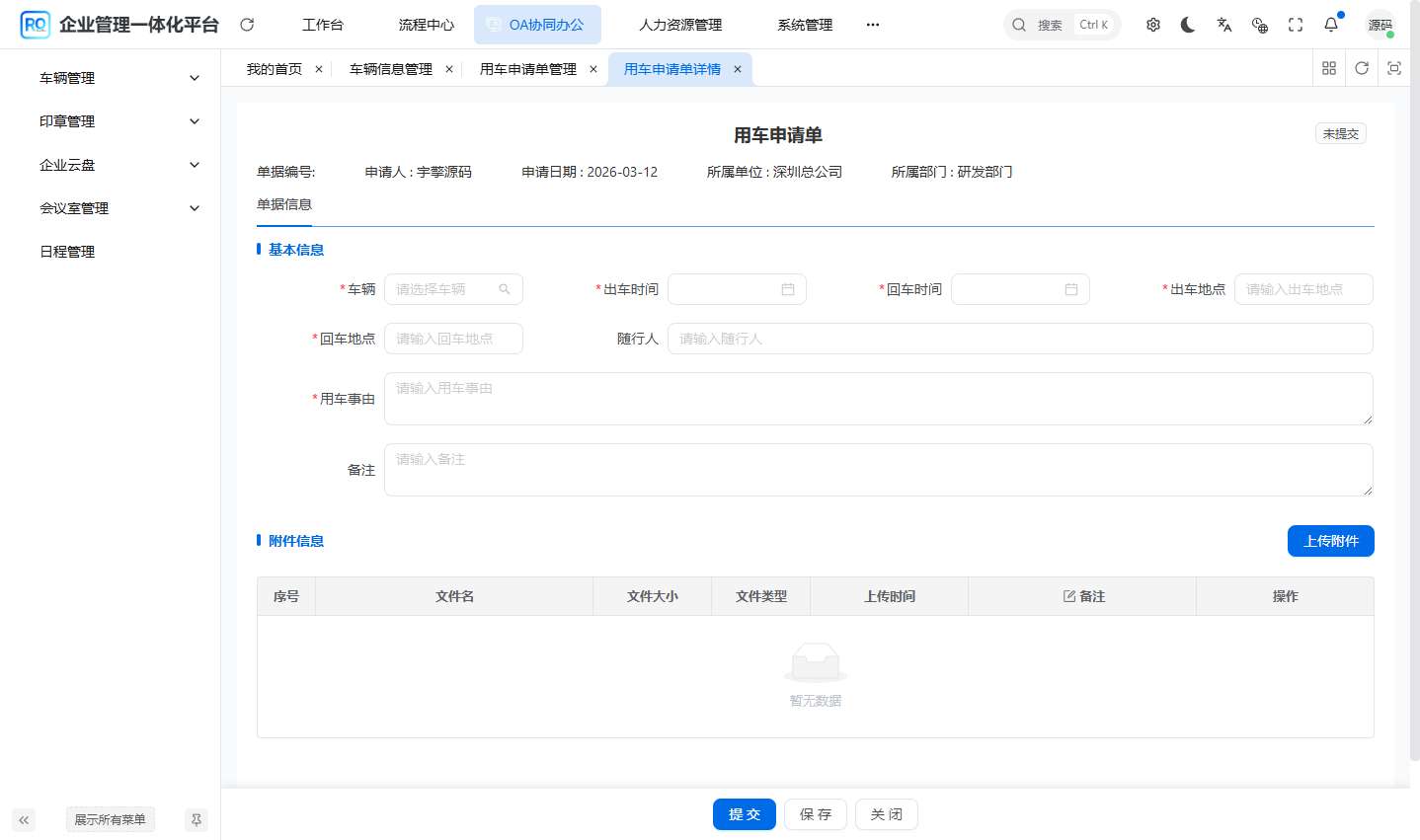
▲ 用车申请单新建页面:表头信息 + 单据信息Tab + 基本信息卡片 + 附件信息卡片 + 底部操作按钮,所有这些都由 BasicForm 组件统一编排
单据提交审批后,BasicForm 自动切换为审批模式,展示审批信息和流程图两个额外 Tab:
▲ 审批信息 Tab:上方为审批进度时间线(BpmProcessInstanceTimeline),清晰展示每个审批节点的状态(通过✅ / 驳回❌ / 进行中🔵);下方为审批记录表格(BpmProcessInstanceTaskList),记录每次审批的节点、审批人、时间、状态、审批建议和耗时
▲ 流程图 Tab:通过 ProcessInstanceSimpleViewer 渲染完整的审批流程图,直观展示发起人 → 部门负责人 → 车辆管理岗 → 结束的审批链路,每个节点标注审批角色和岗位信息
3.1.1 组件架构
BasicForm 采用关注点分离的设计思想,将一个复杂的审批表单页面拆解为多个子组件:
BasicForm
├── HeaderForm       # 表头区域:标题 + 状态 + 单据编号 + 申请人信息
├── Tabs
│   ├── Tab 1: 单据信息
│   │   ├── CardContainer("基本信息")
│   │   │   ├── 内置表单 (useVbenForm) -- formSchema 模式
│   │   │   └── 插槽表单 (slot)        -- 自定义模式
│   │   └── slot("form-extension")     -- 扩展区域(附件、明细表等)
│   ├── Tab 2: 审批信息(仅审批中/已审批显示)
│   │   ├── BpmProcessInstanceTimeline  # 审批进度时间线
│   │   └── BpmProcessInstanceTaskList  # 审批记录表格
│   └── Tab 3: 流程图(仅审批中/已审批显示)
│       └── ProcessInstanceSimpleViewer  # 流程图渲染器
└── FooterForm       # 底部操作:提交 / 保存 / 撤回 / 删除 / 关闭
3.1.2 核心源码解析
表单初始化——支持 Schema 驱动和自定义插槽两种模式:
// BasicForm 表单初始化逻辑
function initForm() {
  if (props.formSchema && props.formSchema.length > 0 && !formApi) {
    const [Form, api] = useVbenForm({
      commonConfig: {
        componentProps: { class: 'w-full' },
        formItemClass: 'col-span-1',  // 每行四列,每项占 1/4
        labelWidth: 120,
        disabled: props.disabled,
      },
      layout: 'horizontal',
      schema: props.formSchema,
      showDefaultActions: false,
      wrapperClass: 'grid-cols-4',    // 4 列网格布局
    });
    FormComponent = Form;
    formApi = api;
  }
}这里的设计精妙之处在于双模式支持:
- Schema 驱动模式:传入
formSchema,组件内部自动通过useVbenForm创建表单,适用于标准表单 - 自定义插槽模式:不传
formSchema,通过<slot name="base-form">注入自定义表单,适用于复杂表单
模板结构——三 Tab 页签布局:
<a-tabs v-model:active-key="activeKey" class="custom-tabs">
  <!-- Tab 1: 单据信息 -->
  <a-tab-pane key="1" :tab="$t('common.billInfo')">
    <CardContainer :title="$t('common.baseInfo')">
      <!-- Schema 模式渲染内置表单 -->
      <component v-if="formApi" :is="FormComponent" ref="formRef" />
      <!-- 插槽模式使用自定义表单 -->
      <slot v-else name="base-form"></slot>
    </CardContainer>
    <!-- 扩展区域:明细表格、附件等 -->
    <slot name="form-extension"></slot>
  </a-tab-pane>

  <!-- Tab 2: 审批信息(条件渲染) -->
  <a-tab-pane key="2" :tab="$t('common.approvalInfo')"
    v-if="headerData.processInstanceId && headerData.processStatus">
    <CardContainer :title="$t('common.approvalProgress')">
      <BpmProcessInstanceTimeline :activity-nodes="activityNodes" />
    </CardContainer>
    <CardContainer :title="$t('common.approvalRecord')">
      <BpmProcessInstanceTaskList :id="headerData.processInstanceId" />
    </CardContainer>
  </a-tab-pane>

  <!-- Tab 3: 流程图(条件渲染) -->
  <a-tab-pane key="3" :tab="$t('common.processFlow')" :force-render="true"
    v-if="headerData.processInstanceId && headerData.processStatus">
    <ProcessInstanceSimpleViewer :model-view="processModelView" />
  </a-tab-pane>
</a-tabs>
核心设计思想: 审批信息和流程图这两个 Tab 仅在单据已提交审批后才显示,通过 v-if="headerData.processInstanceId && headerData.processStatus" 条件控制。新建单据时只显示"单据信息"一个 Tab,提交审批后自动出现后两个 Tab。
3.1.3 业务页面如何使用 BasicForm?
以用车申请单为例,一个完整的业务表单页面只需要不到 50 行模板代码:
<template>
  <Loading :spinning="loading">
    <BasicForm
      ref="basicFormRef"
      :header-data="{ ...formData, billName: '用车申请单' }"
      :form-data="formData"
      :form-schema="formSchema"
      :disabled="readonly"
      @close="handleClose"
      @save="handleSaveAndSubmit(false)"
      @submit="handleSaveAndSubmit(true)"
      @revoke="handleRevoke"
      @delete="handleDelete"
      :hide-footer="props.isApproval"
      :activity-nodes="props.activityNodes"
    >
      <template #form-extension>
        <CardContainer :title="$t('common.attachmentInfo')">
          <template #extra>
            <Button v-if="!readonly" type="primary"
              @click="handleUploadAttachment">
              上传附件
            </Button>
          </template>
          <AttachmentList ref="attachmentListRef"
            v-model="formData.attachments" :readonly="readonly" />
        </CardContainer>
      </template>
    </BasicForm>
  </Loading>
</template>
对比一下如果不用 BasicForm,直接用原生 Ant Design 构建同样的页面,你至少需要 500+ 行模板代码——表头布局、Tab 切换、表单渲染、审批进度查询、流程图加载、按钮状态控制,每一样都要自己写。
3.2 HeaderForm:表头信息组件
HeaderForm 负责展示单据的关键元信息,让用户一眼就能把握单据的全貌。
<!-- 表头信息展示 -->
<div class="header-container">
  <h2 class="text-center text-lg font-bold">{{ headerData.billName }}</h2>
  <div class="header-info">
    <span>单据编号:{{ headerData.billCode }}
      <CopyOutlined @click="copyBillCode" />  <!-- 一键复制 -->
    </span>
    <span>申请人:{{ headerData.creatorName }}</span>
    <span>申请日期:{{ formatDate(headerData.createTime) }}</span>
    <span>所属单位:{{ headerData.companyName }}</span>
    <span>所属部门:{{ headerData.deptName }}</span>
  </div>
  <!-- 状态标签:右上角醒目展示 -->
  <DictTag class="status-tag" :type="DICT_TYPE.BPM_PROCESS_INSTANCE_STATUS"
    :value="headerData.processStatus" />
</div>
设计要点:
- 所有审批表单的表头信息格式统一,用户切换不同业务模块时没有学习成本
- 单据编号支持一键复制,方便沟通协作
- 状态标签使用 DictTag 组件,自动根据字典配置显示颜色
3.3 FooterForm:智能底部操作栏
FooterForm 根据单据的审批状态自动控制按钮的显示与隐藏:
// footer-form.vue 中的按钮显示逻辑
const processStatus = props.processStatus;

// 提交按钮:仅在"未提交"和"已撤回"状态显示
const showSubmit = computed(() =>
  !props.hideSubmit && BpmProcessInstanceStatusEditValue.includes(processStatus)
);

// 保存按钮:仅在可编辑状态显示
const showSave = computed(() =>
  !props.hideSave && BpmProcessInstanceStatusEditValue.includes(processStatus)
);

// 撤回按钮:仅在"审批中"状态显示
const showRevoke = computed(() =>
  processStatus === BpmProcessInstanceStatus.RUNNING
);

// 删除按钮:仅在"未提交"状态显示
const showDelete = computed(() =>
  !props.hideDelete && processStatus === BpmProcessInstanceStatus.NOT_START
);这意味着业务开发者完全不需要关心按钮的显隐逻辑——只需要传入 processStatus,FooterForm 会自动处理一切。同时,撤回和删除按钮都内置了二次确认弹窗(Popconfirm),防止误操作。
3.4 DictTag:数据字典标签组件
在企业管理系统中,"状态"字段无处不在——审批状态、车辆状态、请假类型、合同阶段...。DictTag 组件统一解决了字典值的展示问题:
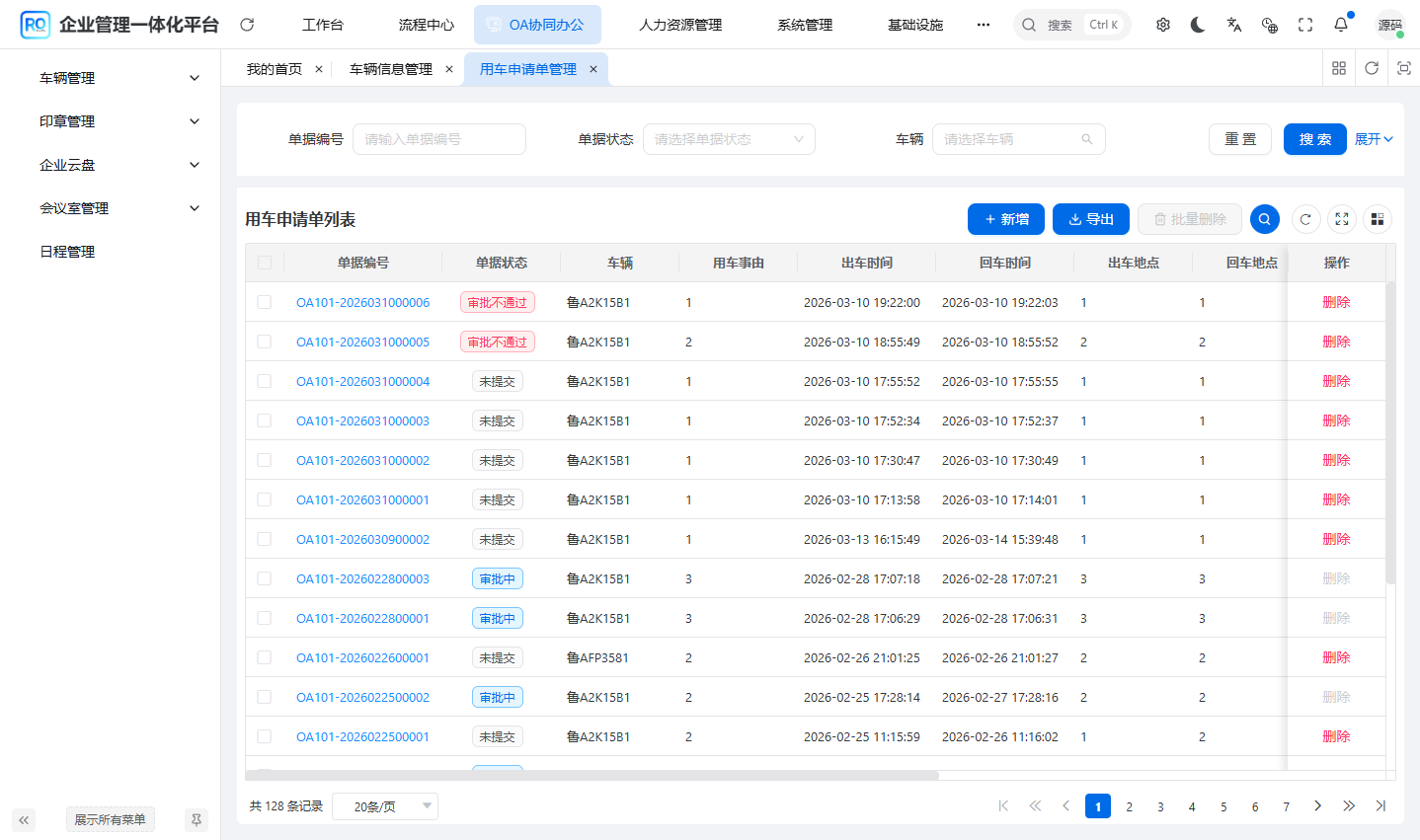
▲ 用车申请单列表页面:单据状态列使用 DictTag 自动渲染彩色标签,操作列使用 TableAction 统一管理
<!-- dict-tag.vue 核心逻辑 -->
<template>
  <a-tag v-for="dict in getDictOptions" :key="dict.value"
    :color="dict.colorType">
    {{ dict.label }}
  </a-tag>
</template>

<script setup lang="ts">
const props = defineProps<{
  type: string;   // 字典类型(如 'bpm_process_instance_status')
  value: any;     // 字典值(如 10、20、30)
}>();

// 自动从全局字典缓存中获取选项并匹配
const getDictOptions = computed(() => {
  const options = getDictOpts(props.type);
  return options.filter(dict => dict.value === String(props.value));
});
</script>使用极其简单,只需一行代码:
<DictTag :type="DICT_TYPE.BPM_PROCESS_INSTANCE_STATUS" :value="row.processStatus" />无需关心"审批中"是什么颜色、"已通过"用什么标签——所有配色方案都在后台字典管理中统一维护。
3.5 TableAction:表格操作列组件
表格操作列是 CRUD 页面的标配,但直接用 <a-button> 拼接会导致代码冗长且不统一。TableAction 将常见的操作列模式标准化:
<!-- table-action.vue 关键设计 -->
<template>
  <div class="table-action">
    <template v-for="action in actions" :key="action.label">
      <!-- 权限控制:无权限时自动隐藏 -->
      <template v-if="hasPermission(action.auth)">
        <!-- 带确认弹窗的危险操作 -->
        <a-popconfirm v-if="action.popConfirm"
          :title="action.popConfirm.title"
          @confirm="action.popConfirm.confirm">
          <a-button v-bind="getButtonProps(action)">
            {{ action.label }}
          </a-button>
        </a-popconfirm>
        <!-- 普通操作按钮 -->
        <a-button v-else v-bind="getButtonProps(action)">
          {{ action.label }}
        </a-button>
      </template>
    </template>

    <!-- 更多操作下拉菜单(超过 N 个按钮时自动折叠) -->
    <a-dropdown v-if="dropdownActions.length > 0">
      <a-button type="link">更多 <DownOutlined /></a-button>
      <template #overlay>
        <a-menu>
          <a-menu-item v-for="action in dropdownActions"
            :key="action.label" @click="action.onClick">
            {{ action.label }}
          </a-menu-item>
        </a-menu>
      </template>
    </a-dropdown>
  </div>
</template>
核心能力:
- 权限控制集成:通过
auth属性关联 RBAC 权限,无权限时按钮自动隐藏 - 危险操作保护:删除等操作内置 Popconfirm 二次确认
- 自动折叠:操作按钮过多时自动折叠为"更多"下拉菜单
- 样式统一:链接型/主按钮/危险按钮等样式标准化
3.6 AttachmentList:附件管理组件
企业管理系统中,几乎每个业务单据都需要附件管理功能。AttachmentList 提供了完整的附件生命周期管理:
<!-- attachment-list.vue 核心功能 -->
<template>
  <vxe-table :data="attachments" :loading="loading">
    <vxe-column type="seq" title="序号" width="60" />
    <vxe-column field="name" title="文件名" />
    <vxe-column field="size" title="文件大小">
      <template #default="{ row }">{{ formatFileSize(row.size) }}</template>
    </vxe-column>
    <vxe-column field="type" title="文件类型" />
    <vxe-column field="createTime" title="上传时间" />
    <vxe-column field="remark" title="备注">
      <!-- 可编辑备注列 -->
      <template #default="{ row }">
        <a-input v-if="!readonly" v-model:value="row.remark" />
        <span v-else>{{ row.remark }}</span>
      </template>
    </vxe-column>
    <vxe-column title="操作" width="120">
      <template #default="{ row }">
        <a-button type="link" @click="previewFile(row)">预览</a-button>
        <a-button type="link" @click="downloadFile(row)">下载</a-button>
        <a-button v-if="!readonly" type="link" danger
          @click="deleteFile(row)">删除</a-button>
      </template>
    </vxe-column>
  </vxe-table>
</template>
设计亮点:
- 双上传模式:支持客户端直传 S3(大文件)和服务端中转(安全场景)
- 只读控制:审批中/已审批状态自动隐藏上传和删除按钮
- 内联编辑:备注列在可编辑状态下直接输入,无需弹窗
- 文件预览:支持图片、PDF、Office 文档在线预览
3.7 InputAmount:金额输入组件
金额输入在 ERP、CRM、财务等模块中至关重要。原生 <a-input-number> 不支持千分位格式化,InputAmount 弥补了这个不足:
<!-- input-amount/index.vue 核心逻辑 -->
<template>
  <a-input v-model:value="displayValue"
    @focus="onFocus" @blur="onBlur"
    :suffix="suffix" :placeholder="placeholder">
  </a-input>
</template>

<script setup lang="ts">
// 焦点时显示原始数字(方便编辑)
function onFocus() {
  displayValue.value = String(actualValue.value);
}

// 失焦时格式化为千分位
function onBlur() {
  displayValue.value = formatAmount(actualValue.value, props.precision);
}

// 千分位格式化:1234567.89 → 1,234,567.89
function formatAmount(value: number, precision: number): string {
  return value.toFixed(precision).replace(/\B(?=(\d{3})+(?!\d))/g, ',');
}
</script>
3.8 ShortcutDateRangePicker:快捷日期范围选择
列表页的日期筛选是高频操作。ShortcutDateRangePicker 在标准日期范围选择器上增加了快捷选项:
<template>
  <div class="shortcut-date-range-picker">
    <!-- 快捷按钮组 -->
    <a-radio-group v-model:value="shortcutKey" @change="onShortcutChange">
      <a-radio-button value="yesterday">昨天</a-radio-button>
      <a-radio-button value="last7days">最近7天</a-radio-button>
      <a-radio-button value="last30days">最近30天</a-radio-button>
      <a-radio-button value="thisMonth">本月</a-radio-button>
      <a-radio-button value="lastMonth">上月</a-radio-button>
    </a-radio-group>
    <!-- 自定义日期范围 -->
    <a-range-picker v-model:value="dateRange" @change="onDateChange" />
  </div>
</template>
3.9 HelpInput:辅助选择输入框
在企业管理系统中,很多字段不是手动输入的,而是从关联数据中选择的——比如"选择车辆"、"选择客户"、"选择产品"。HelpInput 提供了统一的选择器交互模式:
<!-- help-input/index.vue -->
<template>
  <a-input v-model:value="displayValue" readonly
    :placeholder="placeholder"
    @click="openSelector">
    <template #suffix>
      <SearchOutlined class="cursor-pointer" />
    </template>
  </a-input>
</template>
设计思路: 输入框本身是只读的,禁止手动输入和粘贴,只能通过点击后缀图标打开选择弹窗进行选择。这保证了数据的关联完整性——用户选择的一定是系统中真实存在的数据。
四、CardContainer:看似简单,实则不可或缺
CardContainer 是所有业务组件中最简单的一个,但它的存在至关重要:
<!-- card-container.vue -->
<template>
  <div class="card-container">
    <div class="card-header">
      <div class="card-title">
        <span class="title-bar"></span>  <!-- 左侧蓝色竖条 -->
        <span>{{ title }}</span>
      </div>
      <div class="card-extra">
        <slot name="extra"></slot>  <!-- 右侧操作区 -->
      </div>
    </div>
    <div class="card-body">
      <slot></slot>
    </div>
  </div>
</template>它解决的问题是信息分区——在一个长表单中,如果所有字段平铺展示,用户很难快速定位。CardContainer 通过标题和分割线将表单划分为"基本信息"、"附件信息"、"明细信息"等多个逻辑区域,提升了信息的可读性和可扫描性。
五、NoFlowForm:无审批流表单
并非所有业务都需要走审批流程。NoFlowForm 是 BasicForm 的轻量版本,适用于基础数据维护(如车辆信息管理、客户信息编辑等):
<!-- no-flow-form.vue -->
<template>
  <Page class="min-h-screen bg-gray-50">
    <a-layout class="min-h-full bg-white">
      <a-layout-header>
        <h2>{{ title }}</h2>
      </a-layout-header>
      <a-layout-content>
        <slot name="form-content"></slot>
      </a-layout-content>
      <a-layout-footer class="fixed-footer-form">
        <div class="footer-buttons">
          <a-button type="primary" @click="$emit('submit')">提 交</a-button>
          <a-button @click="$emit('save')">保 存</a-button>
          <a-button @click="$emit('close')">关 闭</a-button>
        </div>
      </a-layout-footer>
    </a-layout>
  </Page>
</template>
与 BasicForm 共享相同的布局风格和底部操作栏设计,保证了审批流表单和非审批流表单的 视觉一致性。
六、组件化带来的实际收益
6.1 开发效率对比
| 场景 | 不使用组件 | 使用组件体系 | 效率提升 |
|---|---|---|---|
| 新建一个审批表单页面 | 500+ 行模板 + 200 行逻辑 | 50 行模板 + 100 行逻辑 | ~5x |
| 新增一个列表页面 | 300+ 行模板 | 100 行模板 | ~3x |
| 修改审批按钮逻辑 | 修改 14 个文件 | 修改 1 个组件 | 14x |
| 统一调整表单布局 | 修改 30+ 个文件 | 修改 1 个组件 | 30x |
6.2 代码量对比
以 RuoYi Office 的 OA 模块为例(用车申请单、用印申请单、会议室预约等 6 个子模块):
- 不使用 BasicForm 等组件:每个子模块约需 800-1200 行前端代码 → 总计 ~6000 行
- 使用组件体系:每个子模块约需 200-400 行前端代码 → 总计 ~1800 行
- 组件本身:约 1200 行代码(一次投入,所有模块受益)
总代码量减少约 50%,且随着模块数量增加,收益越来越明显。
6.3 维护成本对比
当需求变更时(例如"所有审批表单的底部增加一个'转交'按钮"),组件化架构只需修改 footer-form.vue 一个文件,所有业务模块自动生效。不使用组件的话,你需要逐一修改每个模块——这在一个有 14 个业务模块的系统中,意味着改 30+ 个文件。
七、RuoYi Office 组件化设计的六大原则
回顾整个组件化架构的设计过程,我们总结出六大核心原则:
1. 面向业务语义封装
组件不只是 UI 的组合,更要理解业务概念。BasicForm 理解"审批状态",DictTag 理解"数据字典",FooterForm 理解"单据生命周期"。
2. 双模式兼容
核心组件同时支持"约定优先"和"自由定制"两种使用方式。BasicForm 既支持 Schema 驱动的标准表单,也支持插槽注入的自定义表单。
3. 状态驱动 UI
按钮显隐、字段禁用、Tab 可见性等,全部由数据状态驱动,业务开发者只需传入正确的状态值。
4. 关注点分离
每个子组件只负责一个关注点:HeaderForm 管表头、FooterForm 管按钮、CardContainer 管分区、DictTag 管字典。
5. 渐进式增强
从 NoFlowForm(最简单)到 BasicForm(全功能),组件体系提供不同层级的抽象,开发者可以根据业务复杂度选择合适的组件。
6. 国际化优先
所有组件的文本都通过 $t() 国际化函数处理,支持多语言切换。
八、总结:组件化是企业管理系统的必经之路
在企业管理系统的开发中,前端组件化不是"锦上添花",而是生存必需。当你的系统需要支撑 OA、CRM、ERP、HRM 等多个业务模块,每个模块都有大量结构相似的表单和列表时,如果没有一套经过精心设计的组件体系,你将面临:
- 💥 代码爆炸:重复代码遍地开花
- 🎨 风格割裂:每个模块长得都不一样
- 🐛 Bug 传染:同一个逻辑在多处存在,修了一处漏了另一处
- 🐌 开发缓慢:每个新模块都从零开始
RuoYi Office 的组件化实践证明:通过合理的抽象和封装,可以让一个拥有 14 个业务模块的大型企业管理系统保持代码的整洁、一致和可维护性。
如果你也在做企业管理系统,强烈建议投入时间建设自己的业务组件体系——这笔前期投入,会在后续的开发维护中获得数十倍的回报。
💡 RuoYi Office 是一个基于 Spring Boot 3.5 + Vue3 + Vben Admin 的企业管理一体化平台,集成了 OA、BPM、HRM、CRM、ERP 等 14 大业务模块,采用 MIT 开源协议,商业友好。
📖 文档地址:http://ruoyioffice.com
💬 技术交流:微信 17156169080(备注「RuoYi Office」)