04 租户配置与租户管理
RuoYi Office 客户操作手册 · 2026年10月版
1. 任务与准备
本篇面向平台管理员,以“青禾教学企业”为例,说明如何配置企业功能套餐、创建租户、检查初始化结果,再用企业管理员身份登录核对。本篇不涉及生产数据迁移、租户删除和流程模型发布。
准备一个允许创建测试企业的环境、具备租户管理权限的平台账号,以及企业名称、联系人、账号额度和有效期等开通资料。企业管理员账号不能代替平台管理员执行租户开通。
| 概念 | 含义 | 不要混淆 |
|---|---|---|
| 平台管理员 | 管理租户与套餐 | 不等于某一家企业的普通管理员 |
| 租户套餐 | 规定企业可用功能及初始化模板 | 不等于员工角色 |
| 租户 | 企业的独立使用空间 | 不等于部门 |
| 租户管理员 | 管理本企业人员和权限 | 不应分发给所有员工共用 |
操作主线:配置套餐 → 保存并复核 → 创建租户 → 检查初始化 → 企业登录 → 核对组织、用户与菜单。
示例名称用于教学。已有同名记录时先核对是否已创建,不要为跟做重复开通。
2. 创建基础管理套餐
2.1 进入套餐配置
- 使用平台管理员登录,切换至“系统管理”。顶部未直接显示时,从更多模块中选择。
- 展开左侧“租户管理”,进入“租户套餐”。
- 检查是否已有准备使用的套餐;需新建时点击“新增套餐”。
- 在“基本信息与菜单”页签填写套餐名称,本例为“教程04-基础管理套餐”,状态选择“开启”。
2.2 选择企业功能范围
- 在菜单树中展开所需模块。本例开放工作台及系统管理中的组织、用户、角色、岗位管理。
- 检查子权限的联动勾选结果。套餐用于给企业管理员提供企业内部管理能力,不能照搬员工的最小按钮权限。
- 不选择平台侧“租户管理”,也不点击整棵树的“全部菜单”全选。
- 使用搜索过滤菜单后,清除搜索条件再复核总体选择,避免只看到部分勾选项。
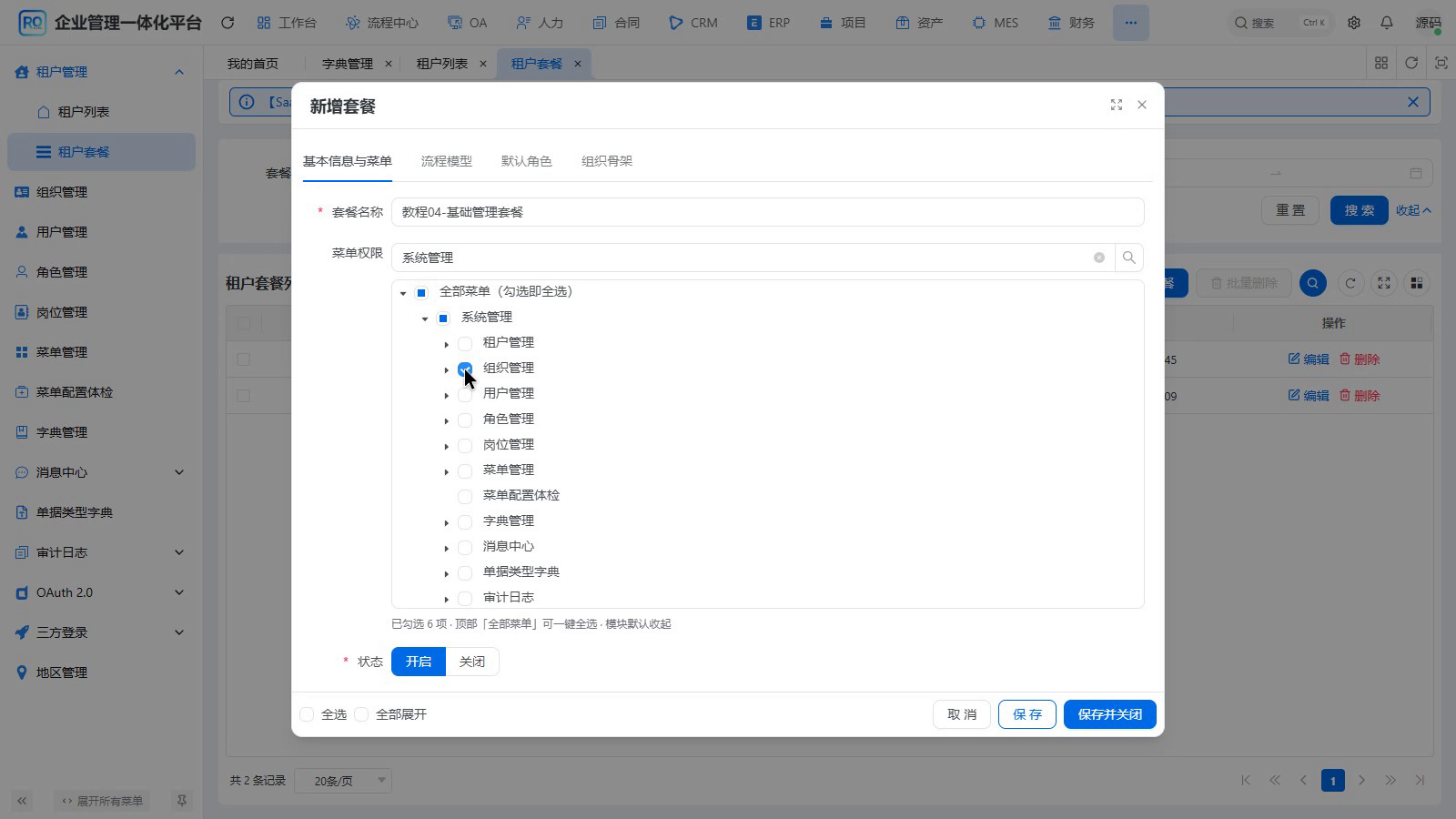
图04-01:菜单树支持按模块展开。图中展示选择过程,并非最终所有选项已勾选;保存前须完整复核工作台及四类企业管理入口。
2.3 设置初始化内容
- 切换到“默认角色”,了解租户管理员由系统创建,不再添加同名管理员角色。
- 切换到“组织骨架”,把“根部门名称”从默认值改为“青禾教学总部”。如需额外岗位和业务角色,按企业方案配置;本篇留到第05篇处理。
- “流程模型”属于可选初始化资产。页面要求先保存套餐,再固化流程。本例只配置基础管理,不选择或发布流程。
- 点击“保存并关闭”。返回套餐列表,按名称找到记录,核对开启状态;重新打开检查菜单和根部门名称已保存。
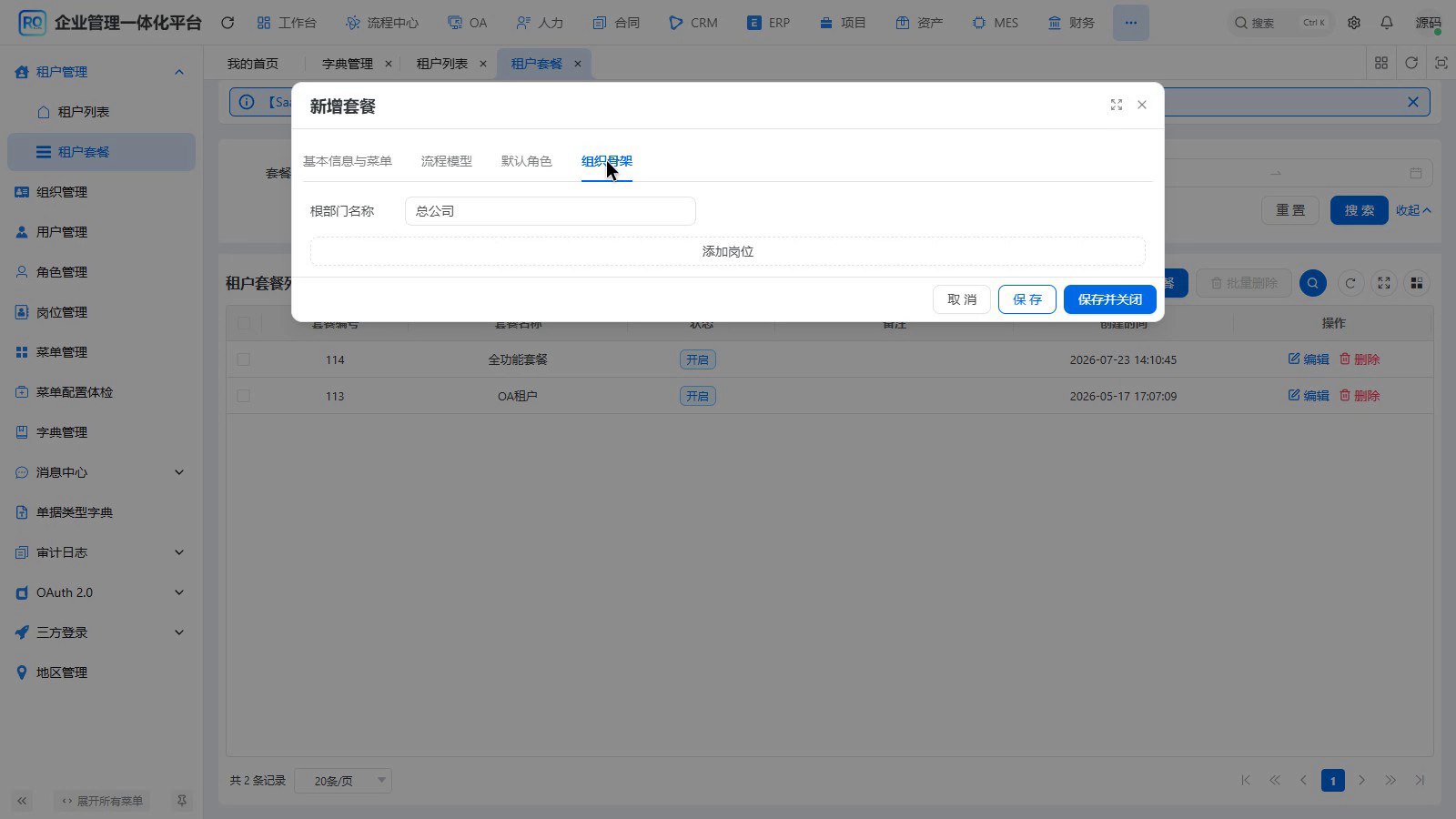
图04-02:在“根部门名称”处修改企业初始组织名,不能把默认“总公司”误当作已改好的结果。
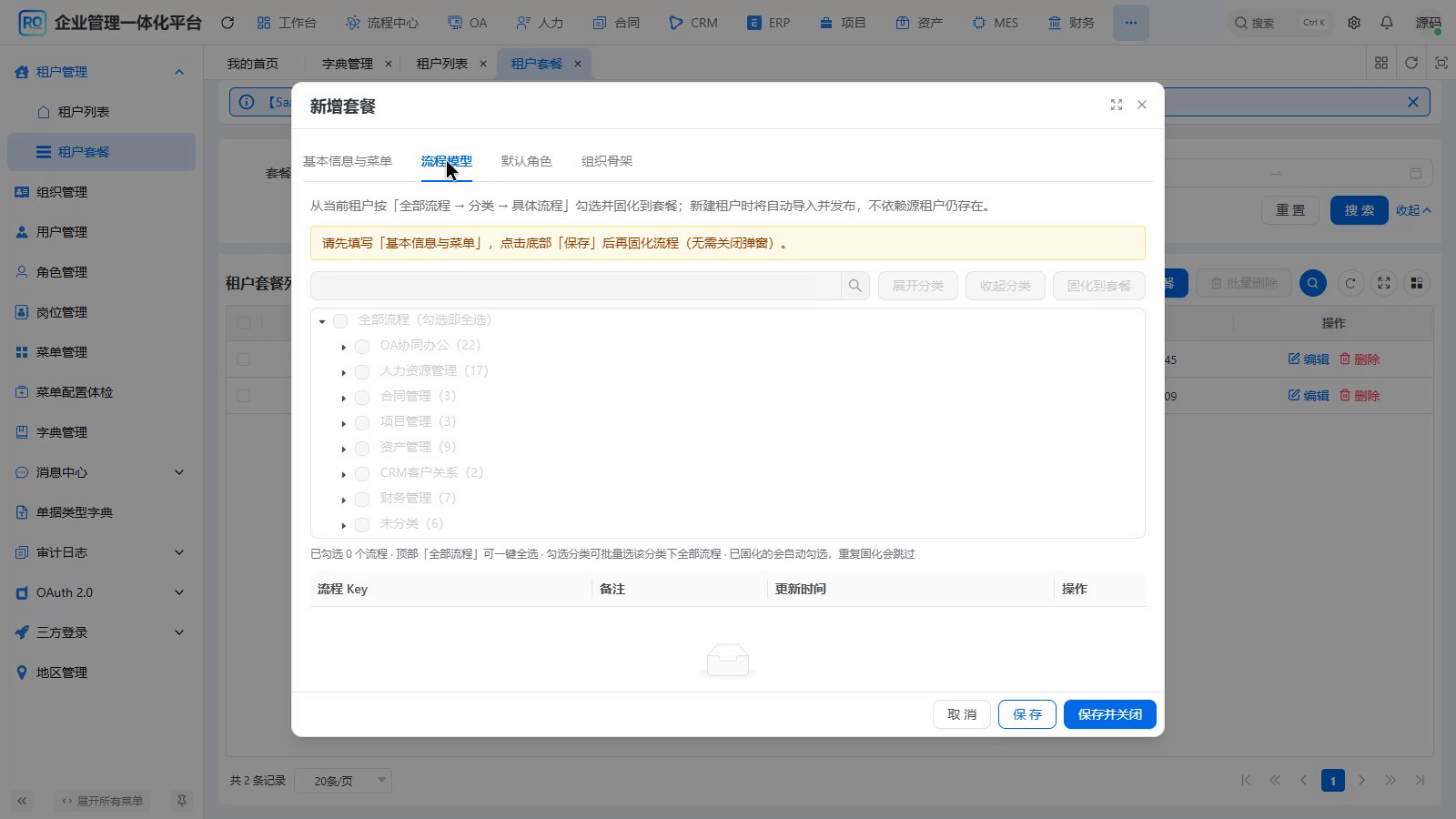
图04-03:先保存套餐是固化流程的前提。本课不执行固化或发布。
保存套餐只建立开通模板,还没有创建新企业。不要在此时把套餐名称作为企业登录名称交给客户。
3. 新增企业租户
3.1 填写开通资料
- 在“系统管理 → 租户管理 → 租户列表”按企业名称查询,确认目标企业尚未开通。
- 点击“新增租户”,填写名称并选择刚才保存的套餐。
- 填写联系人,设置初始管理员账号与密码。账号用于企业首次登录;密码通过安全渠道交接,不放在截图、共享文档或群消息中。
- 填写账号额度、过期时间和需要的显示信息。
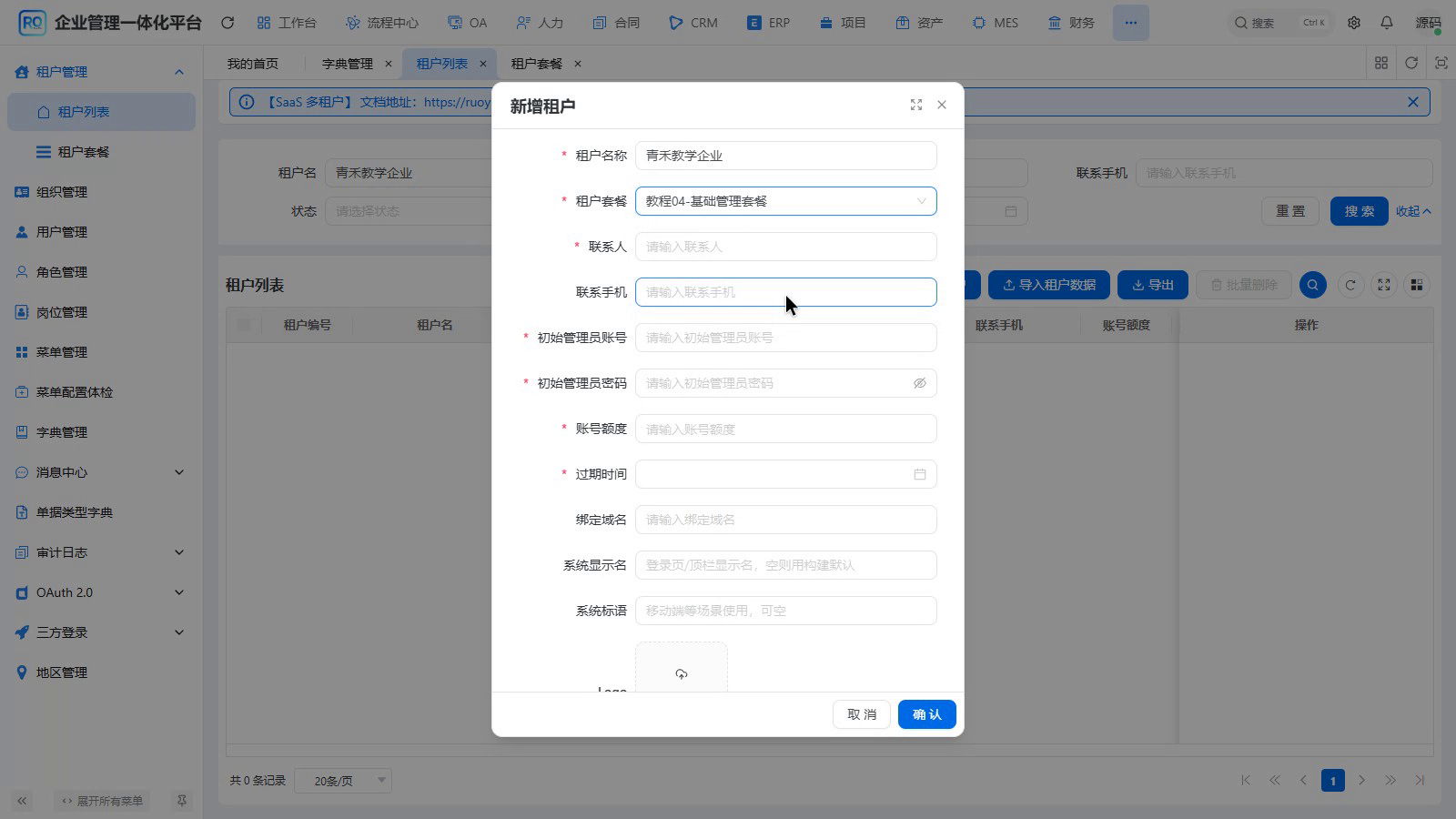
图04-04:先选套餐,再配置企业联系信息及初始管理员。带星号字段按当前页面要求填写。
| 字段 | 用途 | 本例填写 | 注意事项 |
|---|---|---|---|
| 租户名称 | 识别企业空间 | 青禾教学企业 | 与后续登录选择的企业保持一致 |
| 租户套餐 | 指定可用功能及初始化模板 | 教程04-基础管理套餐 | 保存前确认选对,不能为省事选全功能套餐 |
| 联系人 | 企业开通联络人 | 教学管理员 | 真实开通时填写获授权的联系人 |
| 联系手机 | 联络信息 | 教学示例留空 | 按企业实际信息和页面校验填写 |
| 初始管理员账号 | 首次登录身份 | 自行设置 | 不与员工共用管理员账号 |
| 初始管理员密码 | 认证凭据 | 自行设置强密码 | 本课版本校验为4~16位;使用满足限制的强密码,版本变化以实际校验为准 |
| 账号额度 | 企业可用账号数量额度 | 20 | 不是同时在线人数 |
| 过期时间 | 企业有效期 | 2027-10-31 | 按开通约定设置,不机械照抄示例日期 |
| 绑定域名 | 企业访问域名配置 | 留空 | 本例从登录页选企业,不绑定localhost |
| 系统显示名 | 企业界面的显示名称 | 青禾教学企业管理平台 | 用于登录后的企业身份识别 |
系统标语、Logo等品牌配置可按需要补充,不是本次基础开通的必需操作。页面较长时向下查看,确认没有遗漏必填字段。
3.2 保存并检查初始化
- 逐项复核企业、套餐、管理员、额度和有效期,再点击“确认”。
- 等待“创建租户·套餐初始化”任务完成。不要只看到创建提示就关闭窗口。
- 核对进度达到100%,且显示“套餐初始化完成”或任务完成结果。
- 关闭任务窗口,在租户列表中再次按名称查询,确认只有预期的一条企业记录。
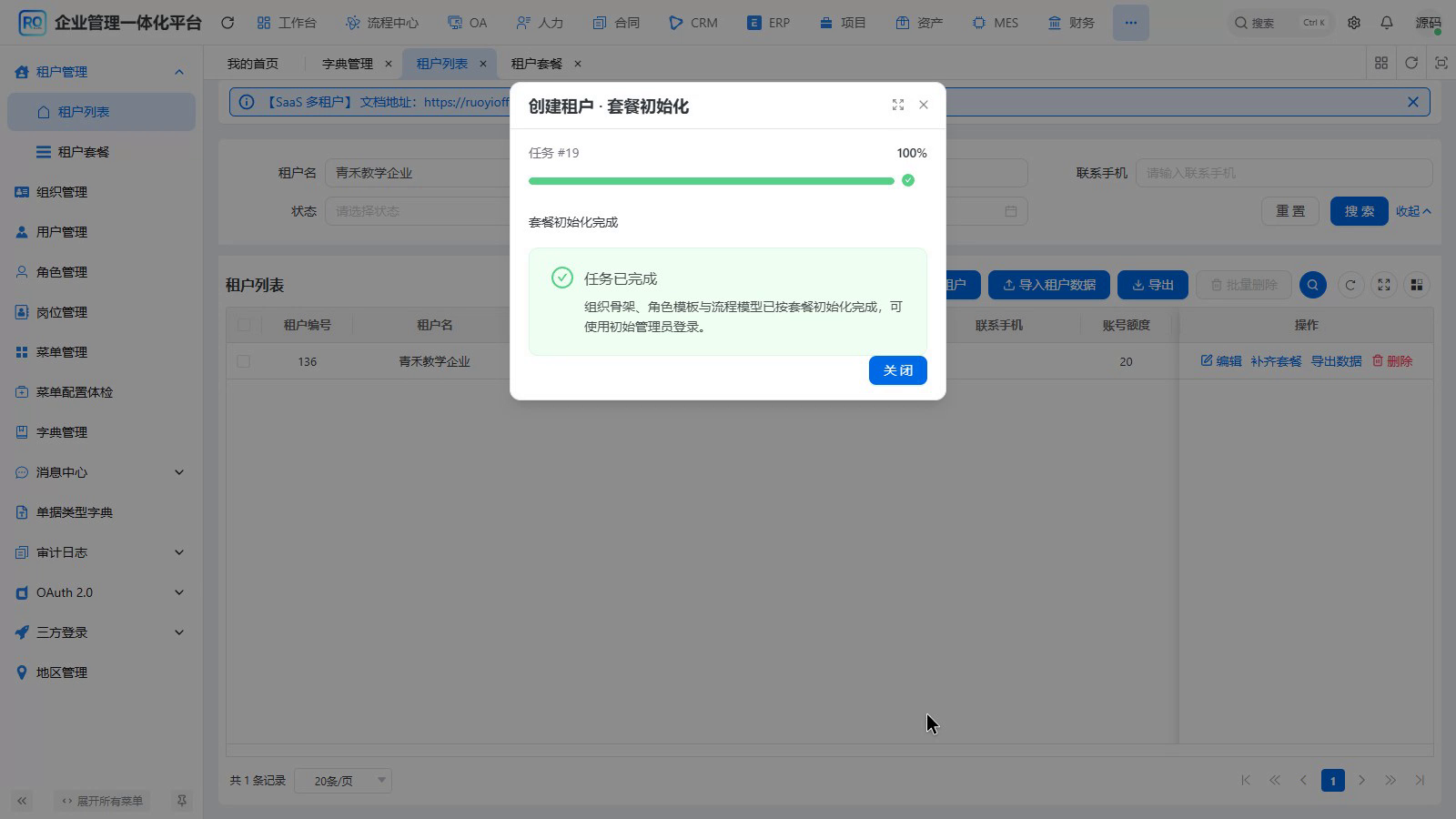
图04-05:任务完成后再继续企业登录。任务编号是系统生成值,不要求与示例相同。
若校验失败,按提示修改原表单;若已创建但初始化失败,保留现有租户和任务信息,联系平台维护人员排查原任务。不要反复点击新增来“重试”。
4. 用企业管理员登录验证
4.1 验证身份与菜单
- 保留平台管理员会话,另开独立浏览器配置文件或隐私窗口。
- 打开同一系统登录地址,在企业选择中选择“青禾教学企业”。
- 输入新建时设置的企业管理员账号和密码并登录。
- 检查顶部显示“青禾教学企业管理平台”,确认没有停留在平台空间。
- 进入系统管理。本例应出现组织、用户、角色和岗位等企业管理入口,而非平台租户管理入口。
菜单范围不符时,先检查套餐选择和保存结果,再检查账号角色及登录会话,不要立即开放所有权限。
4.2 验证初始组织、用户和角色
- 打开“组织管理”,确认有“青禾教学总部”。
- 打开“用户管理”,确认初始化管理员存在。
- 打开“角色管理”,确认系统创建了租户管理员角色。
- 对照平台管理员窗口中的组织列表,确认当前企业没有直接显示平台原有组织。判断数据边界时要看实际记录,不能仅凭菜单少了几项判断隔离成功。
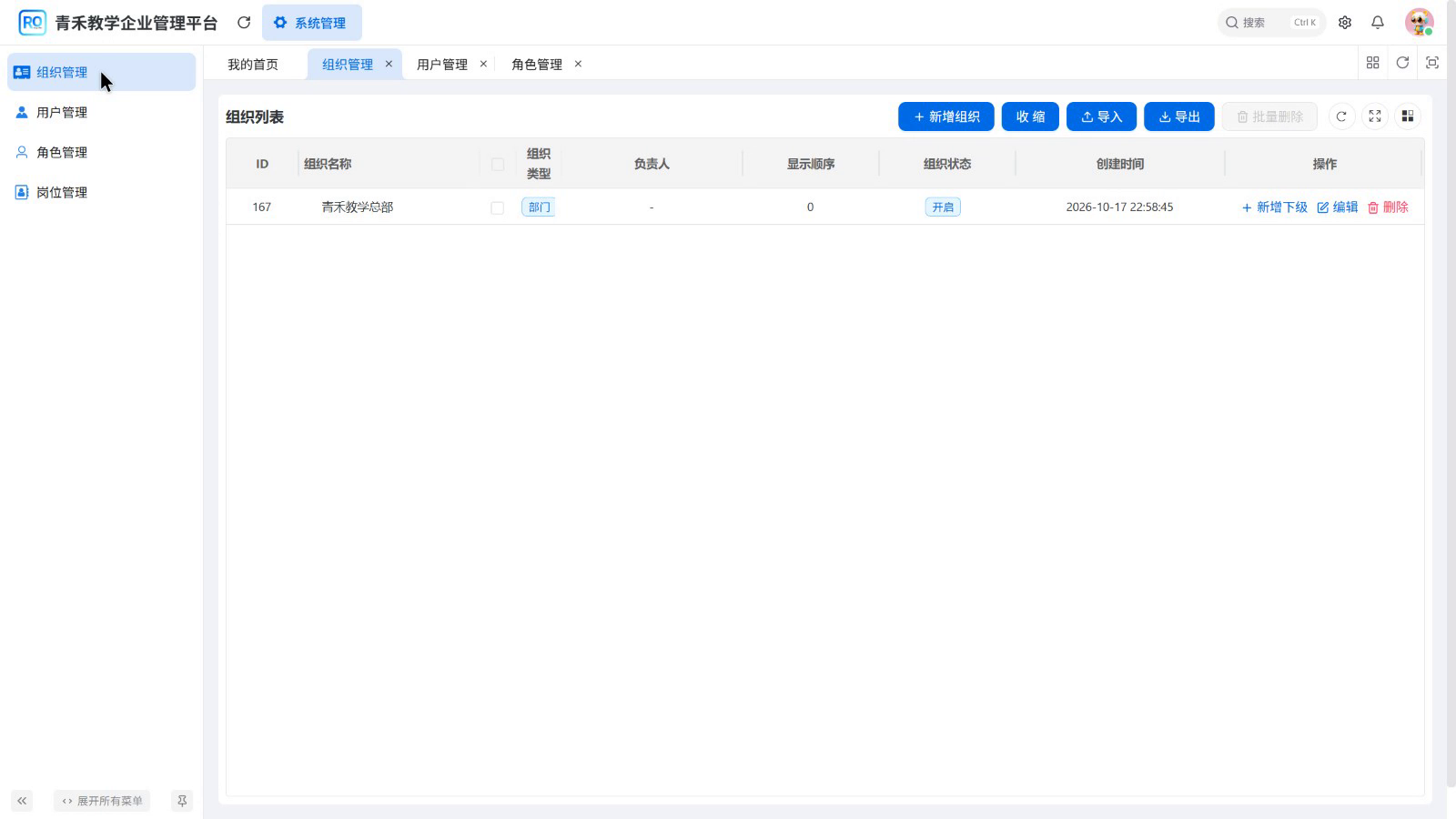
图04-06:新企业的组织结果为“青禾教学总部”。后续可在其下建立业务部门。
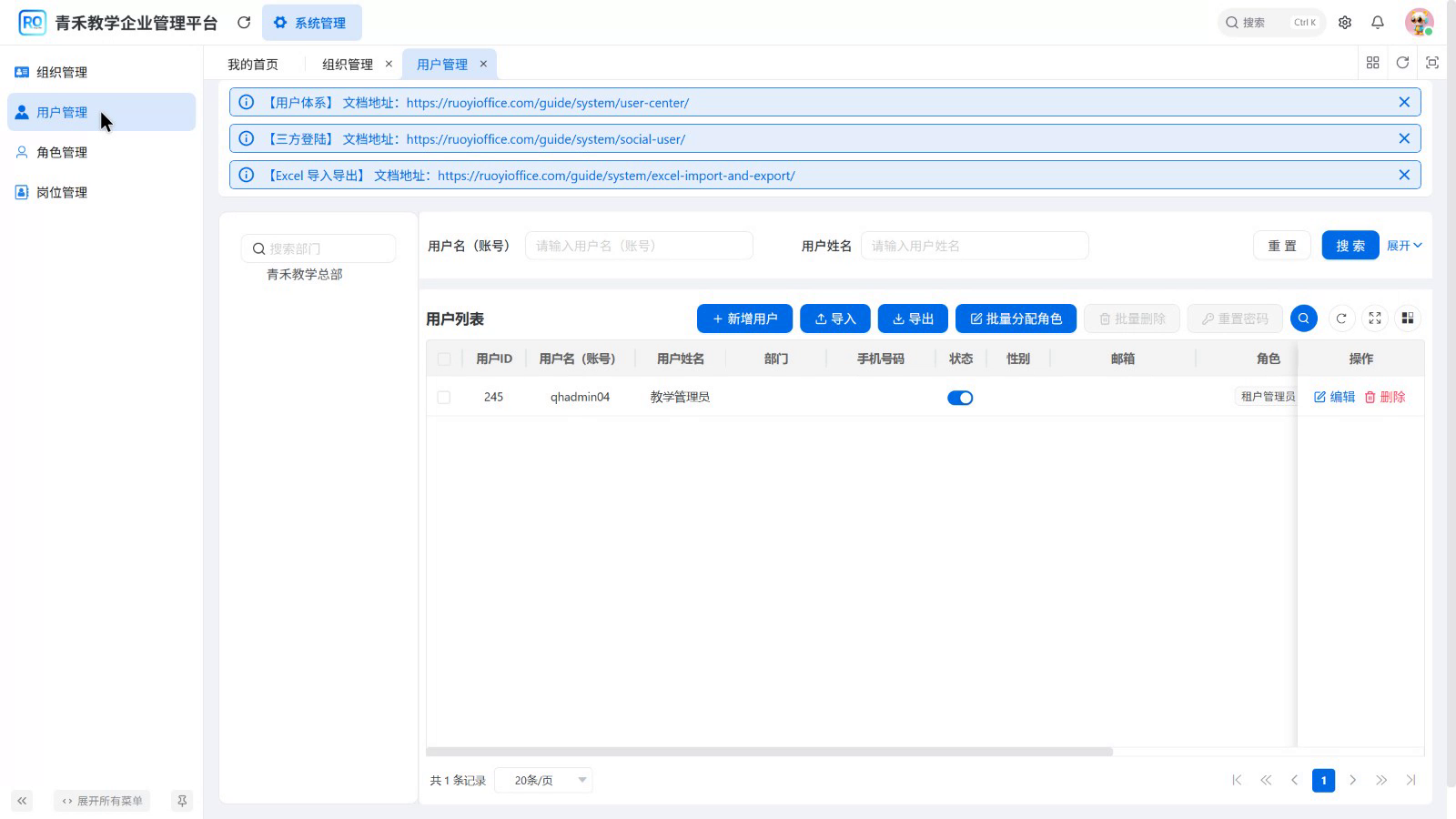
图04-07:初始管理员属于当前企业。完成第05篇后,列表将增加教学员工,因此记录数会变化。
本例验证的是企业登录、菜单与组织用户页面;其他业务模块上线时仍应按本企业的权限方案逐项验证。
5. 查看日常维护配置
- 回到平台管理员窗口,在租户列表按名称找到企业。
- 点击“编辑”,查看套餐、账号额度、过期时间和系统显示名。
- 仅核对时点击“取消”退出。需要续期或调整额度时,先按企业审批要求确认变更,再修改并保存、回查。
- 套餐或状态变更会影响使用范围或访问能力,不能当作普通展示信息随意更改。本篇不演示停用、删除、补齐套餐和迁移。
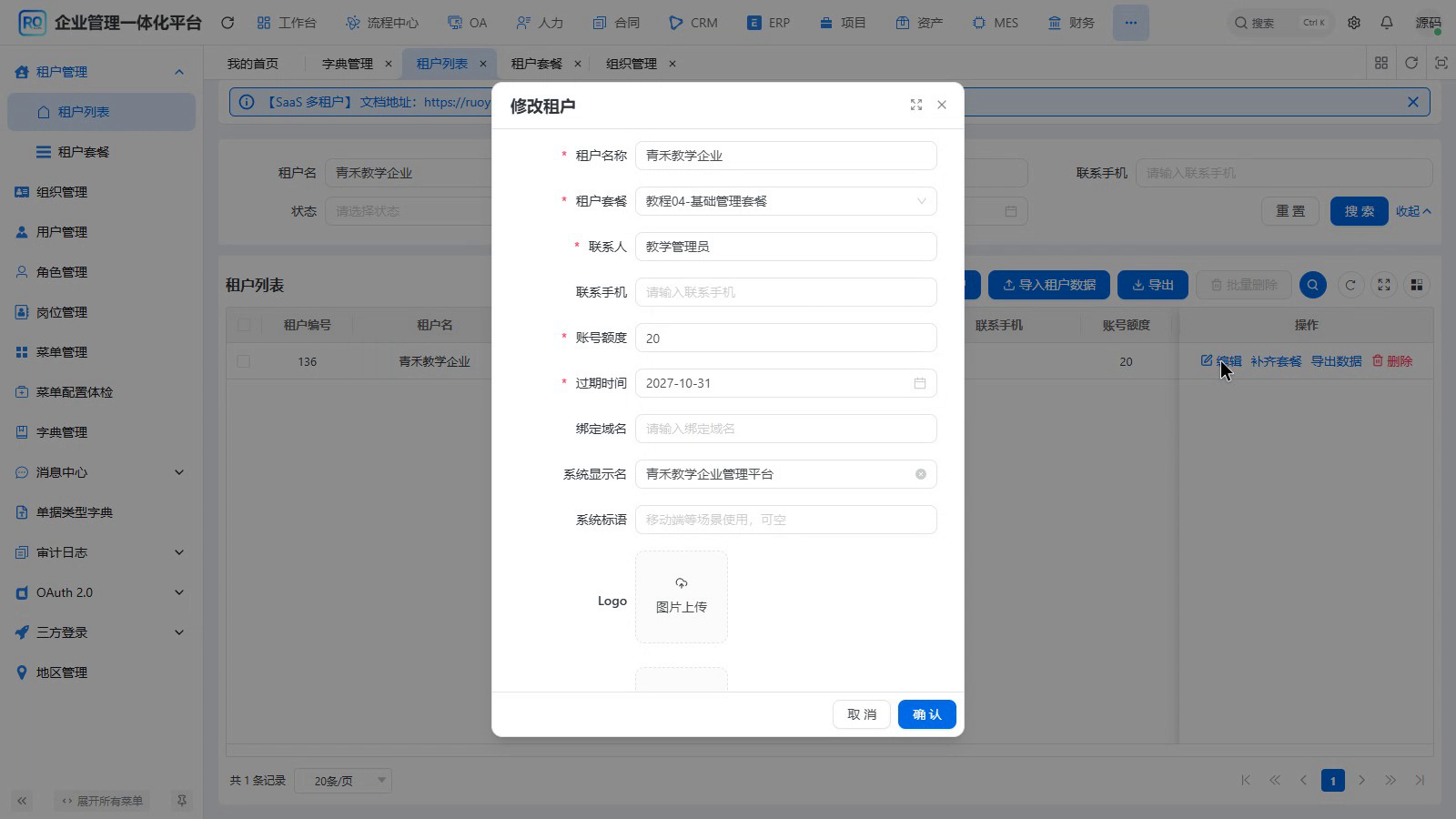
图04-08:这是“修改租户”界面,用于回查已保存的额度、有效期与显示名称,不是首次新增表单。
6. 常见问题
| 现象 | 检查路径 | 处理后怎样确认 |
|---|---|---|
| 找不到租户管理 | 当前账号是否为平台管理员;是否具有对应权限 | 换用获授权的平台账号,确认入口出现 |
| 套餐勾选与企业菜单不一致 | 套餐是否保存、租户是否选对、当前账号角色 | 重新登录企业,核对预期入口,不直接全选 |
| 企业创建后组织未出现 | 查看初始化任务及已有租户 | 原任务处理完成后回查组织,不重复创建 |
| 企业登录失败 | 所选企业、账号密码、租户状态和有效期 | 企业身份正确且能够进入首页 |
| 额度不符合需求 | 平台租户编辑页中的账号额度 | 按授权调整后重新打开确认,不把额度当在线人数 |
7. 练习与完成标准
在获授权的练习环境,用另一组企业名称和根部门名称配置一套基础套餐与租户。完成后应能核对套餐、初始化完成状态、企业管理员登录、初始组织及管理员角色。
记录企业名和任务结果即可,不向他人发送管理员密码。确认练习范围后再创建;已经存在的企业先回查。下一篇继续学习为企业配置部门、岗位、员工和角色。