第07课:流程模型配置讲解
一、学习目标与准备
本课面向系统管理员和流程管理员。完成后能够为一项申请配置处理人、金额分支及兜底路径,区分保存与发布,并核对历史版本。
开始前确认拥有流程模型新增、修改、发布和查看定义权限,组织负责人和财务角色成员已维护。使用独立教学模型,不在已投入使用的流程上练习。准备一份含“预计费用总额”的出差申请表单;本课选用已有的“出差申请单_AI表单验证”,不修改原表单。表单搭建另见后续课程。
二、贯穿案例与业务规则
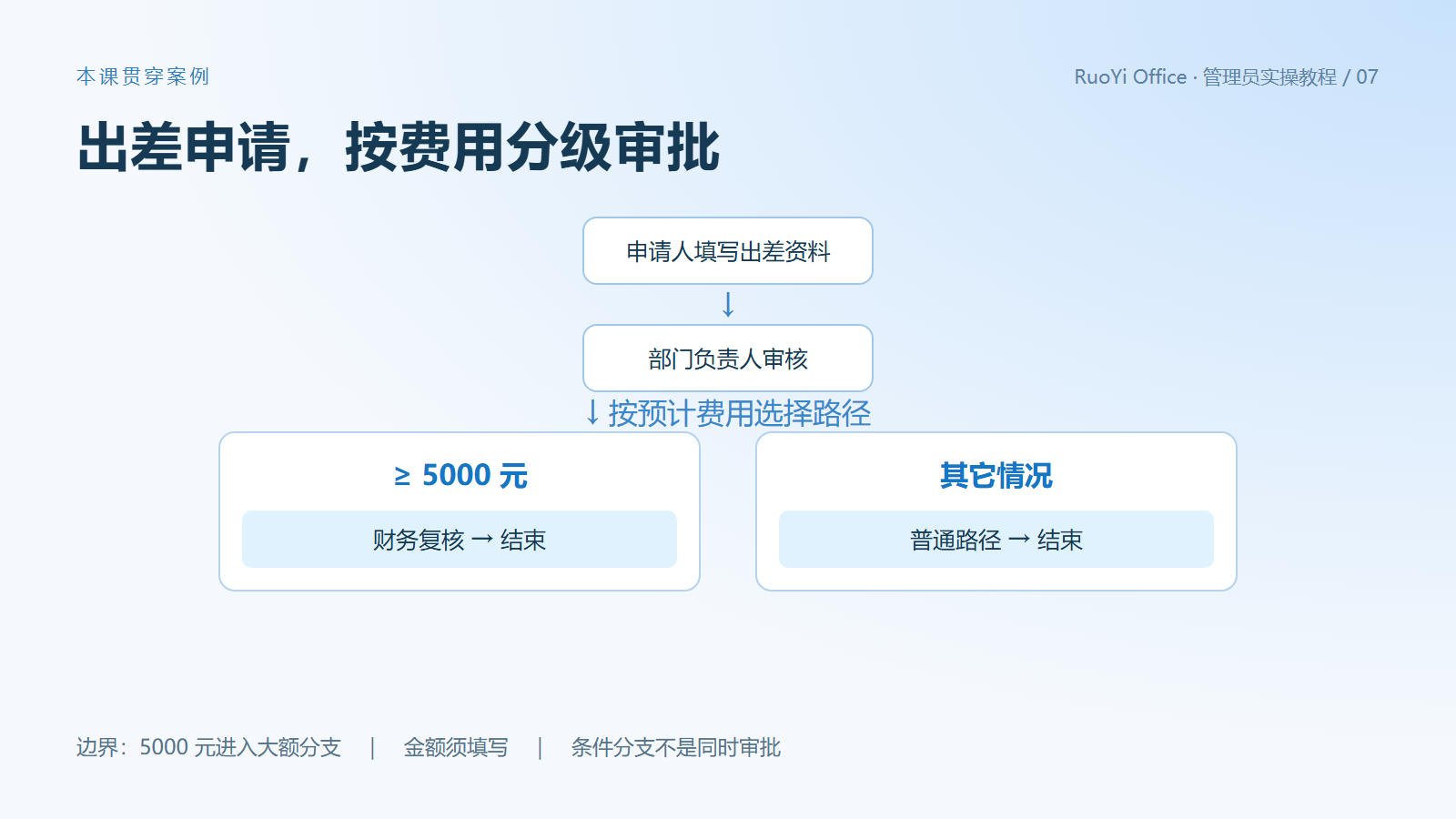
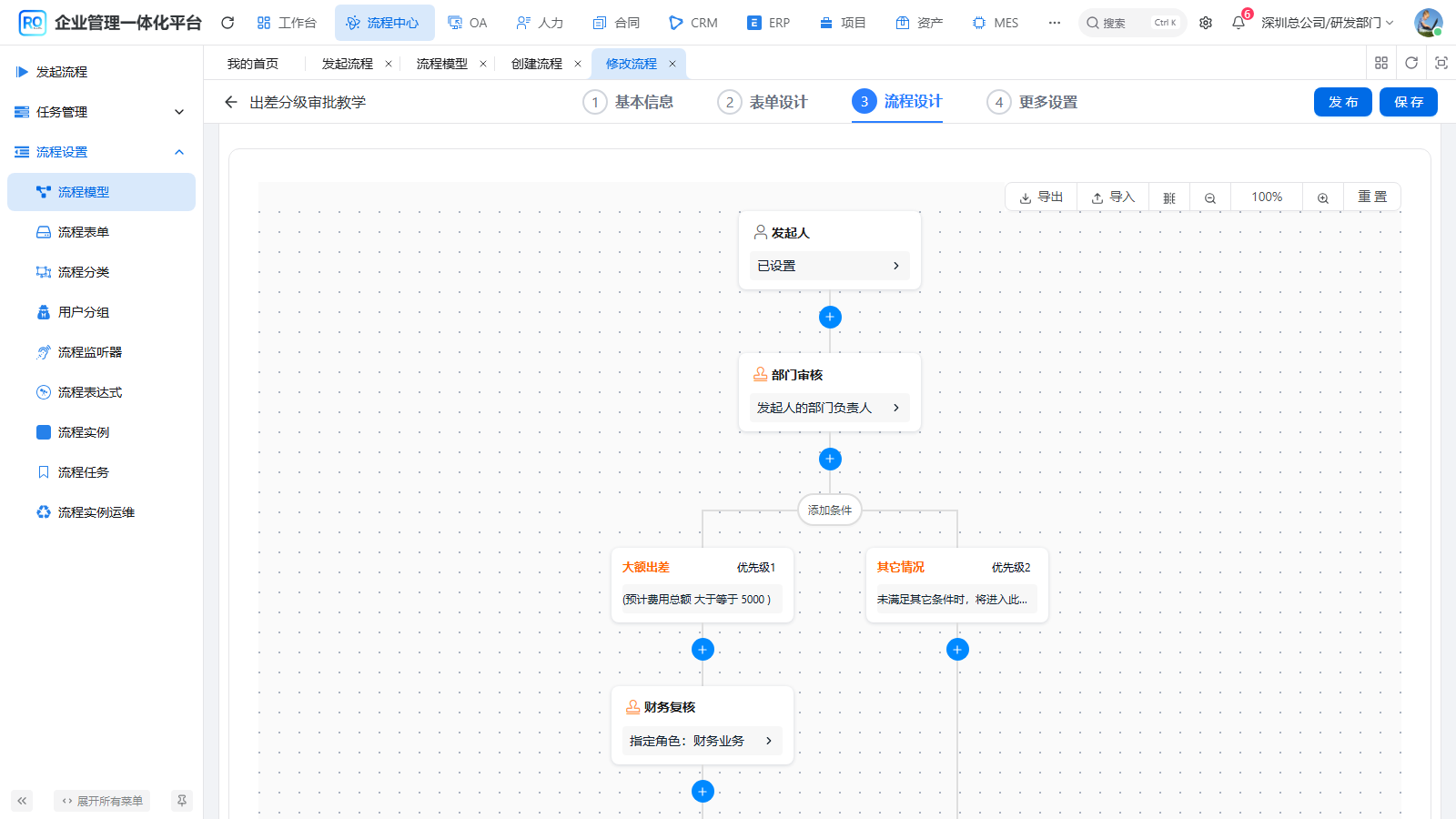
申请人填写出差信息 → 部门负责人审核 → 按预计费用判断:
- 大于等于5000元:财务复核 → 结束。
- 未命中大额条件:其它情况 → 结束。
5000元属于大额。业务制度要求金额填写完整;本课选用的旧表单尚未将“预计费用总额”设为必填,上线前需在表单设计中补齐校验并完成缺失金额测试。本课不修改该共享表单,也不把缺失值当作小额规则。部门与财务是先后关系,两个金额分支是互斥关系,不是同时审批。
三、建立独立模型
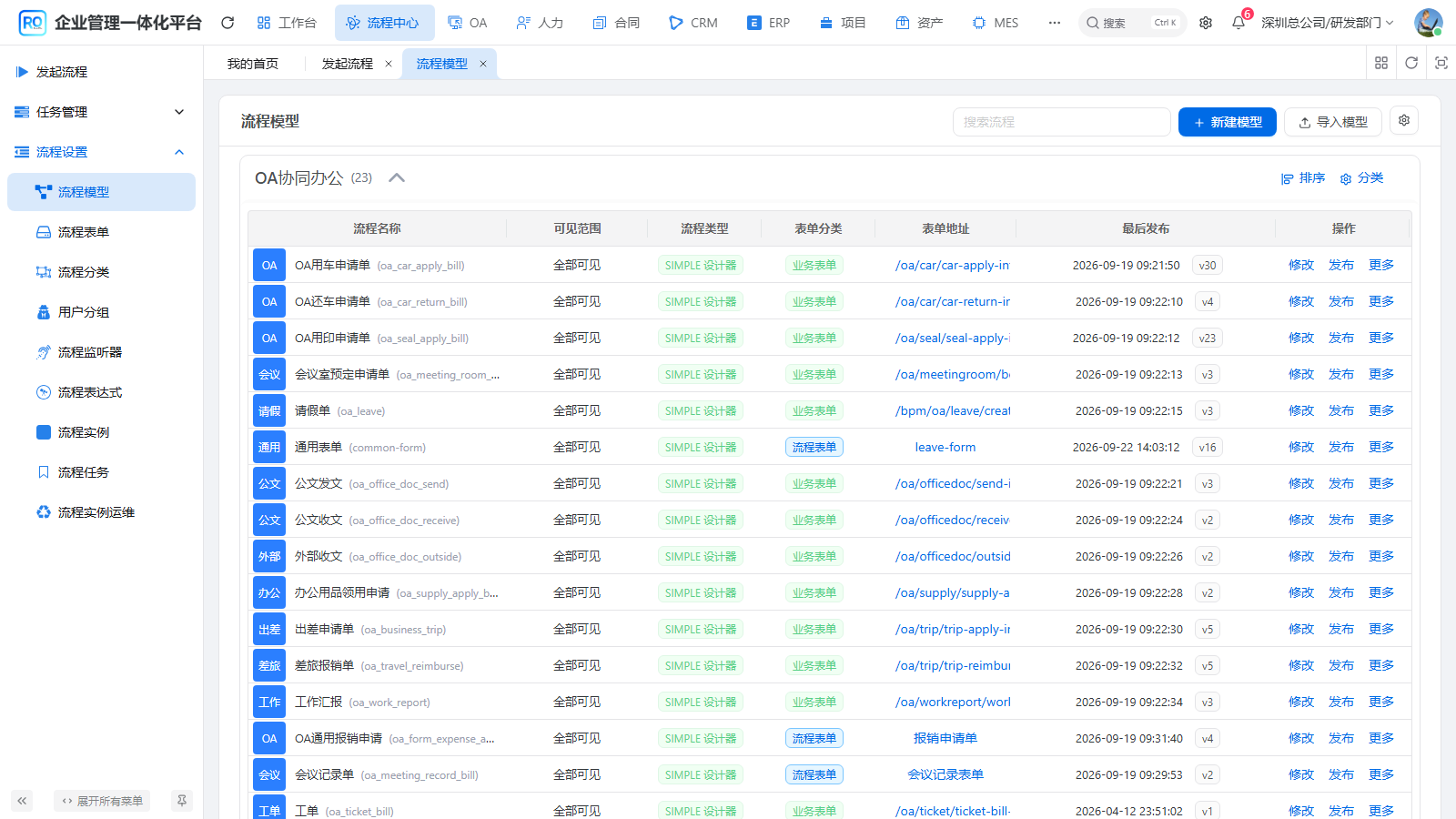
07-01 进入模型管理
打开“流程中心 → 流程设置 → 流程模型”,点击“新建模型”。向导依次为基本信息、表单设计、流程设计和更多设置。
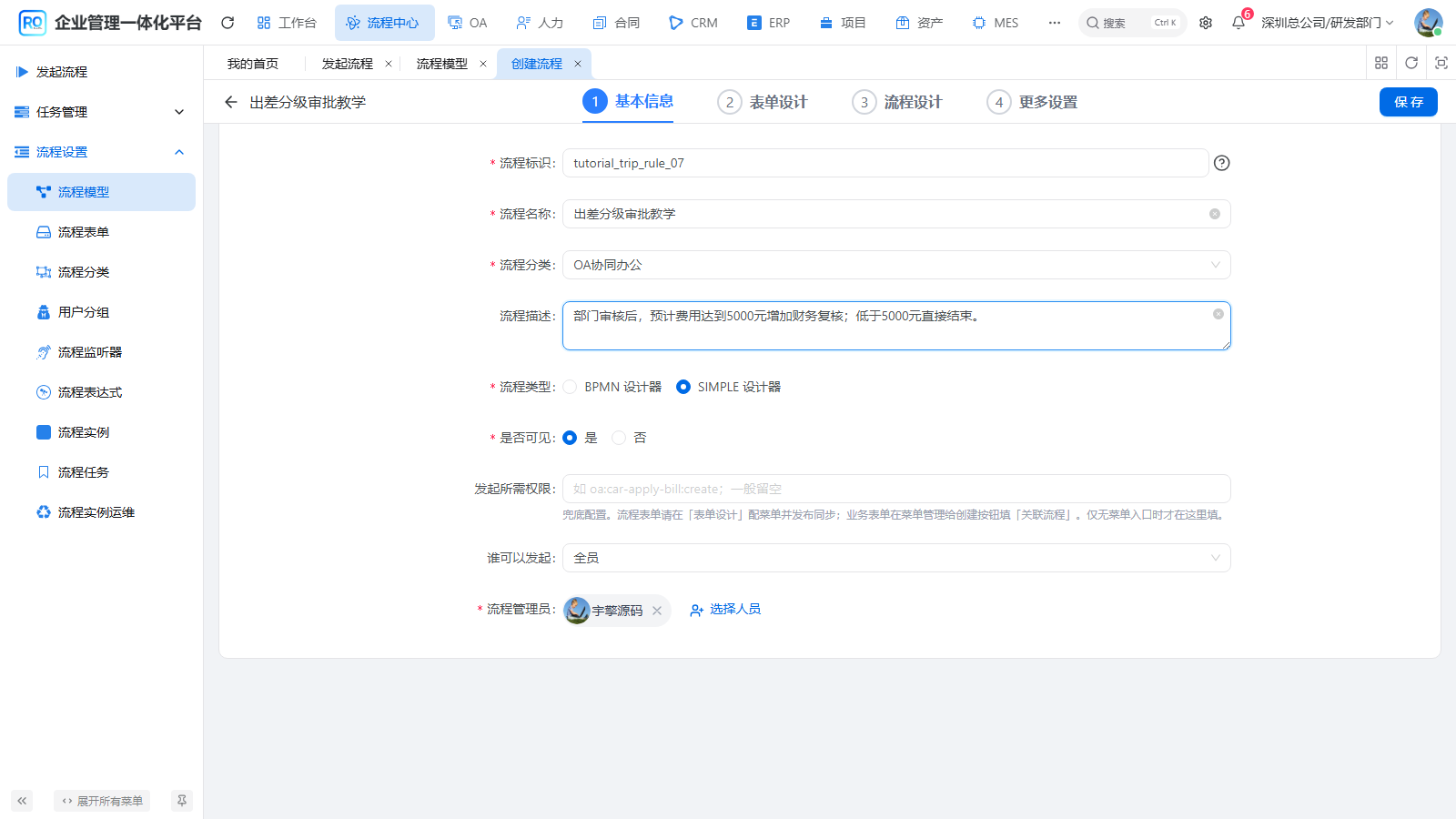
07-02 填写基本信息
流程名称填写“出差分级审批教学”,流程标识填写独立编码 tutorial_trip_rule_07。标识不能重复;已发布业务流程不要随意改标识。分类选择“OA协同办公”,类型使用“SIMPLE 设计器”。说明中写清金额分级规则。
核对发起范围和流程管理员。发起范围控制使用者,管理员负责维护;还必须结合角色菜单与创建权限。管理员能够看见流程不代表普通员工一定有权发起。
四、绑定表单与入口
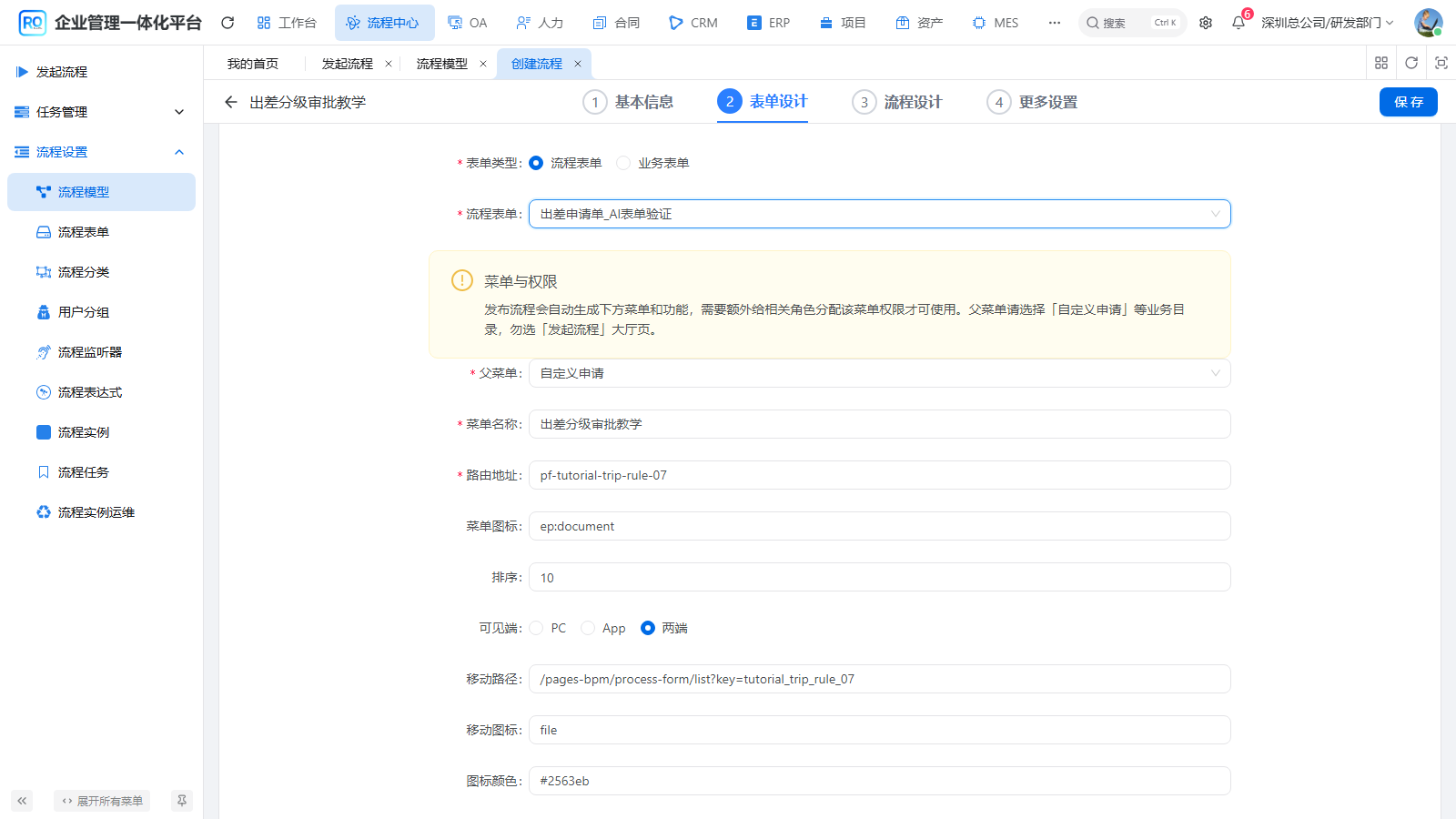
07-03 选择现成流程表单
进入表单设计,选择“流程表单”,选取已有出差申请表。预览中核对地点、日期、事由和预计费用总额。条件依赖真实字段,不是节点名称中的文字。
“业务表单”用于连接已有业务页面,需要提交路由和查看组件地址,不与本课流程表单混填。首次发布后表单类型锁定,后续更换类型不能作为日常维护方式。
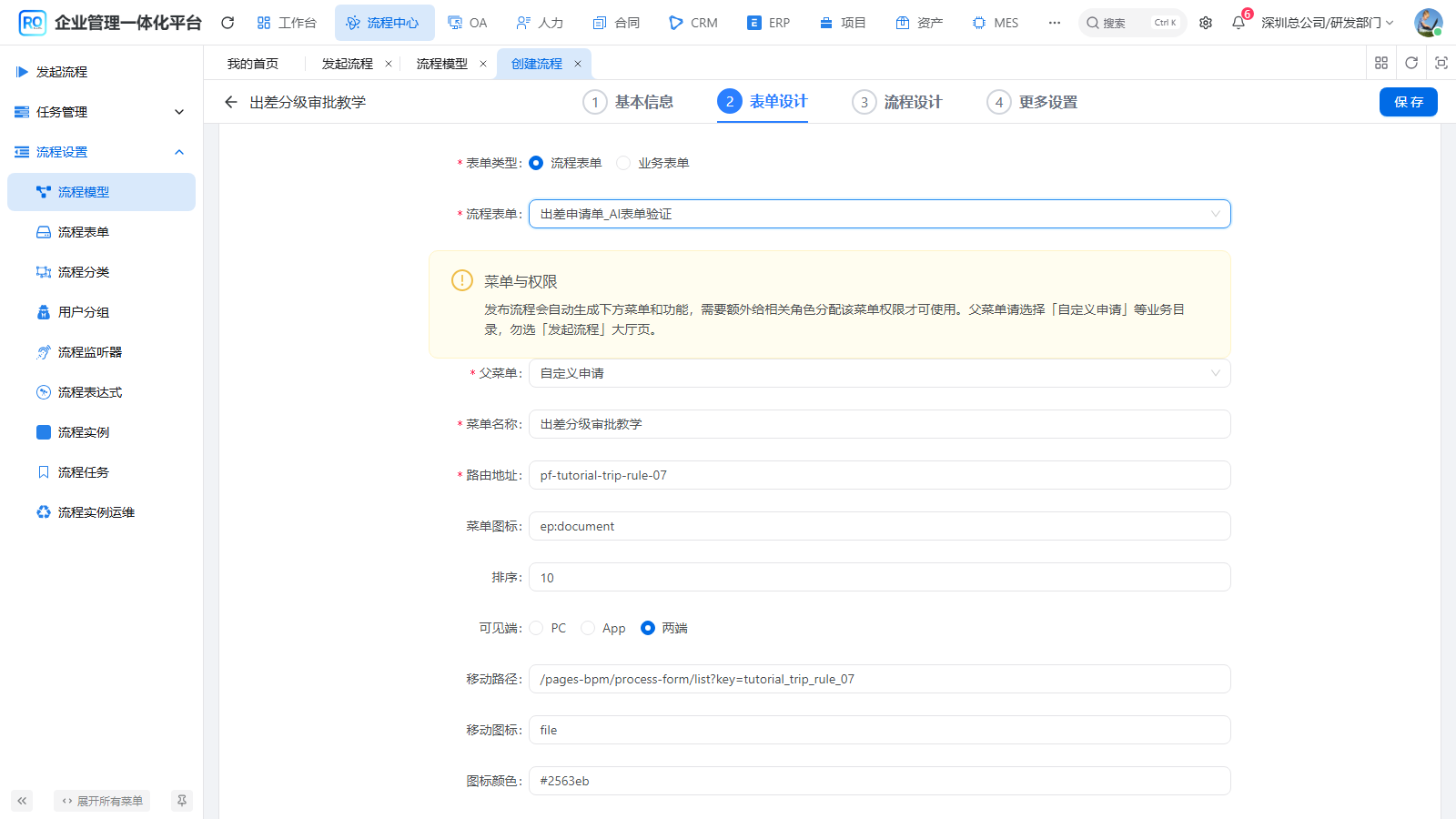
07-04 核对菜单配置
检查菜单名称、路由和可见端,父菜单选择业务目录,不选择“发起流程”大厅页。发布会同步菜单,相关角色仍需分配菜单及创建按钮权限。本课不修改现有员工授权。
五、配置部门审核
07-05 发起人与审批人
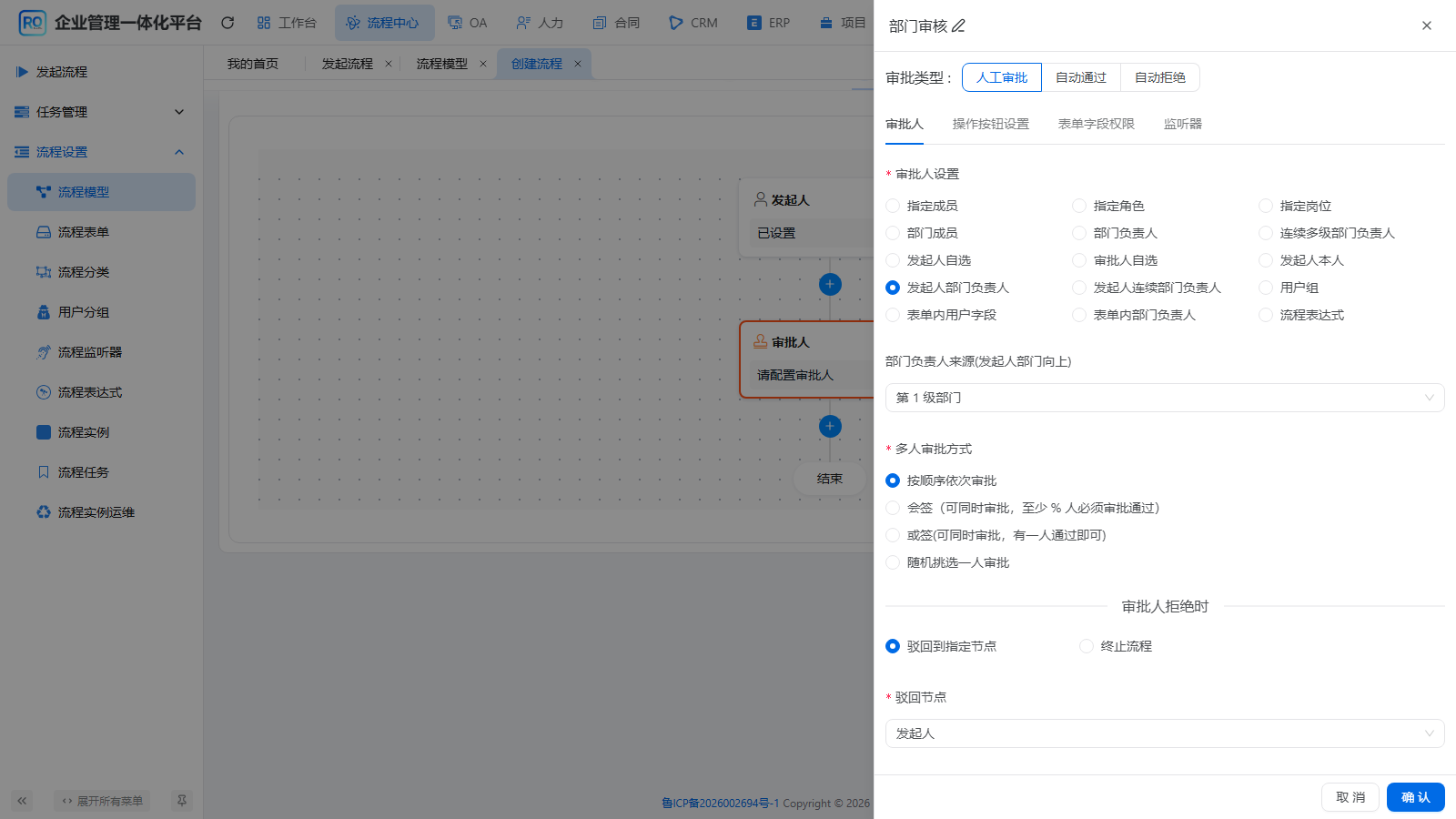
进入流程设计。点开发起节点核对权限,确认后,在下方加号选择“审批人”。将新节点命名为“部门审核”,类型为人工审批,处理人选择“发起人部门负责人”,层级为第1级。
负责人策略依赖真实组织维护;指定角色依赖角色成员。指定成员适合固定人员,角色适合职责交接,不能把“谁有功能菜单”与“谁是当前节点候选人”当作同一件事。
07-06 多人方式及异常边界
本例保留按顺序依次审批。会签按比例通过,或签一人通过即可。多人方式控制单节点内部关系,不等于增加一个后续业务节点。
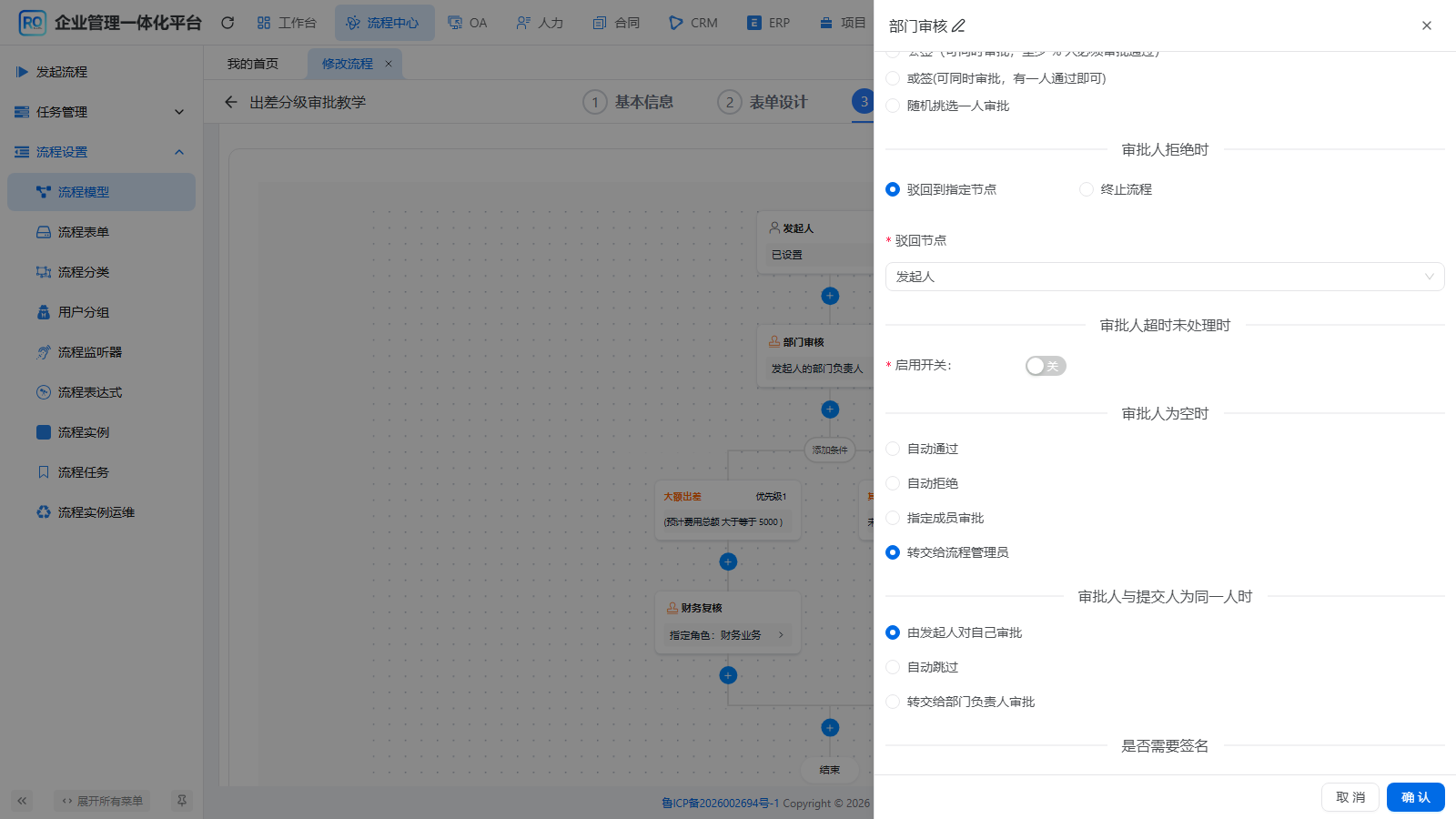
检查审批人拒绝、为空、与申请人相同的规则。为空时转交流程管理员,避免因为缺负责人而自动放行;审批意见从默认非必填调整为必填。拒绝退回或终止应按制度选择。确认后检查画布摘要。
六、配置金额条件及财务复核
07-07 添加条件分支
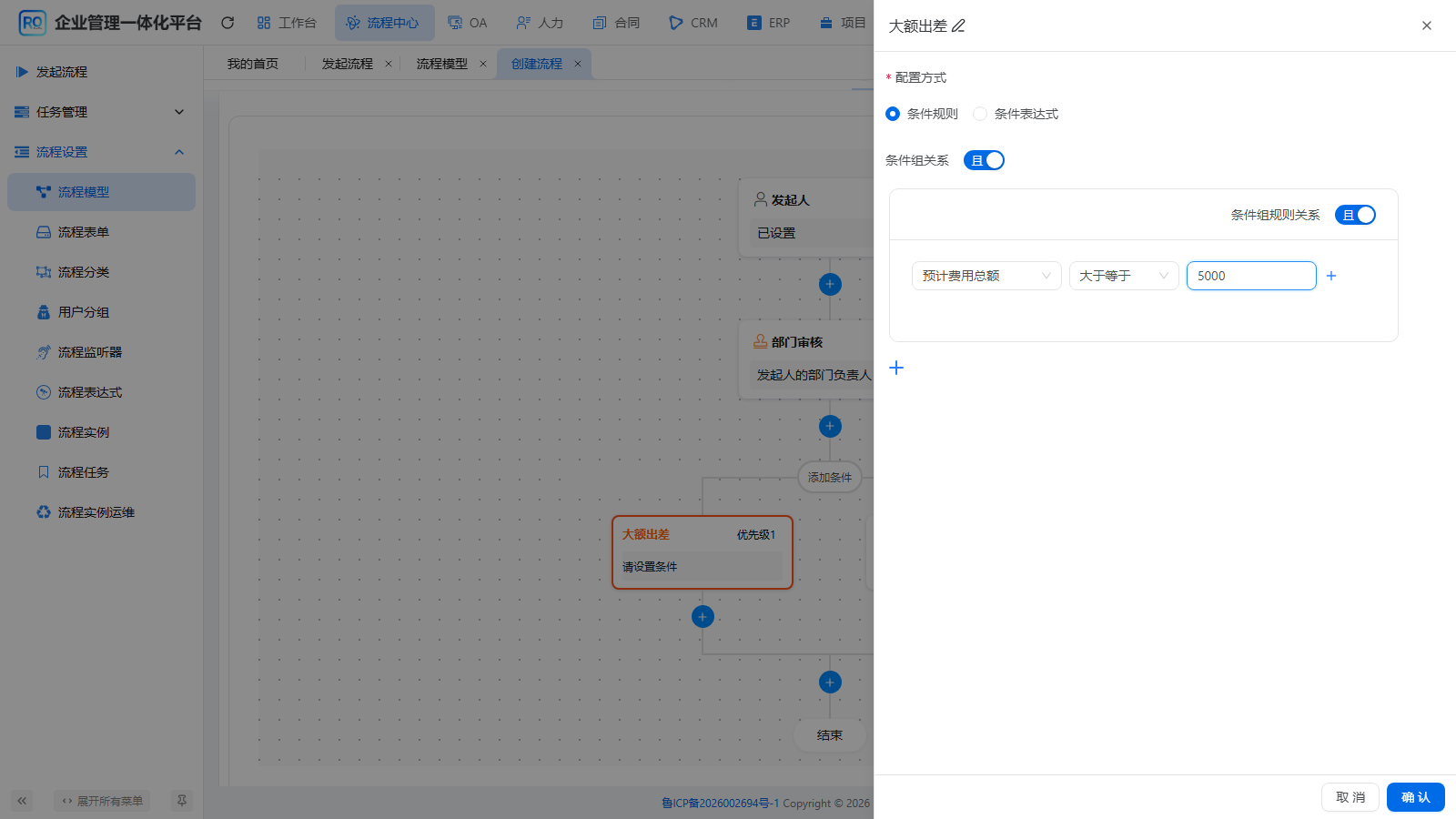
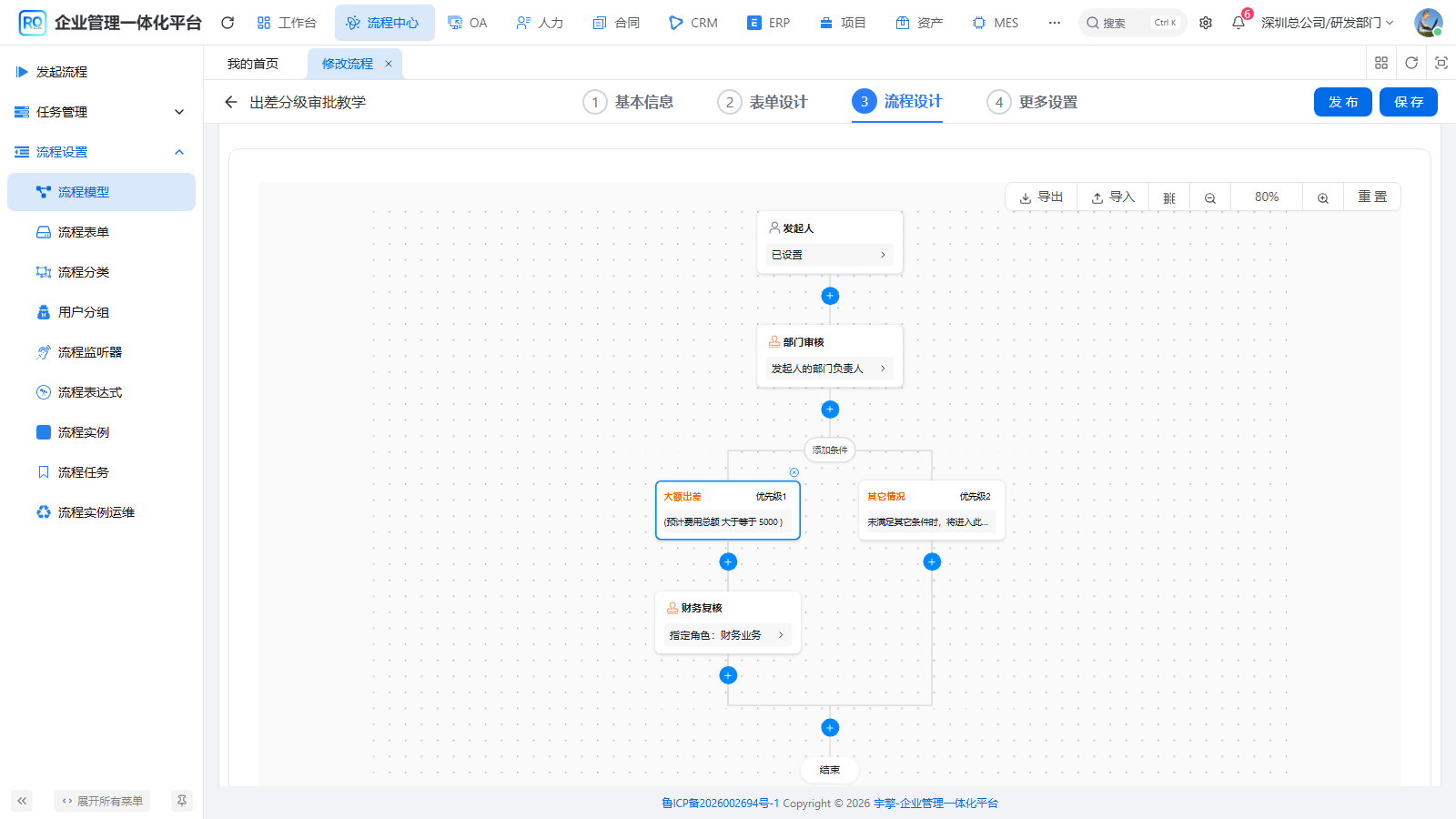
在部门审核下方加号选择“条件分支”。打开条件1,将名称改为“大额出差”,配置方式使用条件规则。
字段选择“预计费用总额”,比较方式选择“大于等于”,右值填 5000。确认后回到画布,核对摘要确实为大于等于5000。不要使用“大于”,否则5000会漏入普通分支。
“其它情况”承接未命中的路径,不需要再写一条容易产生空档的金额范围。多条件时同时考虑优先级,不根据左右位置猜走向。
07-08 大额分支添加财务复核
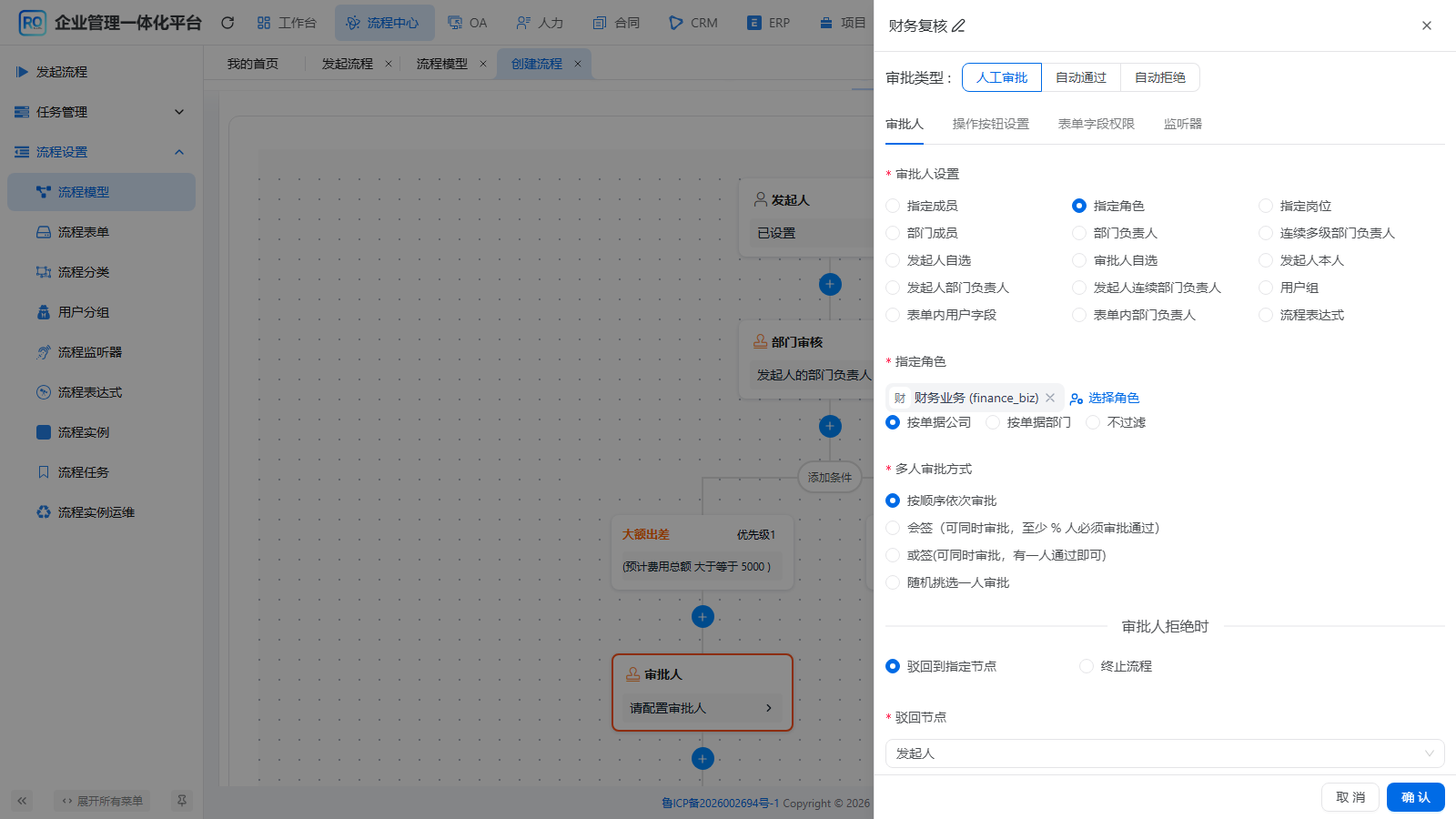
在大额分支内部的加号新增审批人,命名“财务复核”。选择指定角色,打开选择角色窗口,勾选“财务业务(finance_biz)”,点击向右按钮移到已选列表,再点击确定。
核对公司/部门过滤范围和空处理人规则。生产使用前必须确认对应公司下有有效财务成员。节点必须位于大额分支内;若放到分支汇合后,所有申请都会经过财务。
07-09 按钮与表单字段权限
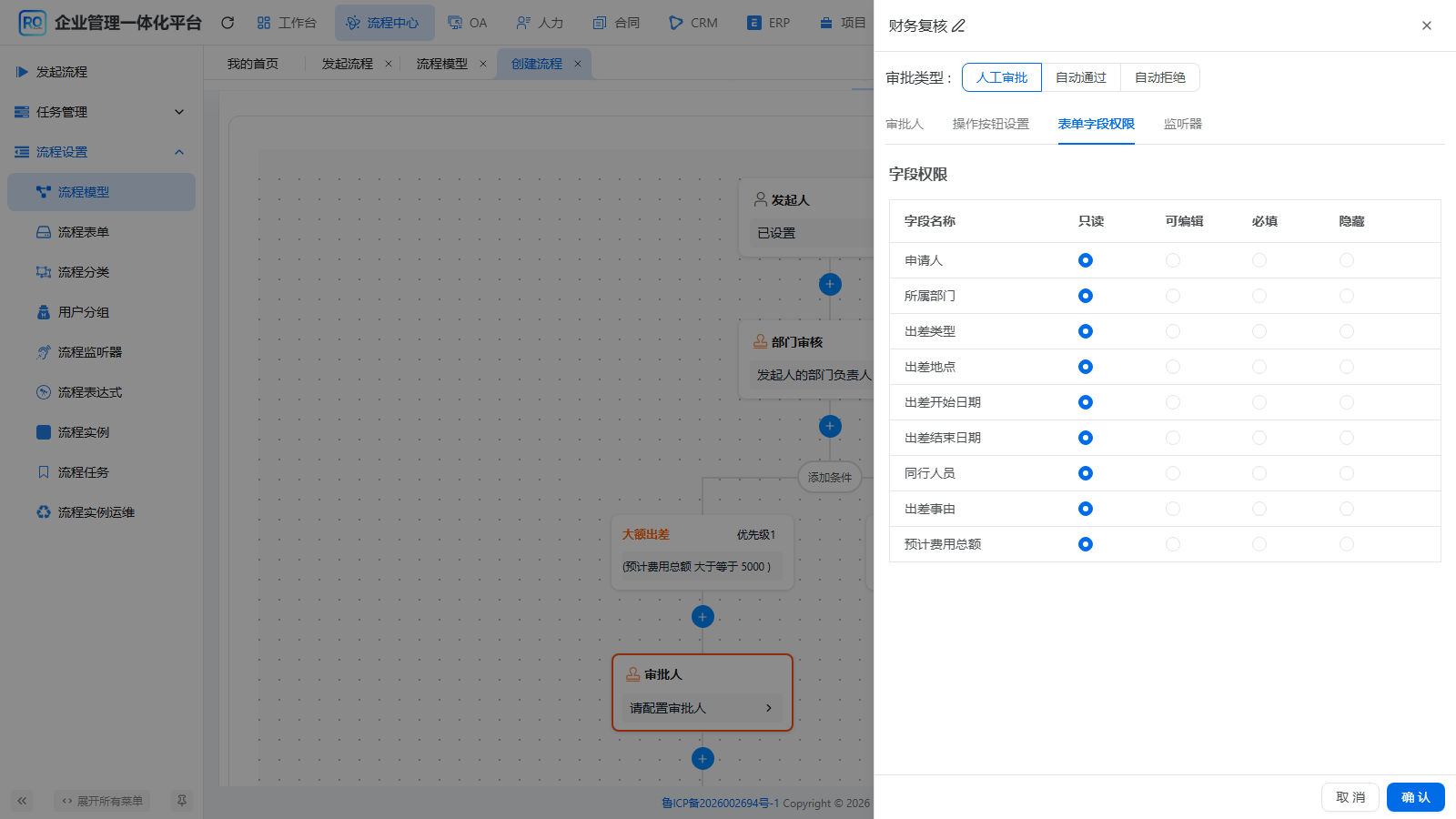
分别打开操作按钮设置、表单字段权限,核对允许的办理操作和字段读写。本例保持默认,不随意增加操作。金额审批时是否可改必须有明确制度,防止条件判断依据与最终金额不一致。
七、保存与发布
07-10 更多设置
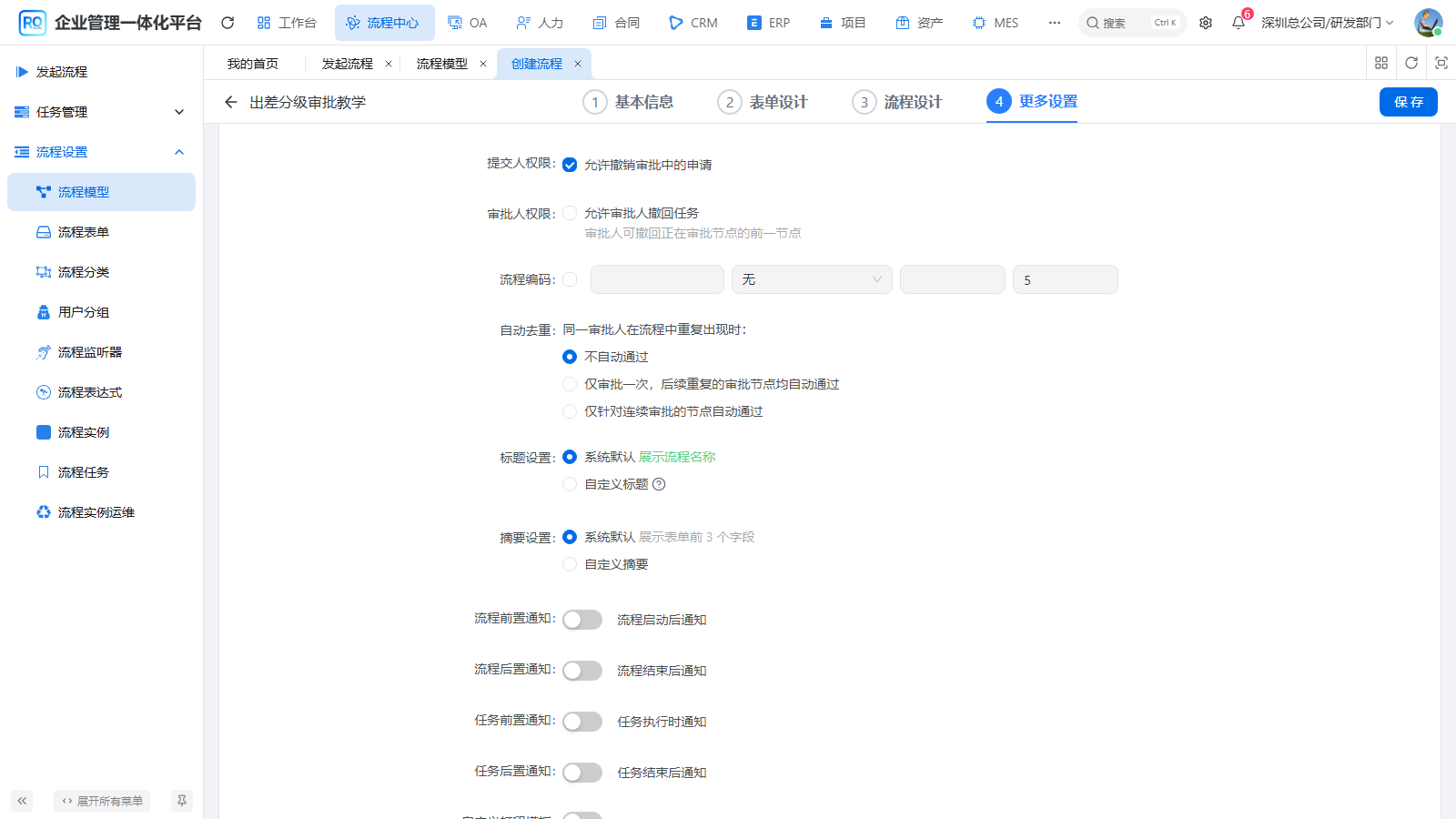
检查撤销、审批撤回、编号、自动去重及标题摘要。本例不自动通过,标题和摘要保留默认。去重可能跳过重复审批人的节点,应先确认制度再启用。通知与打印模板不在本课展开。
07-11 保存并重新打开
点击保存,返回流程模型列表搜索教学名称,检查标识、表单。重新打开修改,进入流程设计,检查节点与条件仍存在。保存只是设计稿落库,不代表已经生成可运行版本。
07-12 发布与定义回查
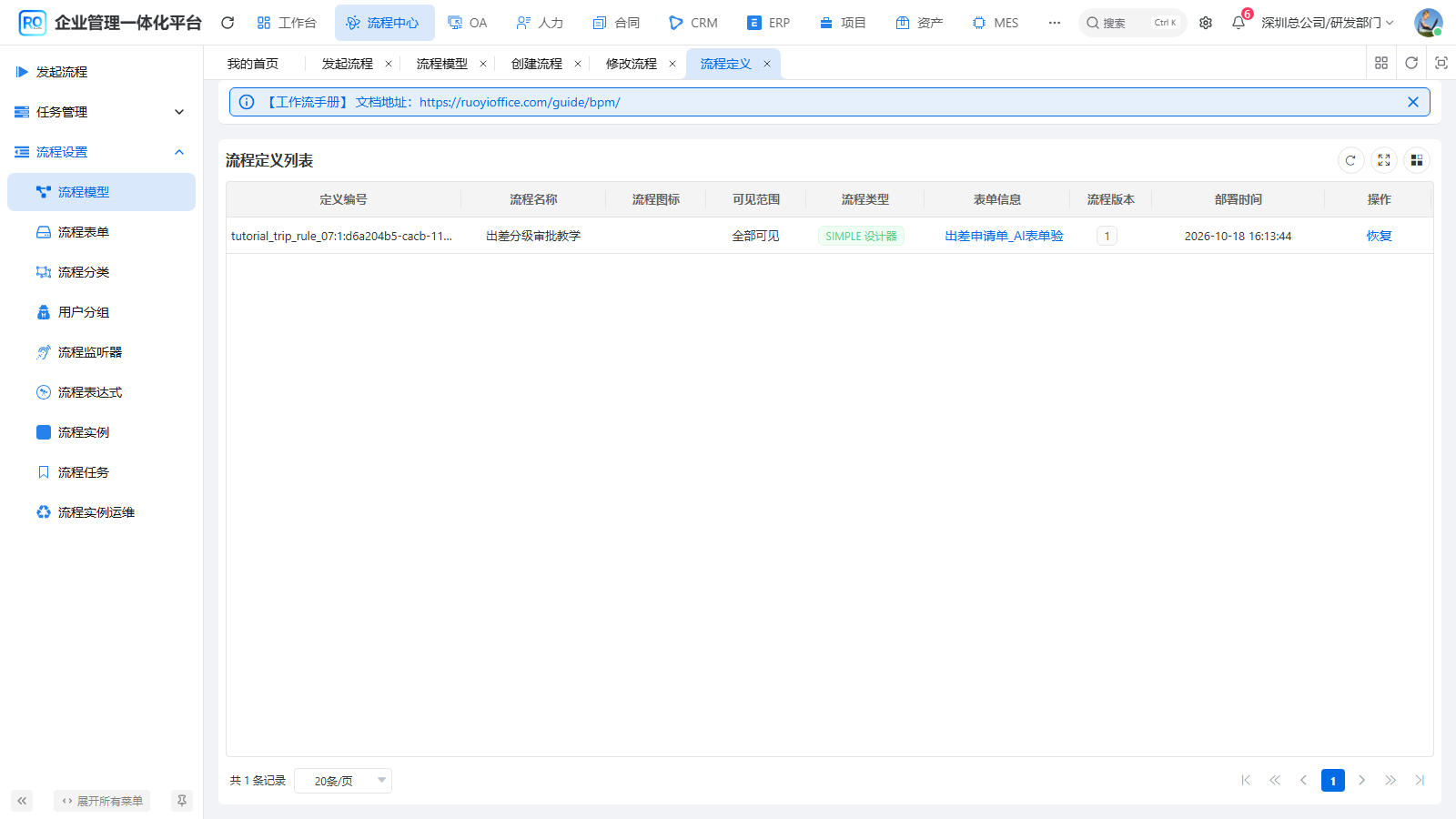
在教学模型行点击发布,阅读提示后确认。发布成功后从“更多 → 历史”打开流程定义列表,核对版本号、时间与表单。列表的“恢复”用于从历史定义恢复模型,不表示该版本处于停用状态。当前列表没有独立的激活状态列,不应凭“恢复”按钮推断状态。
模型是设计稿;流程定义是发布版本;每次实际申请是流程实例。流程入口、角色权限与已部署定义都正确时,使用者才能正常发起。
八、入口与版本维护
07-13 检查发起入口
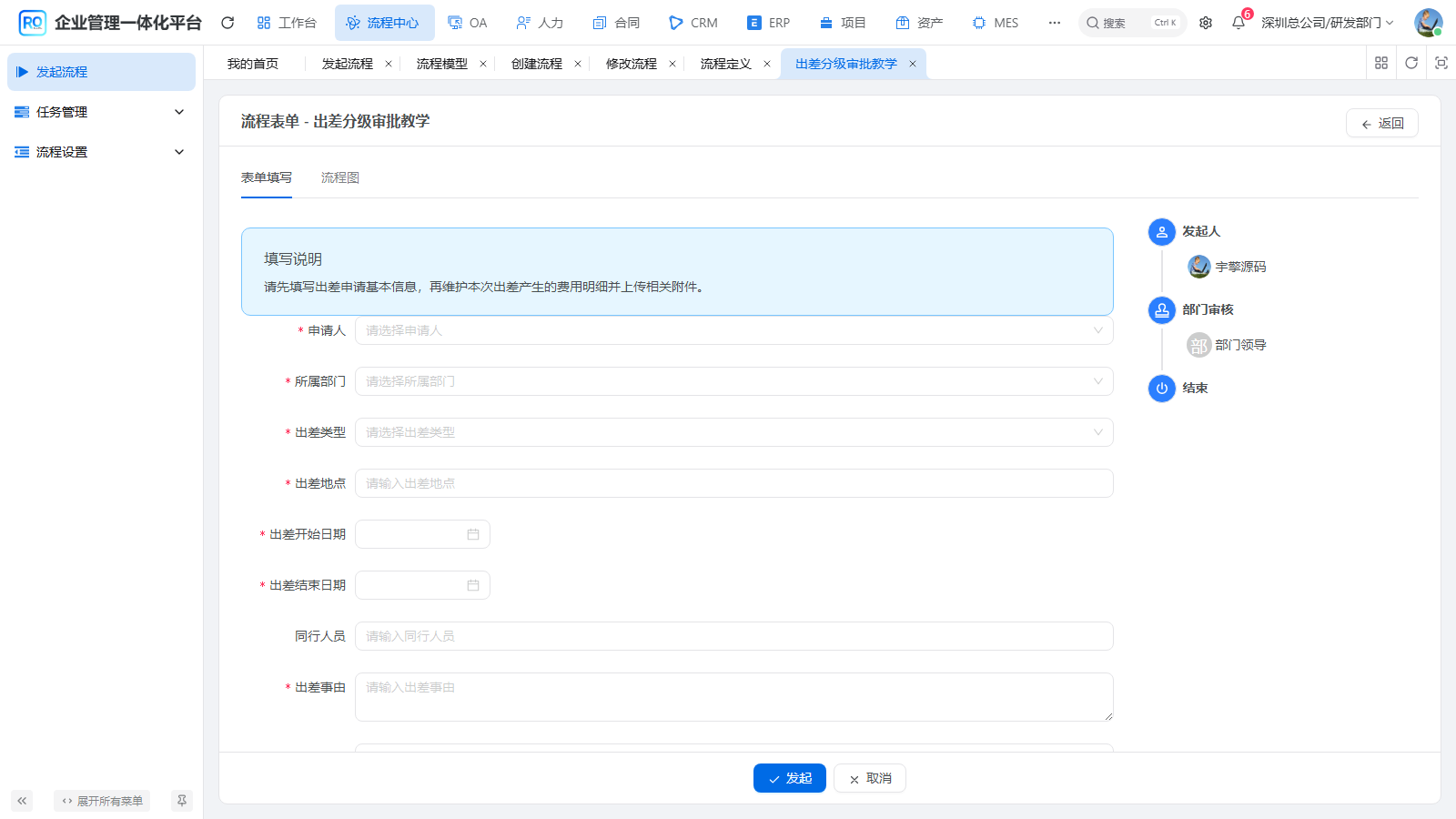
打开流程中心的发起流程,搜索或找到教学流程,打开并检查表单与字段。刚发布后大厅目录可能仍使用缓存,可刷新页面再检查。本课仅核对入口,不提交业务申请;金额尚未设必填,需要在表单课补齐。普通员工的权限需要用对应账号另行验证,不能用管理员结果代替。
07-14 更新与重新发布
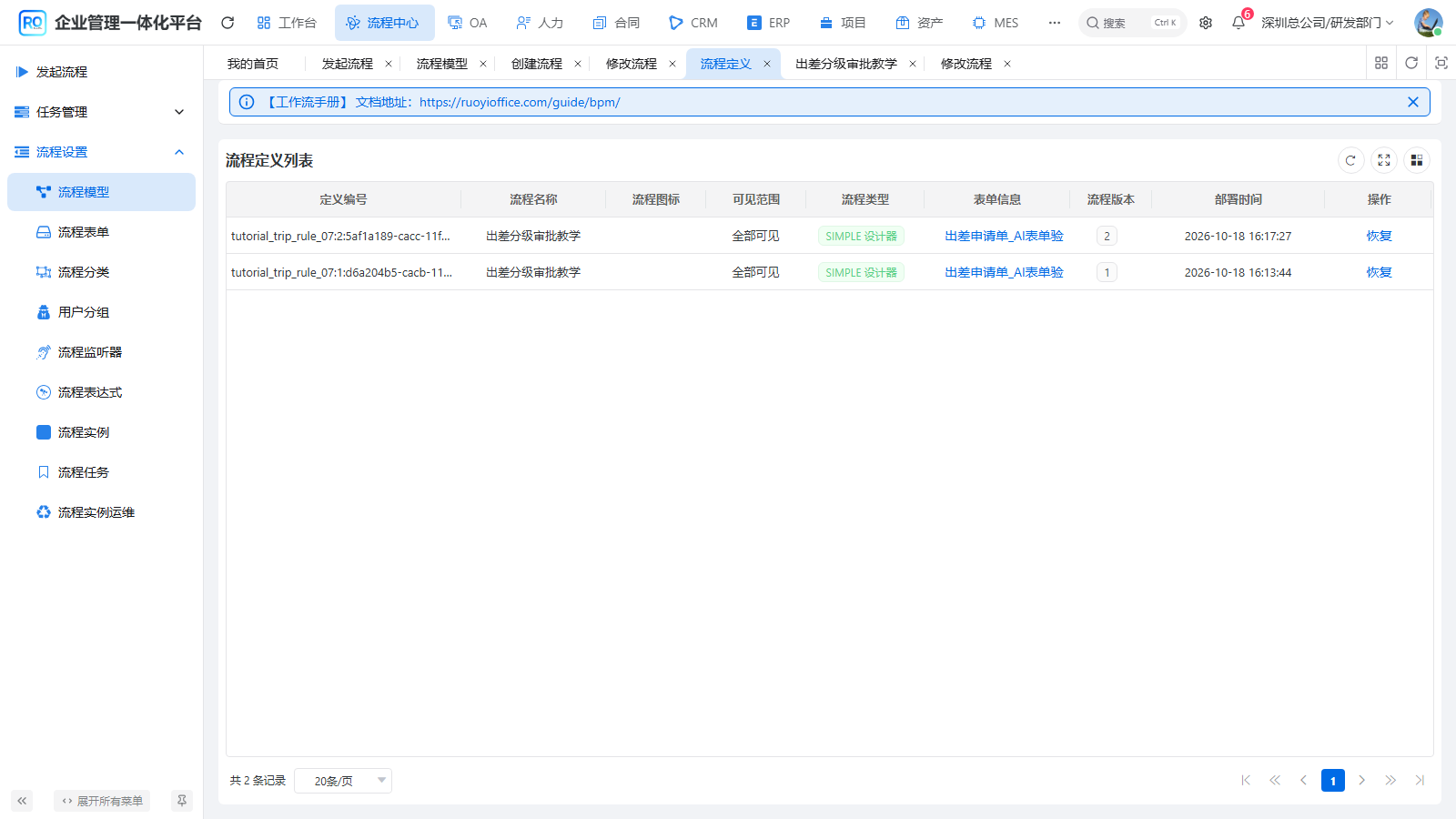
回到同一模型,在基本信息补充说明后保存。保存不会自动增加已发布定义的版本。再次发布后打开流程定义,对照新旧版本状态和时间。
新版本用于后续发起,正在运行的实例仍需按绑定的定义追踪,不应假定自动切换或迁移。重新发布会挂起旧定义,不能用删除历史定义的方式清理版本。
九、常见问题
- 看不到发起入口:检查定义是否已发布且激活、发起范围、菜单和创建权限;管理员能看见不等于员工能看见。
- 节点找不到人:核对申请人部门负责人、角色成员、公司/部门过滤和空处理人兜底。
- 5000走错分支:检查实际字段、数值类型、比较方式、条件优先级,不要只看分支名称。
- 修改后仍是旧规则:检查是否只保存未发布,并核对该申请绑定的定义版本。
- 所有申请都找财务:检查财务节点是否放在分支汇合之后。
- 发布校验失败:保留提示,回查表单、处理人、菜单父级与流程结构;不能反复点击发布代替排查。
十、练习与上线检查
另建独立练习模型,将门槛改为10000元。配置完成后逐一核对4999、5000和缺失金额的预期;实际上线前使用合适账号与有效组织数据分别发起并核实走向,再做角色权限验收。本课不把规则配置演示宣称为所有分支运行验收。
上线前检查:处理人有效、条件边界明确、兜底合理、字段权限适当、保存可回读、发布版本正确、员工入口可用、历史版本可追踪。