05 组织用户与角色权限管理
RuoYi Office 客户操作手册 · 2026年10月版
1. 本课任务与准备
本篇面向企业管理员,继续在“青禾教学企业”中建立运营部、运营专员岗位和员工账号,为员工分配“人员登记员”角色,再实际登录验证功能入口与数据范围。
前提:企业已按第04篇开通并完成初始化;当前账号是该企业的管理员;套餐包含组织、岗位、用户和角色管理。没有这些入口时,先联系平台管理员核对套餐,不借用平台账号给普通员工授权。
| 对象 | 回答的问题 | 教学示例 |
|---|---|---|
| 组织 | 员工归属于哪里 | 青禾教学总部下的运营部 |
| 岗位 | 员工承担什么职责 | 运营专员 |
| 用户 | 谁登录系统 | 林晓(教学)的独立账号 |
| 角色功能权限 | 可进入哪些功能、执行哪些操作 | 人员登记员:查询与新增人员所需权限 |
| 角色数据范围 | 在受控页面可查看哪些记录 | 本部门数据权限 |
岗位不是角色,创建岗位不会自动授予菜单;能打开页面也不代表能编辑所有记录。本例不建立“纯只读角色”,而是有新增职责的人员登记员。状态开关等操作需要另行核验,本篇不能替代完整权限安全测试。
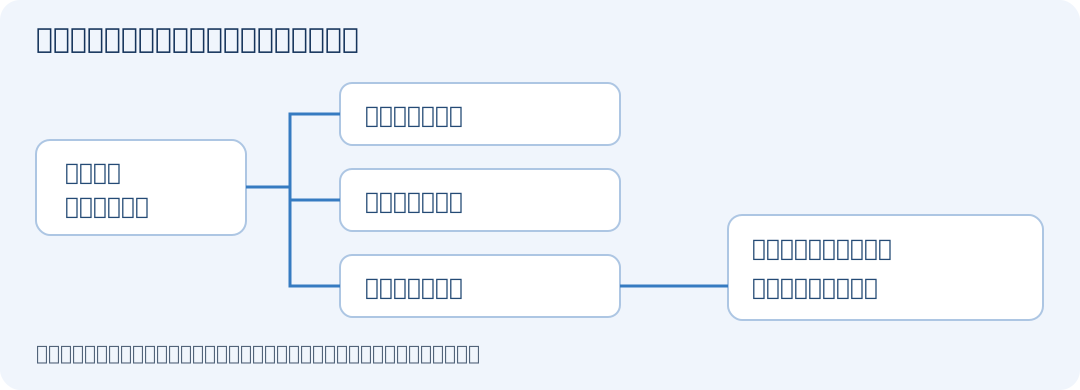
操作顺序:组织 → 岗位 → 角色与功能权限 → 数据范围 → 用户关联 → 员工登录验证。
若此前已经完成教学配置,请使用“编辑核对”路径,不重复创建同名组织或员工。所有新增练习只在获授权的环境中进行。
2. 建立运营部
2.1 功能与入口
组织管理维护企业层级。以企业管理员登录后,进入顶部“系统管理”,点击左侧“组织管理”。列表中的展开箭头用于查看下级组织,操作列提供新增下级与编辑入口。
2.2 新增下级部门
- 在组织列表找到“青禾教学总部”,展开并确认是否已有运营部。
- 尚未存在时,点击总部行的“新增下级”,打开“新增组织”表单。
- 核对上级组织为青禾教学总部,再按下表填写。不要误把运营部建成与总部平级的组织。
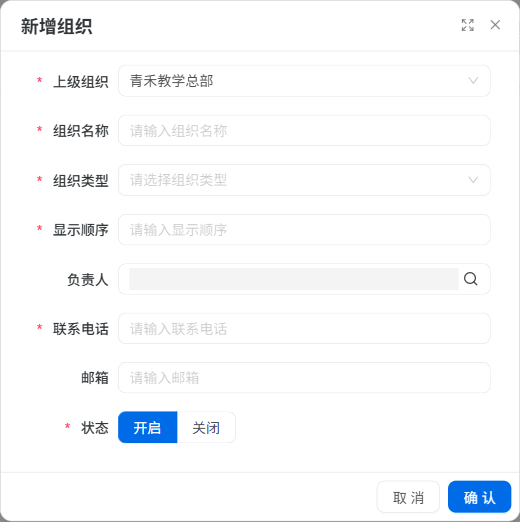
图05-01:从总部行新增下级,先检查“上级组织”,再填写部门信息。
| 字段 | 用途 | 本例填写 | 注意事项 |
|---|---|---|---|
| 上级组织 | 确定层级位置 | 青禾教学总部 | 先确认层级再保存 |
| 组织名称 | 部门显示名称 | 运营部 | 使用可识别的业务名称 |
| 组织类型 | 区分组织类别 | 部门 | 不凭名称推断类型 |
| 显示顺序 | 调整显示排列 | 1 | 不代表权限高低 |
| 负责人 | 关联管理人员 | 按实际人员选择 | 不等于自动分配系统管理员角色 |
| 联系电话 | 组织联系信息 | 教学占位13800000000 | 真实使用时填写获授权的有效信息 |
| 邮箱 | 联系信息 | 本例不填 | 按企业需要填写 |
| 状态 | 是否启用该组织 | 开启 | 保存后回查状态 |
- 点击“确认”,等待返回列表。展开总部,检查运营部位于其下,类型为部门、状态为开启。
- 若已有运营部,点击该行“编辑”核对信息;没有变更需要时取消退出。不要把修改界面当成首次新增。
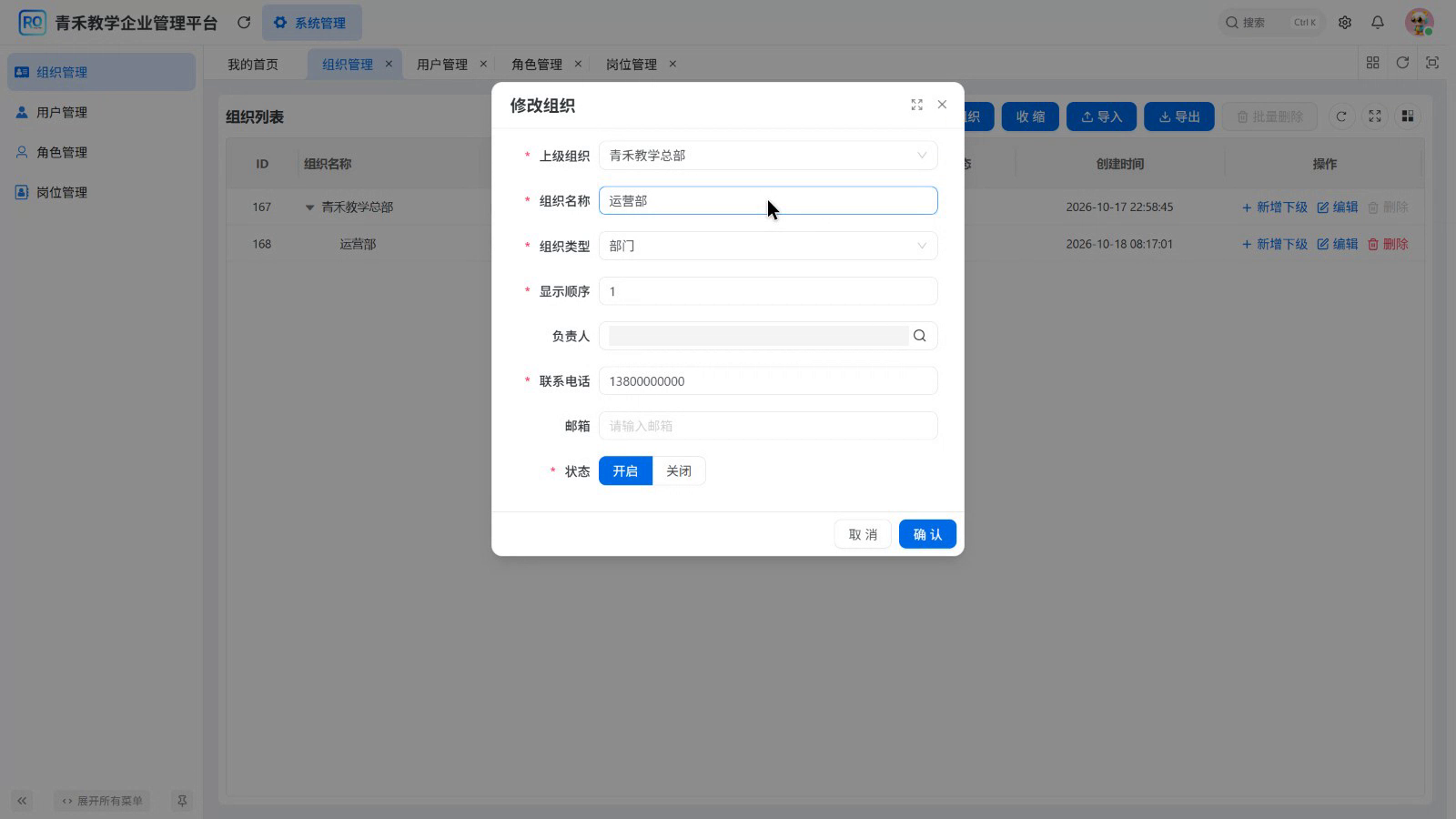
图05-02:“修改组织”用于核对已保存的部门。新增时应使用图05-01的入口。
3. 建立运营专员岗位
岗位记录职责名称,供用户关联,不直接控制可见菜单。
- 进入“系统管理 → 岗位管理”。先按岗位名称或编码搜索,确认是否已有记录。
- 新建时点击“新增岗位”,填写岗位名称、岗位编码、显示顺序、状态和必要备注。
- 本例名称为“运营专员”,编码为
tutorial05_ops,顺序为1,状态为开启,备注说明这是教学岗位。 - 点击“确认”,回到列表按名称搜索,核对名称、编码、状态。后续修改使用“编辑”,不再次新增。
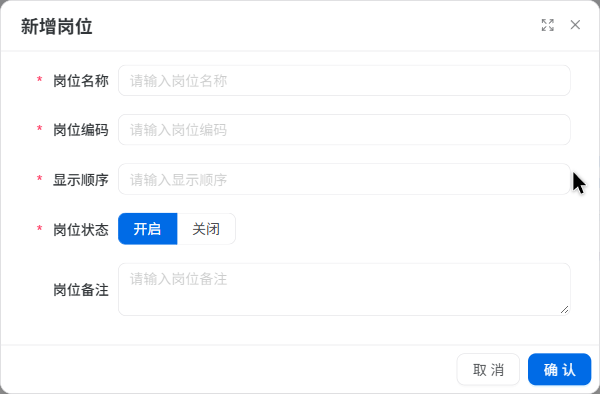
图05-03:名称面向用户阅读,编码用于标识岗位;两者都应按企业命名方案填写。
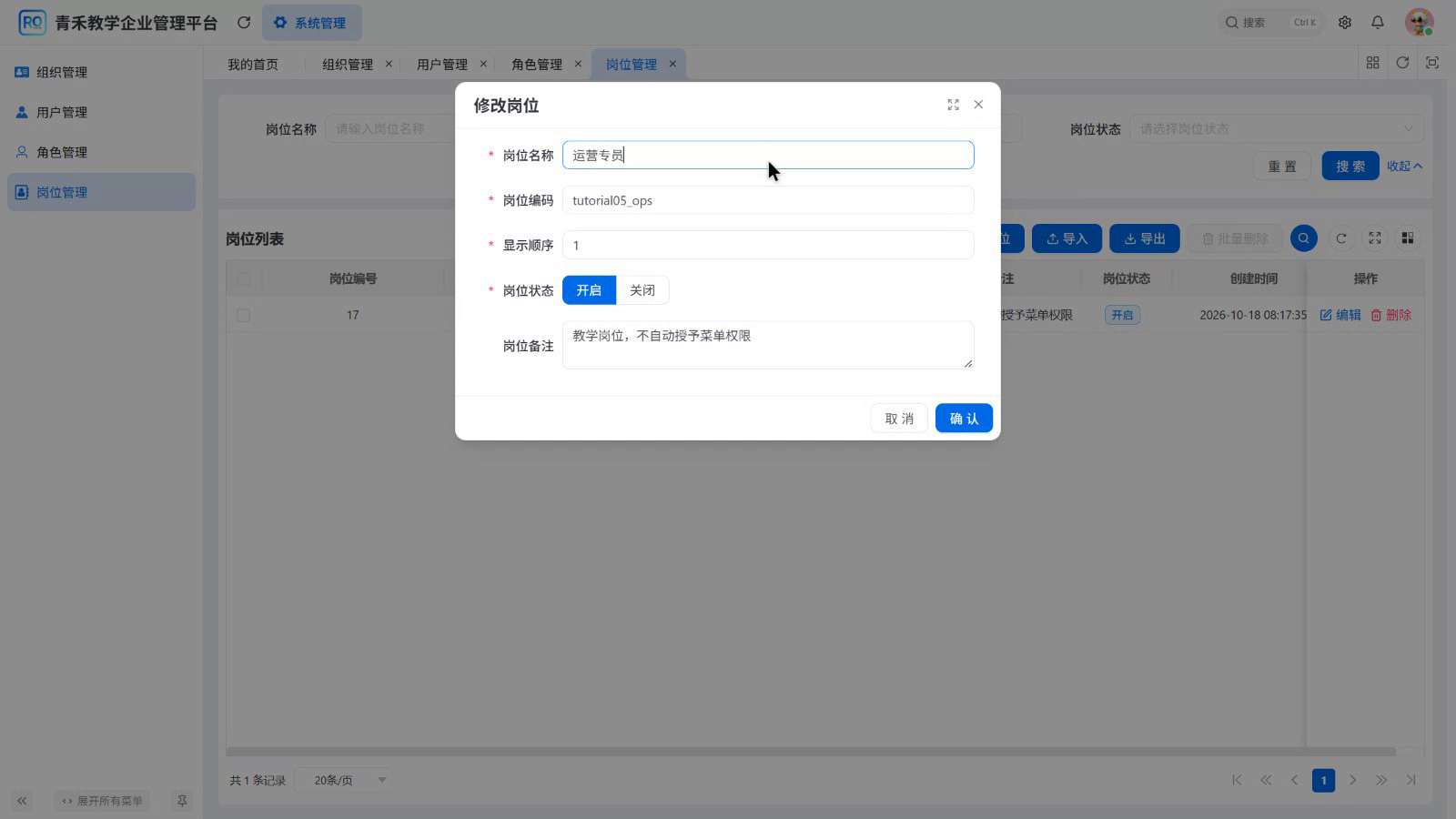
图05-04:运营专员岗位的保存结果可通过编辑回查。备注也提醒岗位不会自动授予系统权限。
4. 创建业务角色
4.1 明确职责并建立角色
本例让员工查询并登记本部门人员,不授予编辑、删除、导入导出、重置密码和角色分配的操作入口。不要直接给普通员工分配租户管理员。
- 进入“系统管理 → 角色管理”,搜索人员登记员,避免重复创建。
- 点击“新增角色”,填写角色名称“人员登记员”、角色标识
tutorial05_registrar、显示顺序1,状态开启。 - 在备注中说明职责,例如“查询与新增本部门人员,不授予修改删除和授权”。
- 点击“确认”保存。找到该角色行;创建角色与分配菜单权限是两个步骤,保存名称不等于完成授权。
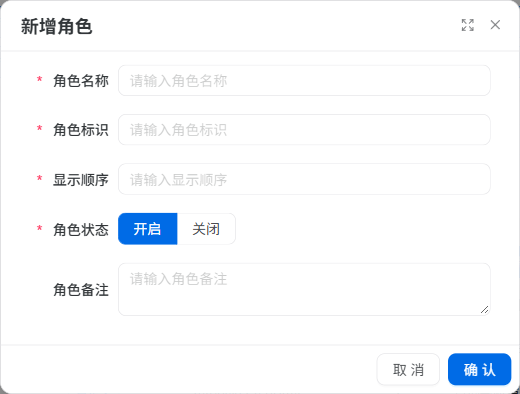
图05-05:先创建自定义业务角色,再从列表进入菜单权限和数据权限。
4.2 配置菜单与按钮权限
- 在人员登记员所在行点击“菜单权限”,先核对弹窗中的角色名称和标识,避免修改租户管理员。
- 展开“系统管理 → 用户管理”。
- 本例勾选“用户新增”,保留系统联动关联的上级菜单入口。不要直接把全部用户管理子权限全选。
- 检查“用户修改”“用户删除”“用户导出”“用户导入”“重置密码”和“用户关联组织维护”等非本例需要的子项未选中。
- 点击“确认”保存。重新打开菜单权限,确认选择已保留,再取消退出。
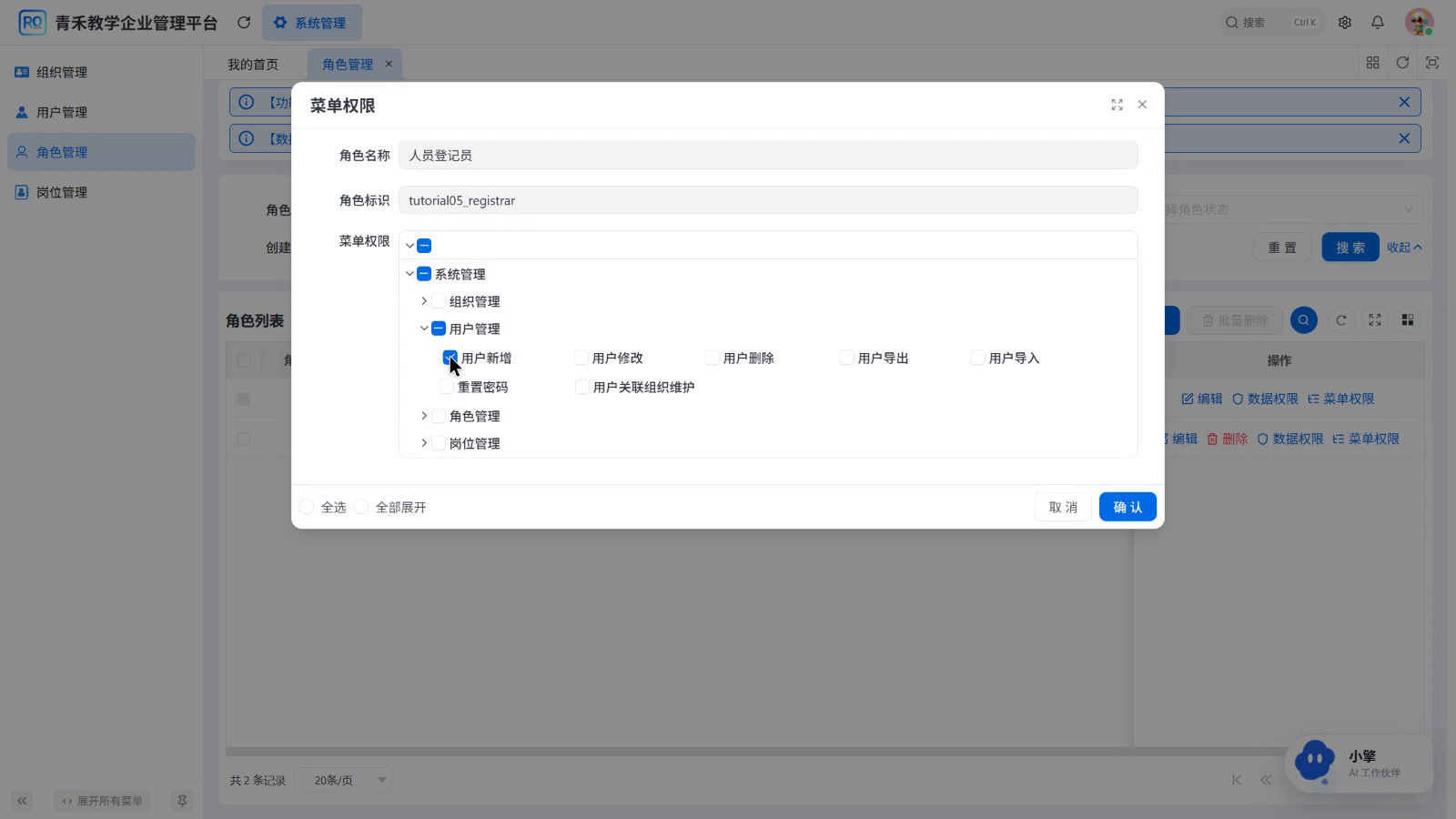
图05-06:上级菜单显示部分选择状态,本例的业务子权限是用户新增。不能把父节点的联动显示误认为所有子按钮已获授权。
当前教学页面没有独立的查询子权限项,取消所有子项会影响父节点选择。因此本例使用人员登记员场景,不宣称通过这套勾选得到了纯只读角色。需要纯查询角色时,应先确认当前版本支持的配置方式,不能照着本例保留新增后称其只读。
5. 配置角色的数据范围
- 在同一角色行点击“数据权限”。
- 核对目标角色,打开“权限范围”下拉框。
- 本例选择“本部门数据权限”,点击“确认”。
- 保存后重新打开检查选择是否保留。不要只配置菜单而遗漏数据范围。
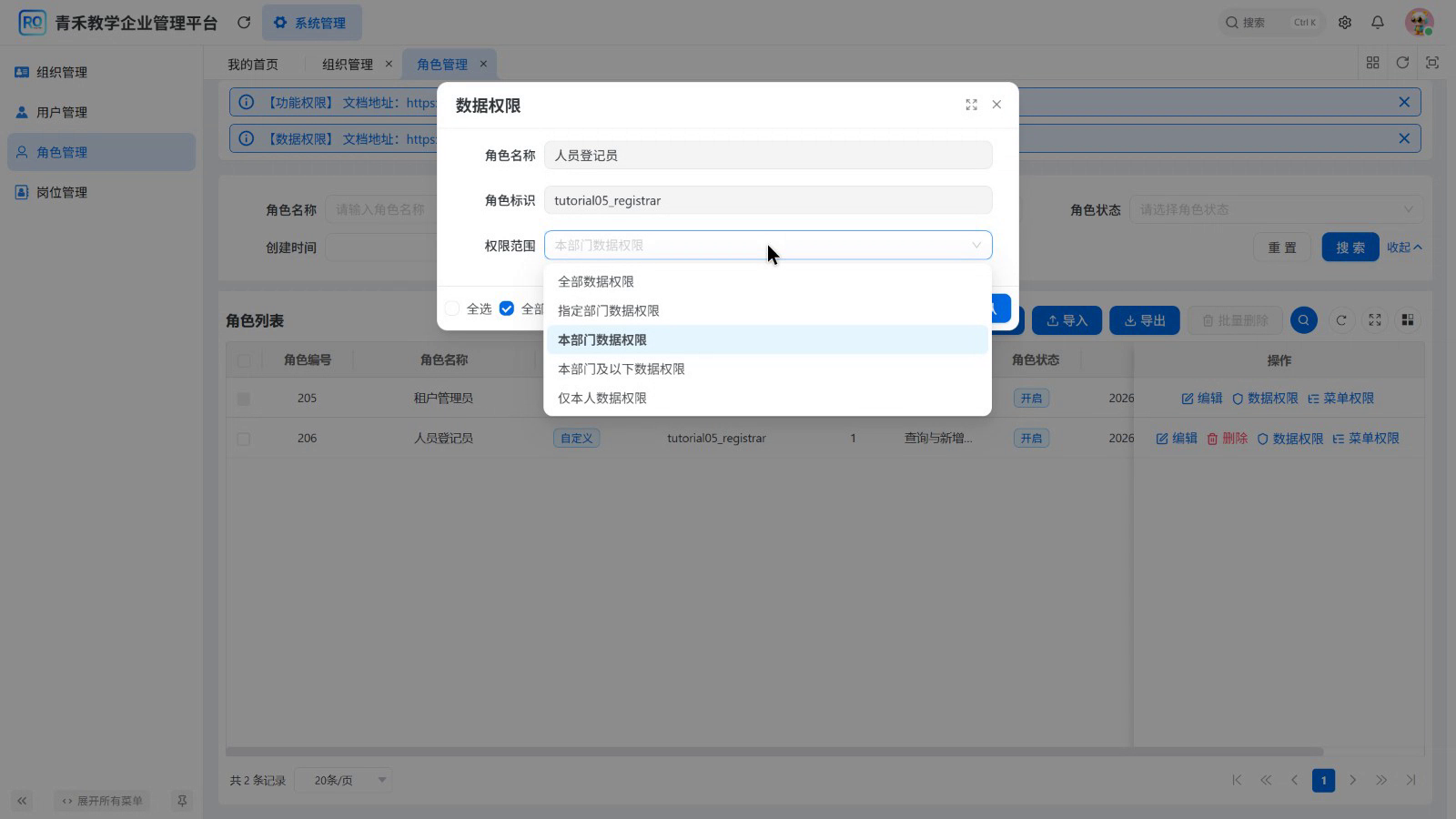
图05-07:数据范围与菜单权限分开配置;本例选择本部门。
| 选项 | 选择时要考虑什么 |
|---|---|
| 全部数据权限 | 范围较广,不作为普通员工的默认选项 |
| 指定部门数据权限 | 按获授权的部门范围配置,并复核选中部门 |
| 本部门数据权限 | 用户必须关联正确部门,本例采用此项 |
| 本部门及以下数据权限 | 需要同时核对组织的上下级关系 |
| 仅本人数据权限 | 需按目标模块对“本人”的实际数据归属规则验证 |
这些选项描述数据范围,不决定能不能新增或删除。各业务模块需分别验证实际效果;不要把用户管理中的结果推断到所有模块。
6. 创建员工账号并关联组织岗位与角色
6.1 新增用户
- 进入“系统管理 → 用户管理”。左侧为部门树,右侧为查询区和用户列表。
- 先搜索拟创建账号或员工姓名;已存在时进入编辑核对,不重复创建。
- 点击“新增用户”。填写自己的教学账号、初始密码和姓名,再选择部门、岗位和角色。
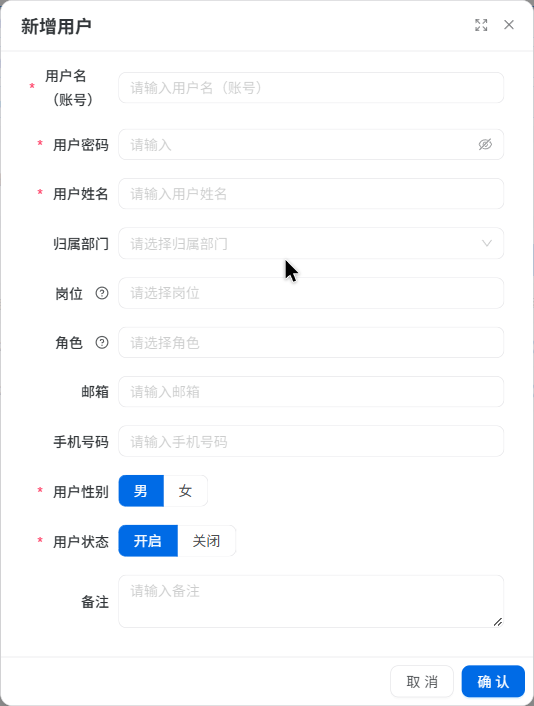
图05-08:新增时包含密码字段;截图故意不填真实账号密码,正式填写使用自己的安全凭据。
| 字段 | 用途 | 本例填写与选择 |
|---|---|---|
| 用户名(账号) | 登录身份 | 自行设置企业内可识别的独立账号 |
| 用户密码 | 初始登录凭据 | 按当前校验规则设置强密码,安全交接,不抄用截图密码 |
| 用户姓名 | 页面显示的人员名称 | 林晓(教学) |
| 归属部门 | 数据范围判断的关联之一 | 运营部 |
| 岗位 | 职责关联 | 运营专员 |
| 角色 | 功能与数据权限关联 | 只选择人员登记员,不选择租户管理员 |
| 邮箱、手机号码 | 联系方式 | 教学可按页面要求留空,真实使用填写获授权信息 |
| 用户性别、用户状态 | 用户基础属性与启用状态 | 按人员资料选择;本例状态开启 |
| 备注 | 记录用途 | 第05课教学员工 |
- 保存前再次检查部门、岗位、角色是三个分别关联的字段,不要只选岗位就结束。
- 点击“确认”,返回列表按“用户姓名”搜索林晓,核对部门、角色和岗位。必要时横向滚动查看列。
- 已有账号通过“编辑”查看或调整;初始密码的设置与已有用户密码管理不是同一个操作,本篇不演示重置密码。
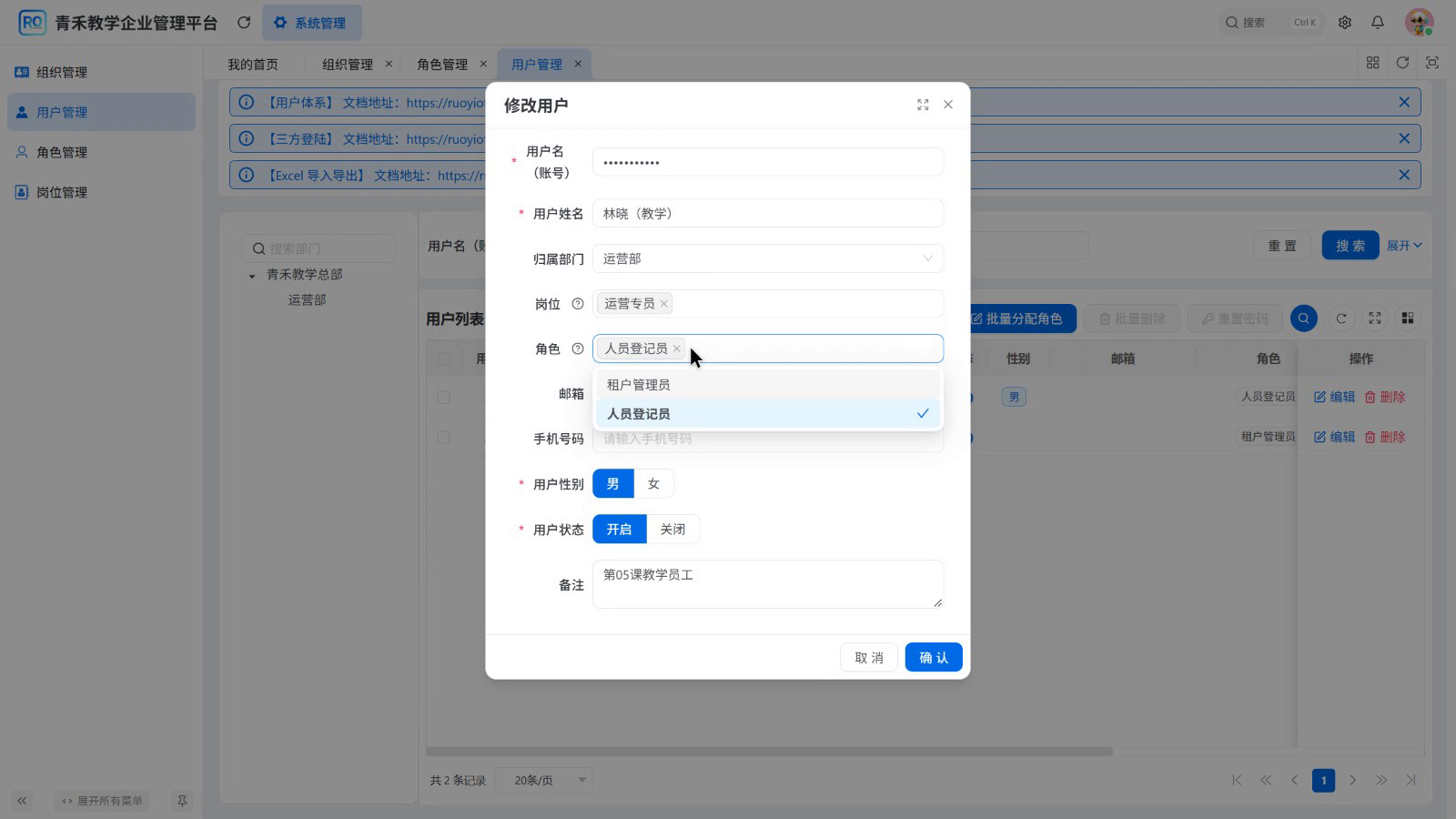
图05-09:编辑界面用于核对已创建的用户与部门、岗位、角色关联,不代替新增步骤。
7. 用员工身份验证授权
7.1 验证功能入口
- 保留管理员窗口,另开独立浏览器配置文件或隐私窗口。
- 在登录页选择青禾教学企业,使用刚才创建的员工账号登录。
- 确认进入正确企业,在“系统管理”下检查菜单。本例员工只显示用户管理,不显示组织、岗位和角色管理入口。
- 进入用户管理,核对“新增用户”入口存在,编辑、删除、导入导出和分配角色入口未出现。
- 本篇只检查入口,不以员工身份再新增一名用户。看不到某按钮不等于所有写接口都已完成安全测试。
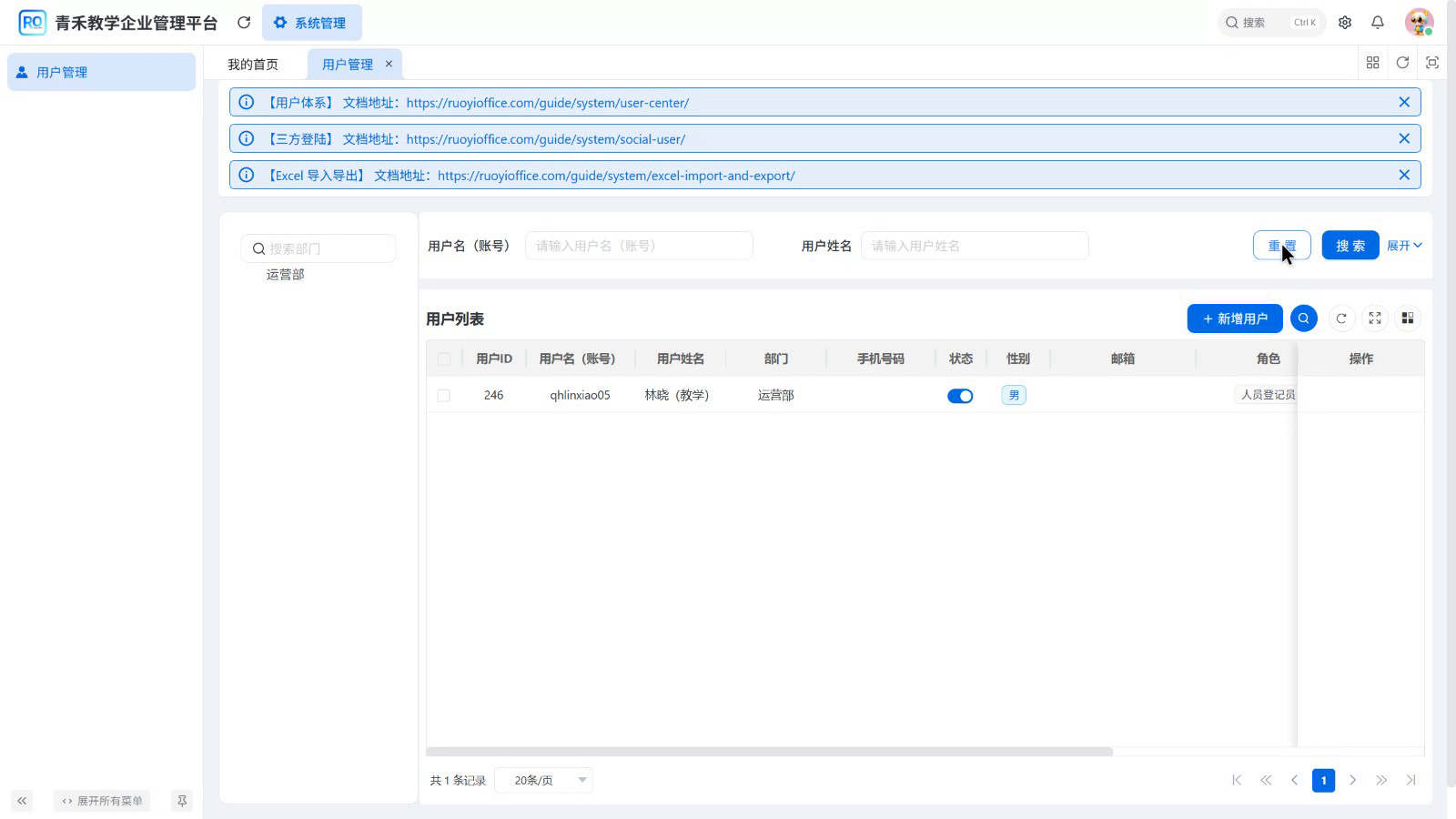
图05-10:人员登记员具有新增入口,列表只显示教学员工。本例不操作状态开关,也不把它解释为已完成全部写权限验证。
7.2 验证记录范围
- 员工窗口搜索“林晓”,确认能找到记录;点击“重置”,核对仍只显示本部门范围内的记录。
- 管理员窗口进入同企业用户管理并重置条件,对照记录范围。
- 在本教学数据下,管理员看见管理员与林晓两条记录,员工只看见运营部的林晓一条。实际企业记录数会不同,应按人员归属判断,不追求与截图数量相同。
- 若范围异常,按部门归属、角色分配、数据范围、当前登录身份的顺序排查。
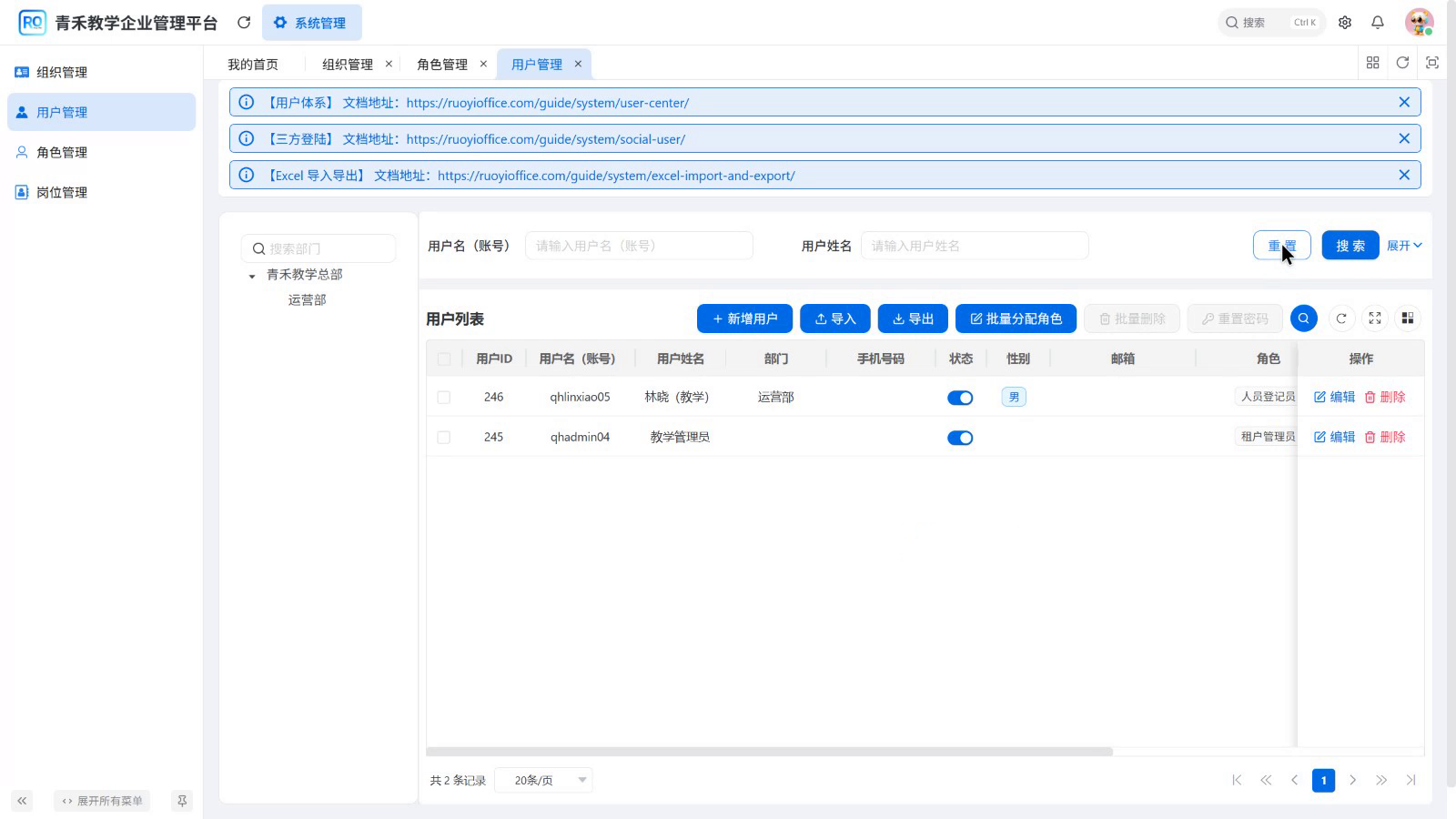
图05-11:用同一企业的管理员与员工对照,避免把不同租户的数据差异误当作角色权限效果。
8. 常见问题
| 现象 | 检查入口与原因 | 处理后核对 |
|---|---|---|
| 岗位已选但菜单没出现 | 用户编辑页是否分配角色;角色菜单是否保存 | 用员工重新登录后检查菜单 |
| 员工看到过多数据 | 用户归属部门、角色数据范围及额外角色 | 修正获授权范围后重新查询,不能仅隐藏列表列 |
| 用户列表为空 | 当前查询条件、部门树筛选、账号归属及数据范围 | 先重置查询,再核对配置,不直接授予全部数据 |
| 角色保存后不符合预期 | 菜单树联动勾选与保存结果 | 重新打开权限树复核,并切换员工身份验证 |
| 缺少组织或角色管理入口 | 当前账号是否企业管理员、套餐是否开放 | 联系平台管理员核对范围,避免错用普通员工账号配置 |
| 员工无法登录 | 企业选择、账号密码、用户及租户状态 | 确认正确企业和身份后登录,不共享管理员密码 |
9. 独立练习与完成标准
在获授权练习环境中,换一组部门、岗位、角色和人员名称,完成同样的配置。先检查是否已有记录,避免重复。最后用员工身份核对菜单、按钮和记录范围,并说明岗位与角色、菜单权限与数据权限的区别。
完成标准不是“保存了四张表单”,而是账号能够登录、归属关系正确、角色与职责相符、实际页面结果符合授权方案。继续扩展权限时一次调整一个明确职责,并重新验证。