H01 员工档案与入职办理
本课面向人事经办人员、人力办理人员及实施人员,通过一位新员工的入职申请,学习如何填写资料、保存草稿、提交办理,并在流程结束后核对员工档案。
一、准备条件
本手册按2026年10月18日核对的PC管理端编写。操作前需要具备人力模块员工入职、待办办理和员工档案的相应权限;公司和部门组织已维护,员工入职流程已发布,办理岗位有可用人员。
示例使用“林晓禾(教学)”,入职深圳总公司的研发部门,职位开发工程师,职务专员,人员状态试用期,入职日期2026-10-18,试用期三个月,预计转正日期2027-01-18。示例身份号码、手机号及邮箱仅供练习,不用于实际联系。正式办理应使用核实的人事资料。
本例流程为经办人提交后,由人力资源岗位的办理人处理。企业的审批层级与办理人员以实际发布配置为准。
二、理解办理对象
| 对象 | 作用 | 如何核对 |
|---|---|---|
| 入职申请单 | 记录新员工资料及办理过程 | 原单编号、申请内容和流程记录 |
| 员工档案 | 持续管理员工的人事资料 | 工号、姓名、部门、人员状态等 |
| 系统用户 | 用于系统登录及权限控制 | 用户生成状态及系统授权 |
经办人不一定是新员工。单据上方的申请人、所属单位和所属部门描述经办身份,工作信息中的员工所属部门与公司描述新员工的任职归属。
办理主线:经办人填写 → 保存草稿 → 提交 → 人力办理 → 经办人回查原单 → 查询员工档案。
三、新建与填写入职申请
3.1 找到员工入职
- 经办人登录PC管理端,进入顶部“人力”。
- 展开左侧“人事管理”,选择“员工入职”。
- 先用姓名查询,确认没有需要继续维护的原申请;已有员工还应先核对档案,避免重复办理。
- 点击“新增”,打开员工入职申请单,此时状态为“未提交”。
3.2 基本资料
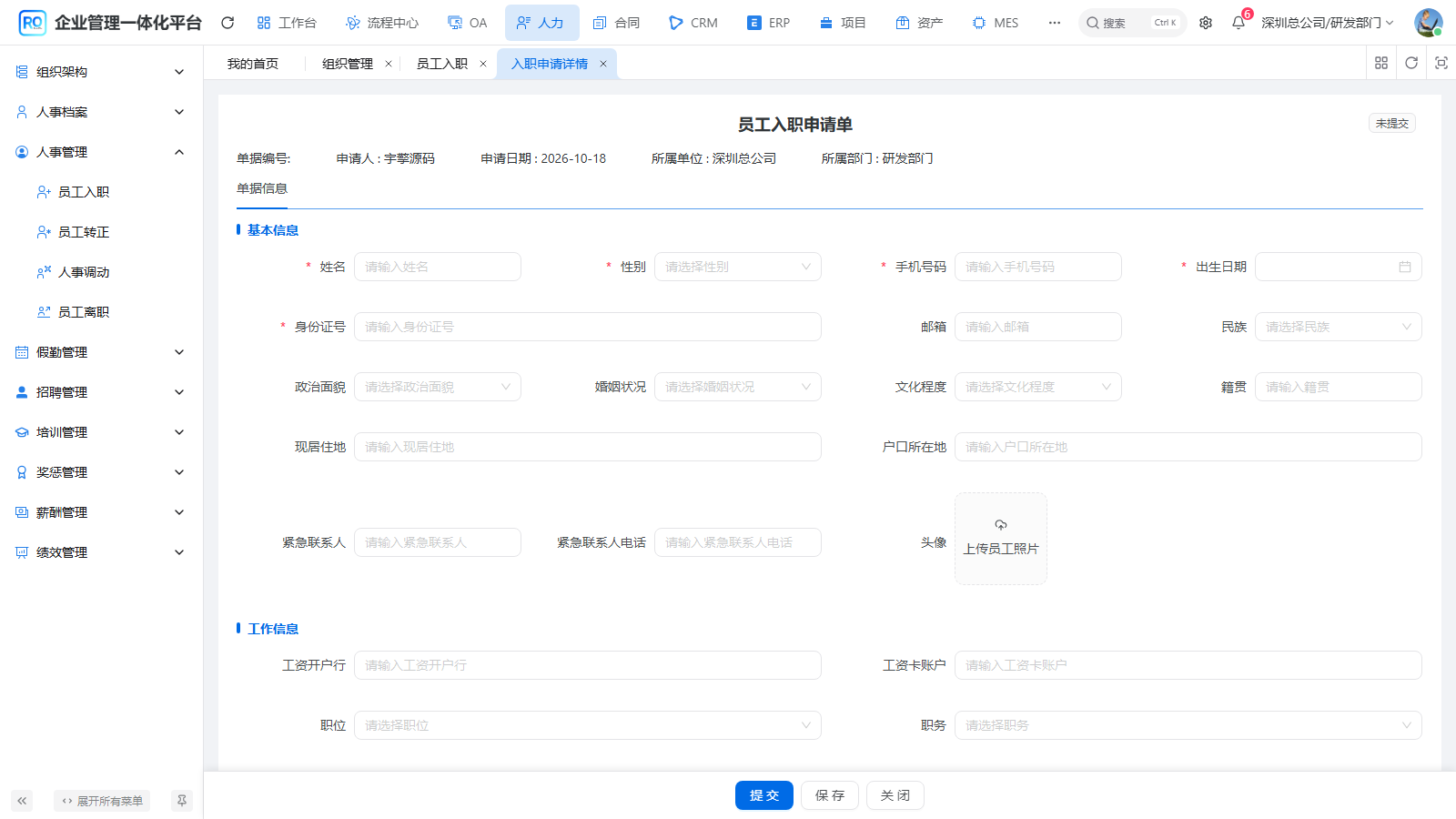
图H01-01 新建入职申请。
依次填写姓名、性别、手机号码、出生日期和身份证号,再补充邮箱、文化程度及其他已核实资料。页面带星号的基本项为必填。手机号使用11位国内手机号码格式,身份证号按页面要求填写18位内容。
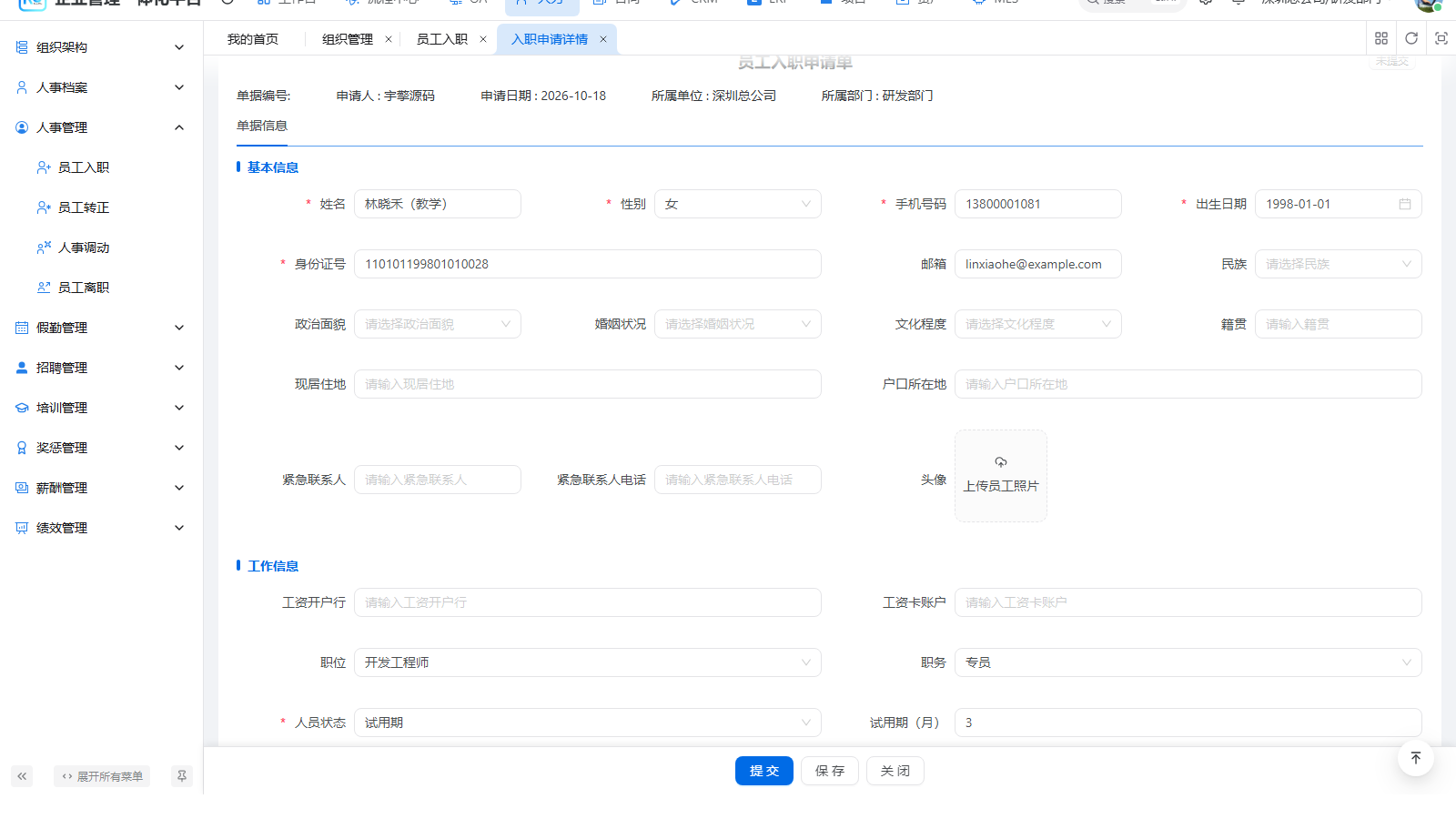
图H01-02:先核对员工身份资料;单据抬头为经办身份。
| 字段 | 本例 | 说明 |
|---|---|---|
| 姓名 | 林晓禾(教学) | 与入职材料一致;同名时结合其他标识核对 |
| 性别 | 女 | 下拉选择 |
| 手机号码 | 教学号码 | 正式办理必须核实,不用占位号码提交 |
| 出生日期 | 1998-01-01 | 日期面板可先选年份、月份,再选日期 |
| 身份证号 | 教学示例号码 | 与出生日期及证件资料核对 |
| 邮箱 | linxiaohe@example.com | 示例邮箱不用于发送通知 |
| 文化程度 | 本科 | 按实际资料选择 |
出生日期输入框通过日期面板选择。点击年份可切换年份范围,再依次选择目标年、月、日。
3.3 工作信息
向下找到“工作信息”,填写职位、职务、人员状态、归属组织和日期。
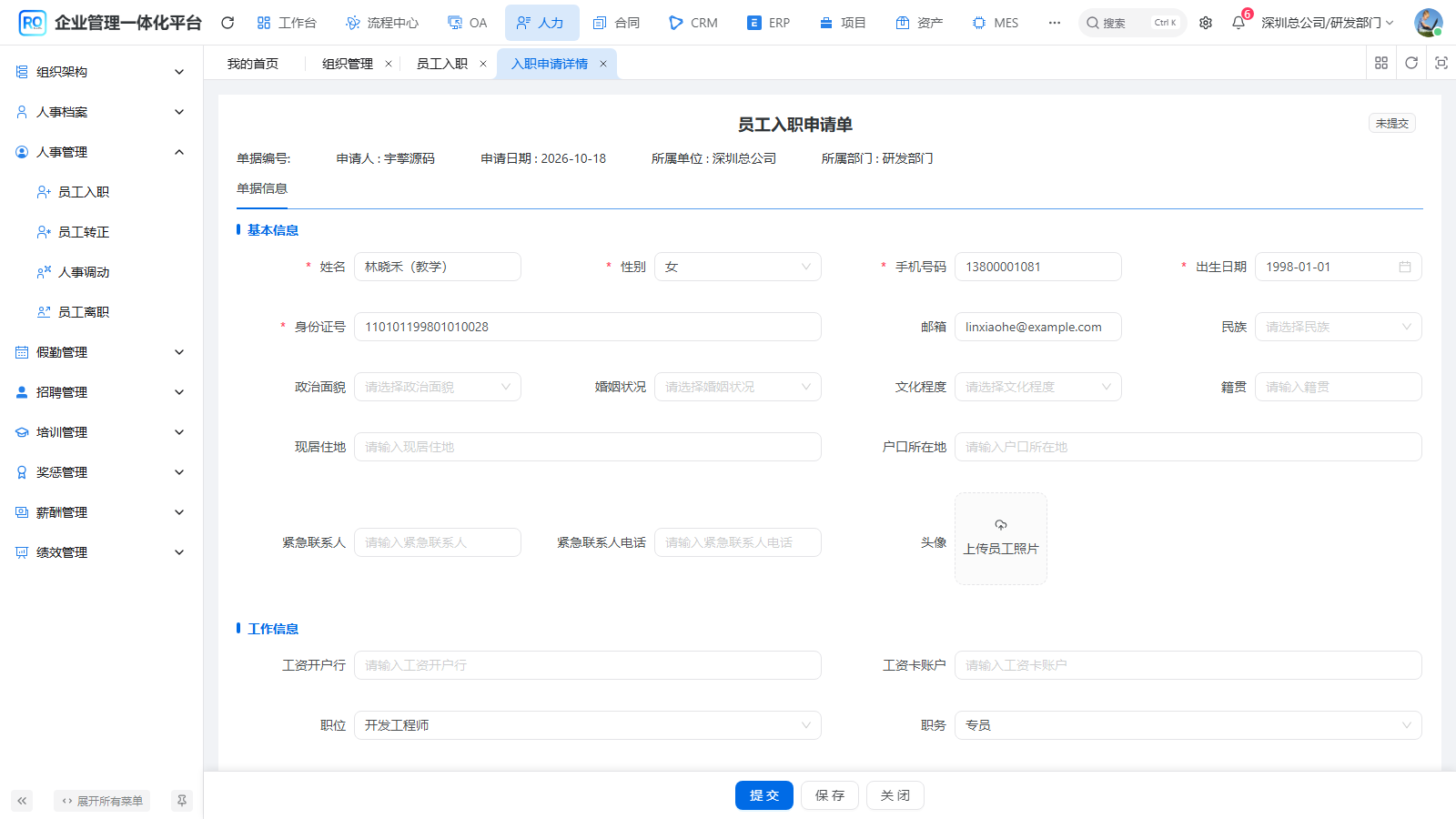
图H01-03:员工所属部门由选择框确定,所属公司由组织归属带出。
| 字段 | 本例 | 用途及注意事项 |
|---|---|---|
| 职位 | 开发工程师 | 描述承担的工作 |
| 职务 | 专员 | 描述职责层级,不等同于系统角色授权 |
| 人员状态 | 试用期 | 必选;是人事状态,与审批中、审批通过不同 |
| 所属部门 | 研发部门 | 展开组织树,核对完整公司层级 |
| 所属公司 | 深圳总公司 | 选部门后核对带出的公司 |
| 试用期(月) | 3 | 按实际约定填写 |
| 入职日期 | 2026-10-18 | 新员工入职日期 |
| 预计转正日期 | 2027-01-18 | 计划日期,不代表已经完成转正办理 |
| 备注 | 研发部门新员工入职,试用期三个月 | 补充本次办理的必要说明 |
选择所属部门时,先展开“宇擎源码”,再展开“深圳总公司”,选择“研发部门”并确认。同名部门可能分布在不同公司,不能只看末级名称。核对带出的公司后再继续。
3.4 经历、证书与附件
页面下方提供工作经历、教育经历、家属信息、证书和附件区域。需要补充明细时,在对应区域点击“新增”,填写本行内容并检查日期和名称;附件在“附件信息”中上传。
工资开户行、工资卡账户和其他补充资料应以实际材料为准,不为填满页面编造信息。已有档案的员工不应通过重复入职来更新每一项资料。
四、保存与提交
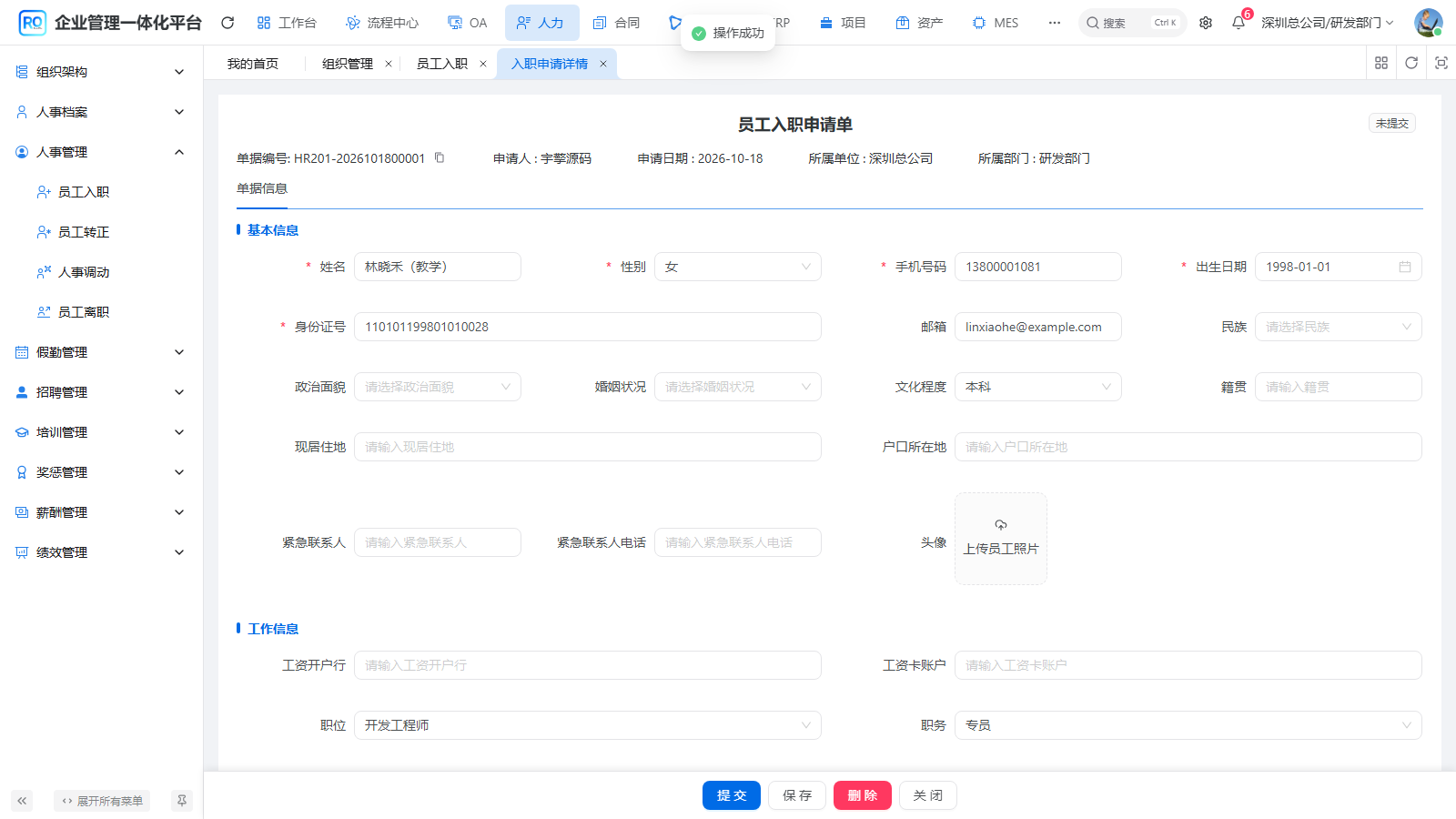
图H01-04 保存原申请。
- 提交前回查姓名、手机号、证件、员工所属公司部门、人员状态和日期。
- 点击“保存”,记录单据编号,并确认仍为“未提交”。保存用于暂存,不启动正式办理。
- 资料完整后,在原单点击“提交”。核对原编号保持一致,并查看是否进入“审批中”。
- 提交后不要再次新增同一申请;补查进度从原单进入。
提交提示只证明操作响应,不能单凭它判断流程办结或员工档案生成。
五、查看提交后的四个页签
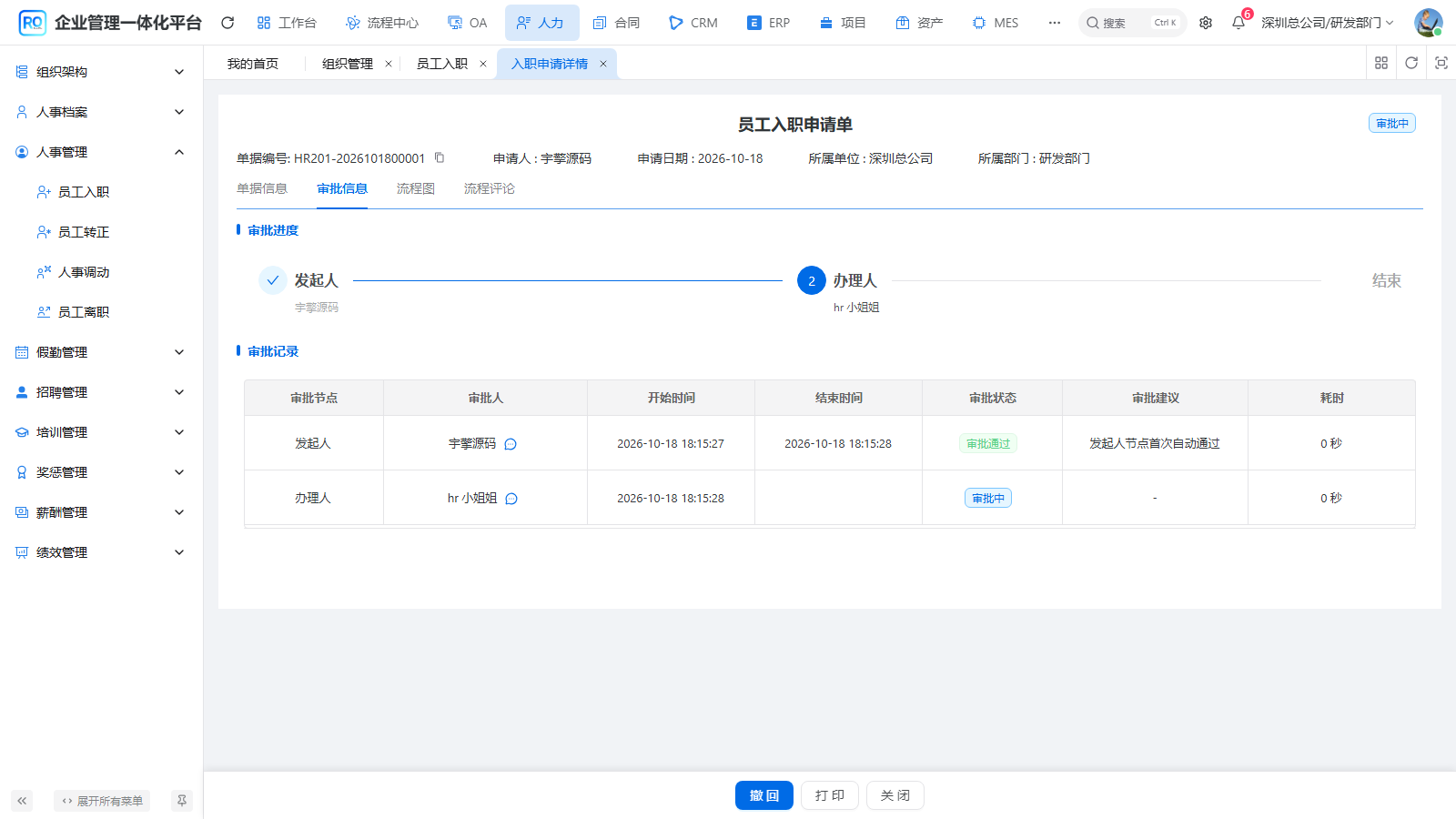
图H01-05 审批信息与当前节点。
| 页签 | 查看内容 | 操作目的 |
|---|---|---|
| 单据信息 | 员工基本资料和工作信息 | 核对实际业务内容 |
| 审批信息 | 当前节点、处理人及记录 | 判断交给了谁、发生过什么操作 |
| 流程图 | 节点路径及状态 | 将当前进度放回完整流程理解 |
| 流程评论 | 补充沟通内容 | 说明材料或业务情况,不代替正式办理 |
本例只有一个人力岗位办理节点。其他企业按实际流程配置执行,不要求复制本例的节点数量。
六、人力办理人处理待办
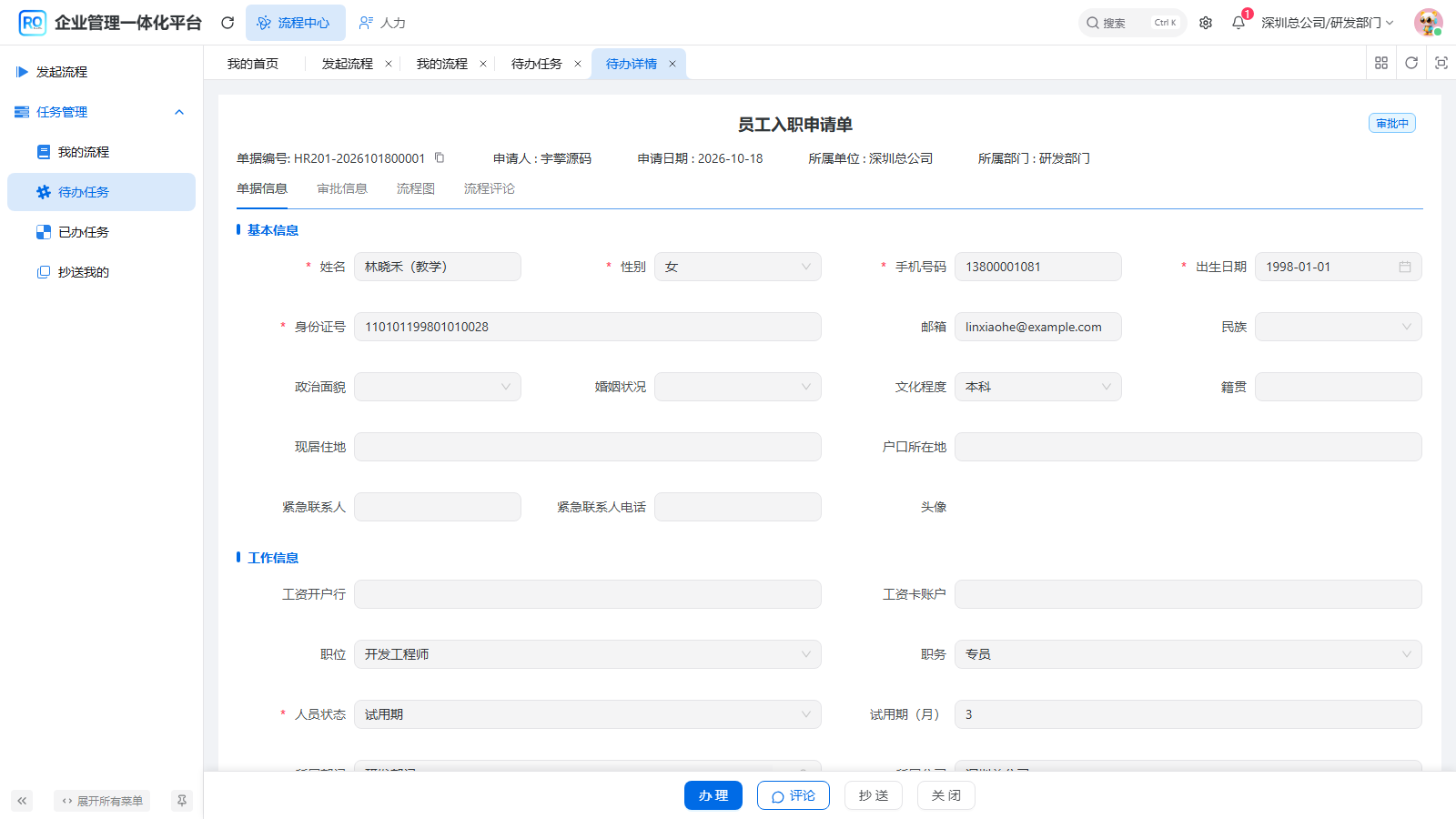
图H01-06 从原单待办进入办理。
- 办理人使用自己的账号登录,先查看首页待办。
- 从“流程中心 → 任务管理 → 待办任务”进入完整列表。
- 结合入职申请类型、员工姓名及原单编号定位目标申请,点击列表“办理”。
- 在办理页面核对员工资料、归属组织、日期和补充材料,必要时查看审批信息与流程图。
- 使用当前节点的“办理”按钮,填写清楚的办理意见并确认。
- 操作后核对任务是否完成,不能只停在成功提示上。
本例按钮名为“办理”,是当前模型的设置;普通业务详情不等同于当前用户的待办处理入口。
七、回查原单与员工档案
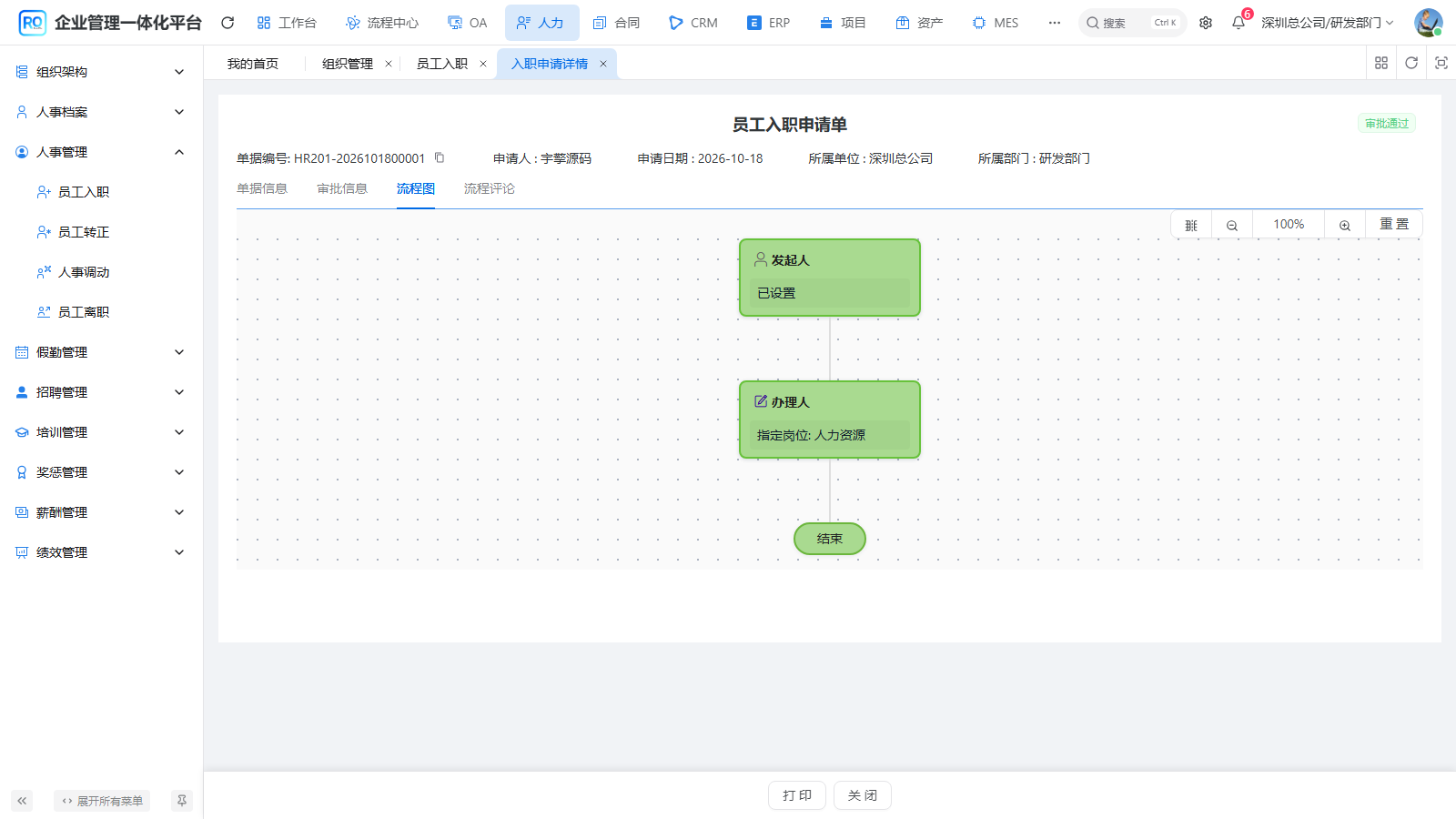
图H01-07 回查原申请结果。
7.1 经办人回查
经办人重新登录,进入“人力 → 人事管理 → 员工入职”,按原编号查找申请。打开后核对最终状态、办理意见和流程路径。核对的是原申请,不需要再次提交。
7.2 查询员工档案
本例结果:入职申请编号为 HR201-2026101800001,员工工号为 132300030。查询时使用实际生成的编号,不照抄示例编号作为新单据编号。
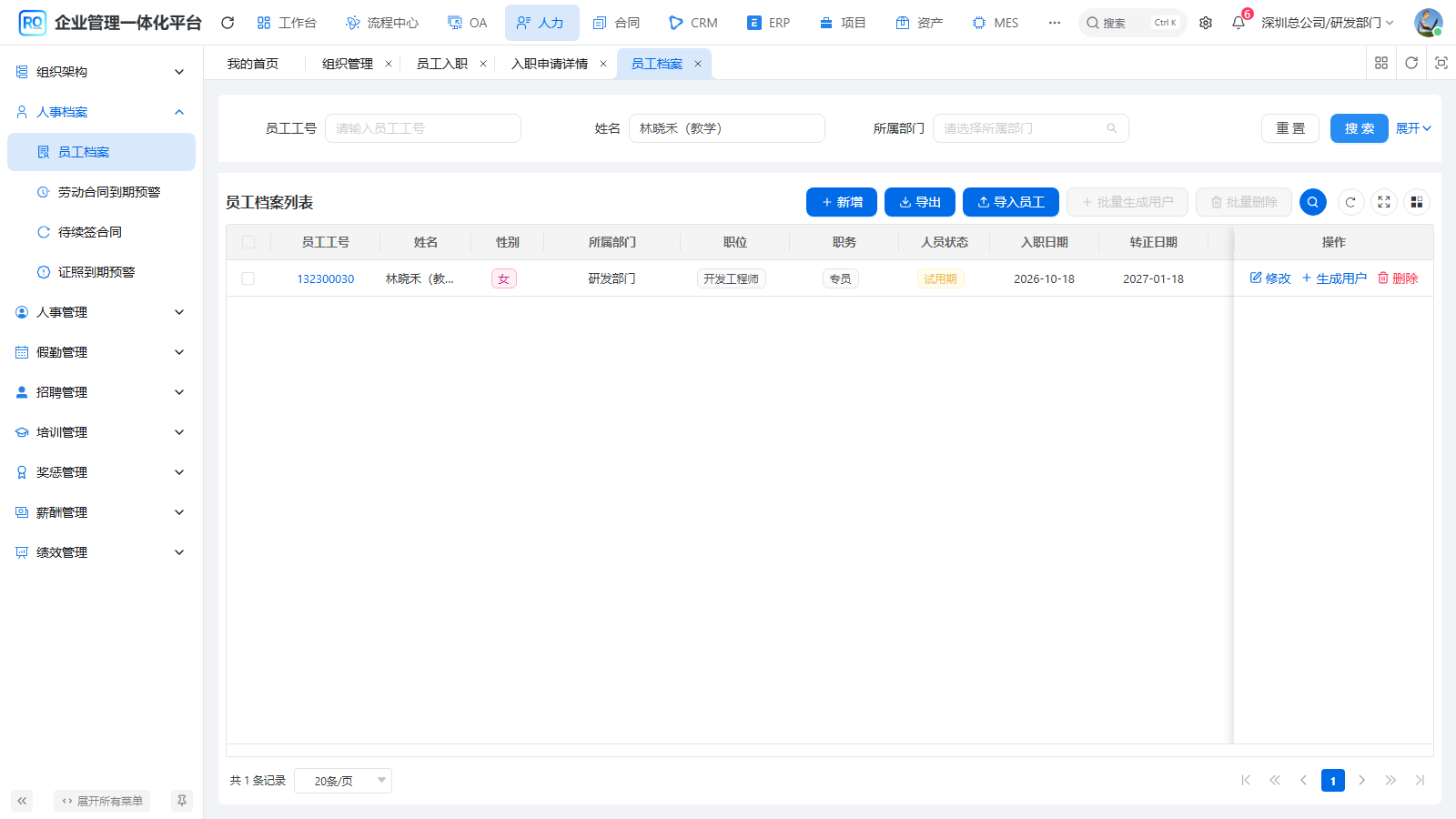
图H01-08 新员工档案查询结果。
进入“人力 → 人事档案 → 员工档案”,按“林晓禾(教学)”查询。核对工号、姓名、所属部门和人员状态,再打开详情检查基本与工作信息。工号以系统生成结果为准,不能用入职申请单号代替。
档案可持续维护经历、家属和证书,后续培训及奖惩等按相应业务入口处理并回查。
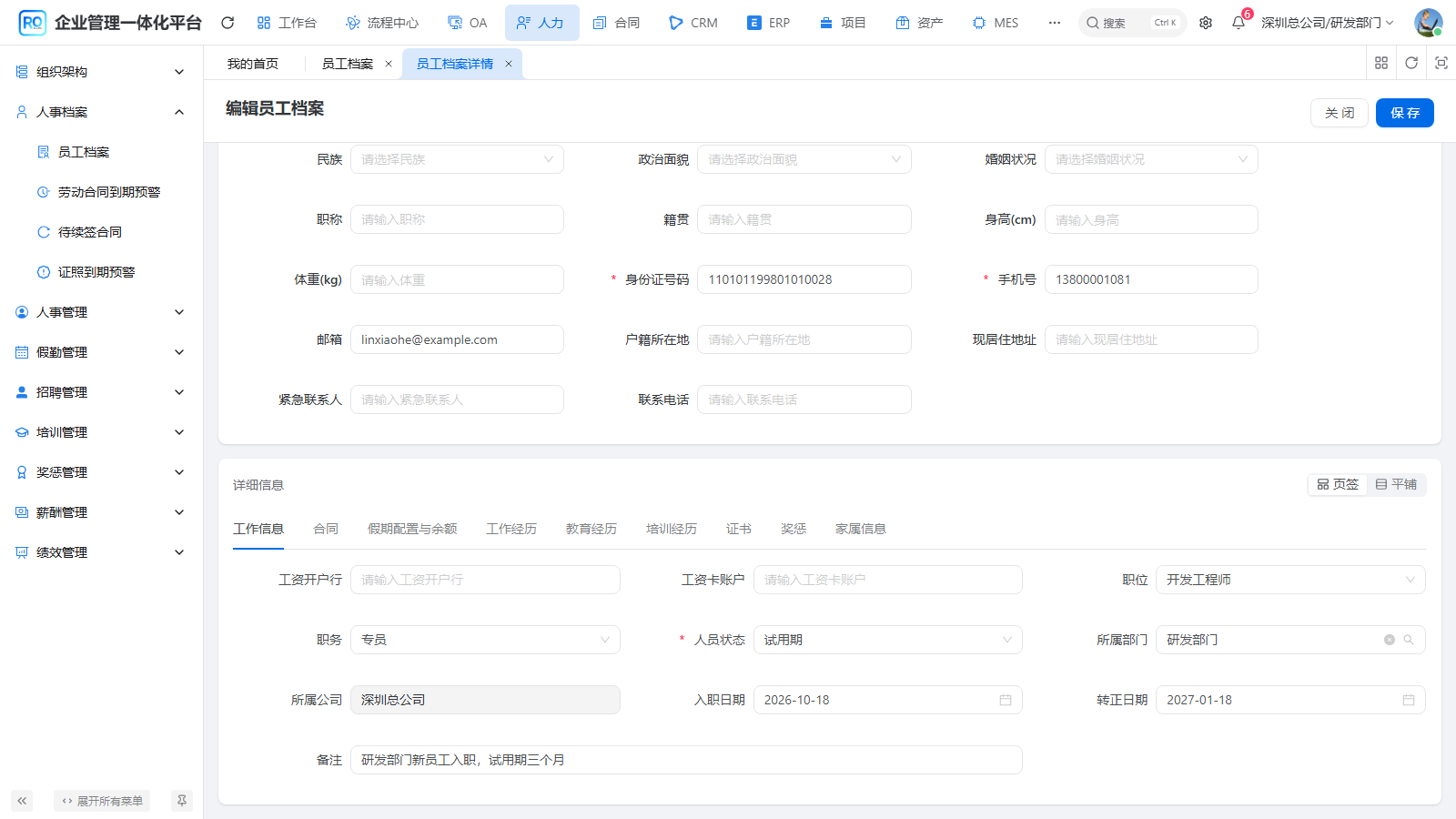
图H01-09:核对原员工档案的公司、部门、人员状态及入职和转正日期。
7.3 分清登录账号
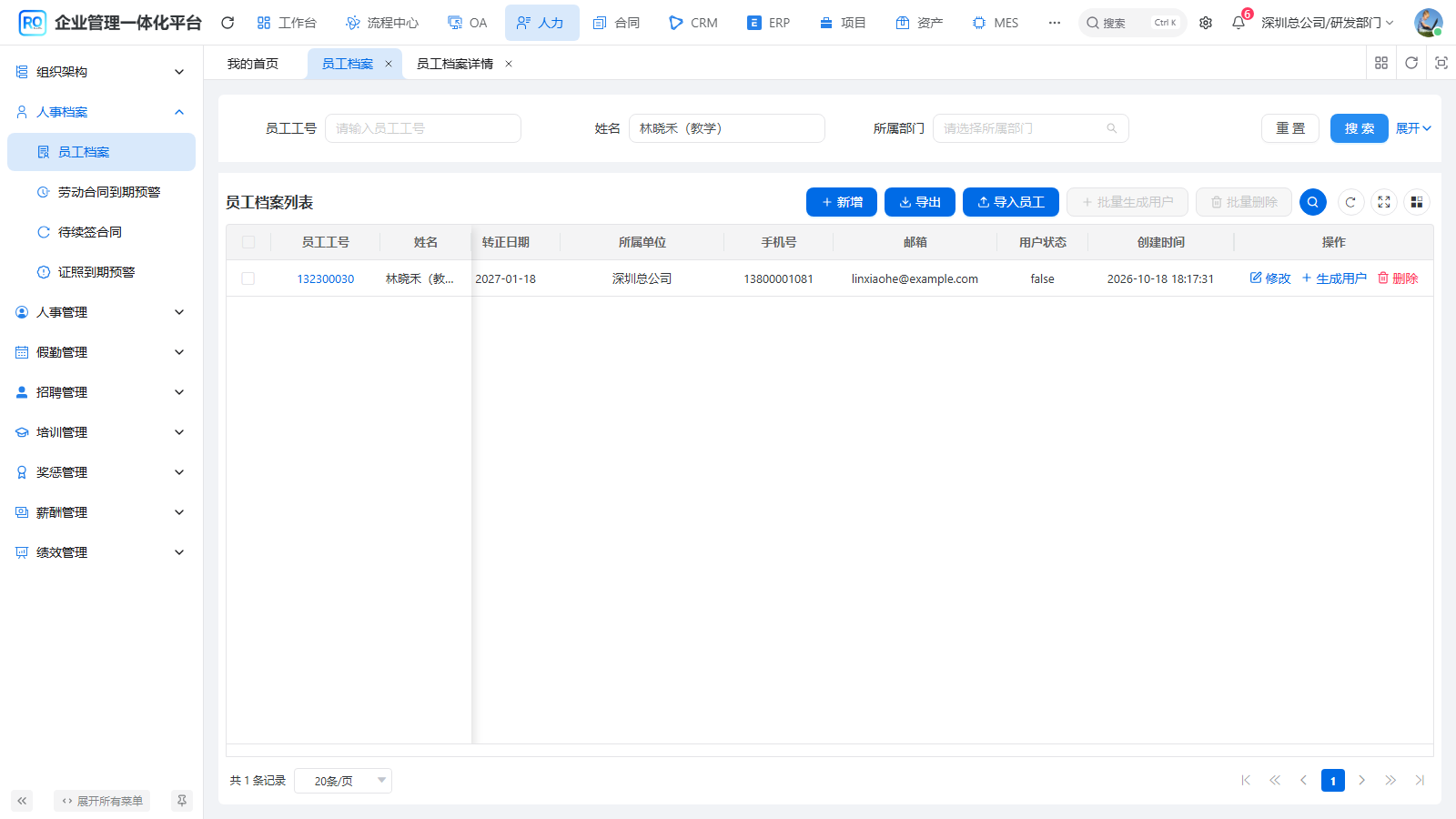
图H01-10 用户生成状态。
员工档案与系统用户分开管理。列表提供用户生成状态及“生成用户”等操作,生成账号后仍需按职责配置权限。本课说明这层关系,不直接为新员工授予全部系统权限。
本次页面的“用户状态”显示 false,表示尚未生成登录账号。该显示文字不够直观,不代表入职失败;可以结合右侧“生成用户”操作及管理员核对结果判断,不要为消除这段文字而重复入职。
八、常见问题
保存后没有待办: 先看原单是否仍为未提交。保存草稿不启动流程,资料完整后从同一单据提交。
办理人找不到申请: 检查原单状态、审批信息中的当前节点、办理账号所属岗位和待办筛选条件。不能直接扩大权限来代替定位。
选部门后公司不正确: 重新打开部门选择框,检查完整组织层级。经办人的公司不一定就是员工所属公司。
通过后查不到员工档案: 保留原单编号,核对流程状态、姓名和查询条件;交由管理员检查建档结果。不要立即重复新增入职。
有档案但不能登录: 查看是否已生成系统用户,再检查账号状态和授权。人员状态为试用期或正式,不等于账号具备登录与菜单权限。
九、练习与结果核对
在获授权的练习环境中,换一位示例员工完成同类流程,不使用真实员工隐私资料。
- 能从员工入职入口独立填写并说明员工归属与经办身份的区别。
- 能保存草稿、记录编号,并提交同一张申请。
- 能分别查看四个页签,找到当前办理节点。
- 办理人能从自己的首页和待办完成处理。
- 能回查原单结果,并核对新员工档案的工号、部门、状态和日期。
- 能解释员工档案与登录用户的区别。